微信客服
微信客服
 QQ客服
QQ客服 电话:17306009113
 工作时间:08:30-22:00


 转转大师数据恢复软件
 微软office中国区合作伙伴
 微信
微信 微信
微信 QQ
QQ QQ
QQ QQ空间
QQ空间 QQ空间
QQ空间 微博
微博 微博
微博为您推荐相关教程
更多视频 >
 文章摘要
文章摘要
回收站清空后仍有机会恢复文件,关键在于未被新数据覆盖。操作时应立即停止使用电脑,避免数据被覆盖。推荐方法包括使用转转大师数据恢复软件、检查系统备份、修改注册表、利用云服务以及命令行工具。其中,转转大师操作简单,适合多数用户。同时,养成定期备份习惯是防止数据丢失的最佳方式。
摘要由平台通过智能技术生成 免费下载 |
你有没有过这样的经历:工作到深夜,不小心手滑删错了重要文件,心急火燎地清空回收站,然后瞬间后悔——天啊,我的文件是不是彻底没救了?别急,先深呼吸!今天,我们就来聊聊“回收站清空了如何找回删除文件”这个让人头疼的问题。你可能以为文件一旦从回收站消失,就像石沉大海一样永远找不回来了,但事实并非如此!通过这篇科普文章,我会带你揭开文件恢复的神秘面纱,分享一套通俗易懂的找回方法。无论你是电脑小白还是普通用户,都能一步步跟着操作,把误删的宝贝文件“救”回来。
一、文件恢复的底层原理——为什么文件能“起死回生”?
在深入探讨“回收站清空了如何找回删除文件”的方法前,我们先来理解一个关键原理:电脑删除文件,并不是立刻把它从硬盘上抹掉。这听起来有点反直觉,对吧?让我用个比喻来解释:想象你的电脑硬盘就像一个巨大的图书馆,文件就是书架上的书。当你删除一个文件时,系统并不会把这本书扔进碎纸机销毁,而是简单地把它从“图书目录”中移除,并在书架上贴个“空闲”标签。这意味着,这本书还老老实实地待在原处,直到有新的书(也就是新数据)需要占用这个书架空间,才会被覆盖掉。
所以,“回收站清空了如何找回删除文件”的核心在于:只要文件没有被新数据覆盖,它就依然存在硬盘上,完全有机会恢复!这也是为什么很多数据恢复工具能发挥作用——它们会扫描硬盘的“空闲”区域,重新找回那些被系统“遗忘”的文件。不过,这里有个重要前提:时间就是生命!越早行动,恢复成功率越高,因为日常使用电脑(比如下载、保存新文件)都可能加速数据覆盖。现在你明白了吗?下次遇到“回收站清空了如何找回删除文件”的窘境,先别绝望,文件很可能还在那里等着你呢!
二、找回文件的核心注意事项——行动前必看!
在尝试任何恢复方法前,请牢记两点“黄金法则”,这直接关系到“回收站清空了如何找回删除文件”的成功率:
- 立即停止使用电脑:一旦发现文件被误删且回收站清空,马上停止所有操作!不要继续浏览网页、安装软件或保存新文件,因为这些行为都可能产生新数据,覆盖掉你丢失的文件区域,让恢复变得困难甚至不可能。
- 越快恢复,希望越大:数据恢复就像一场与时间的赛跑。从删除的那一刻起,每分每秒都可能有数据被覆盖,所以别拖延,赶紧着手尝试恢复方法。
记住,这些注意事项是“回收站清空了如何找回删除文件”的基础,能帮你避免二次伤害。接下来,我们就进入正题,分享5种具体的恢复方法,我会按逻辑从易到难排序,让你轻松上手。
三、5种实用恢复方法,总有一种适合你
方法1:使用转转大师数据恢复软件——高效便捷的首选工具
当你面对“回收站清空了如何找回删除文件”的难题时,转转大师数据恢复软件是我强烈推荐的第一选择。它专为普通用户设计,操作简单到连电脑小白都能轻松搞定,无需任何代码知识。
操作步骤:
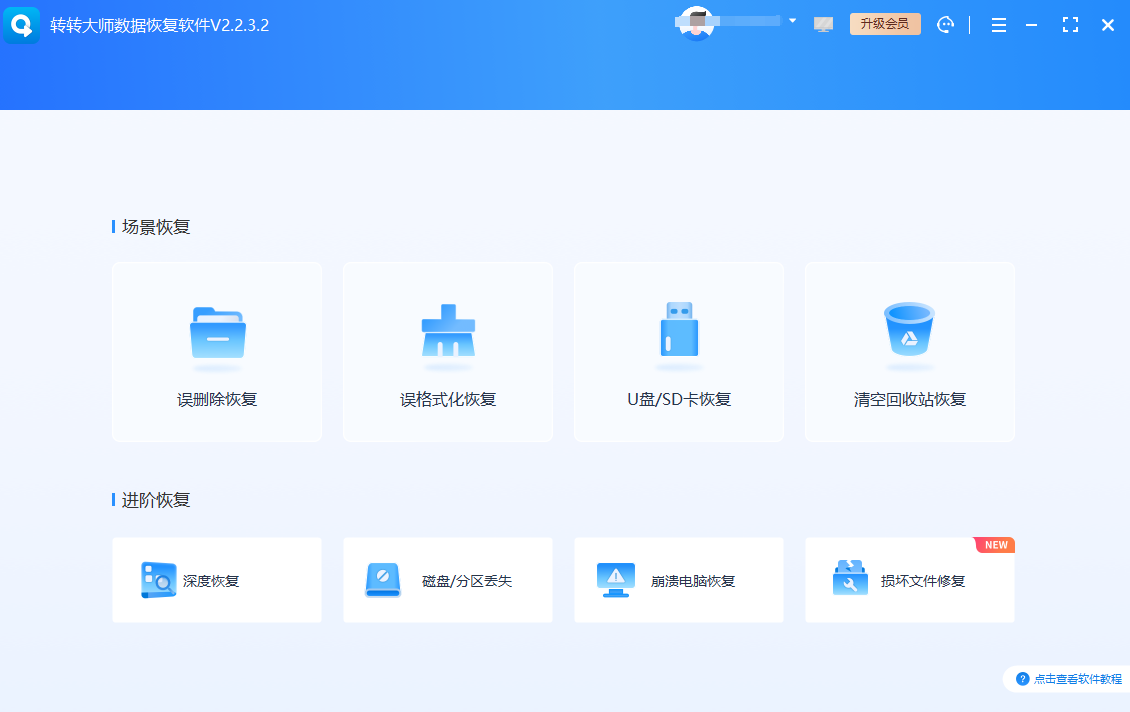
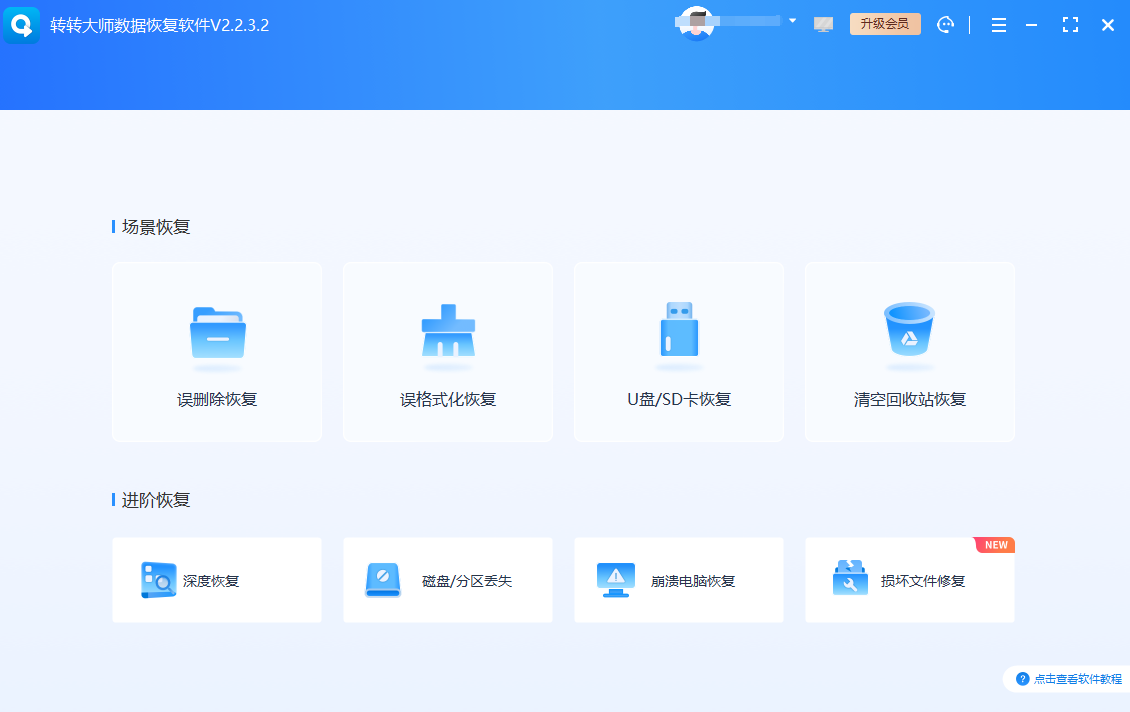
- 第1步:选择恢复位置:下载安装转转大师软件后,打开它,在主界面选择你删除文件所在的位置。比如,如果你的文件原本在C盘,就选C盘;如果是从桌面删除的,就选“桌面”或对应分区。
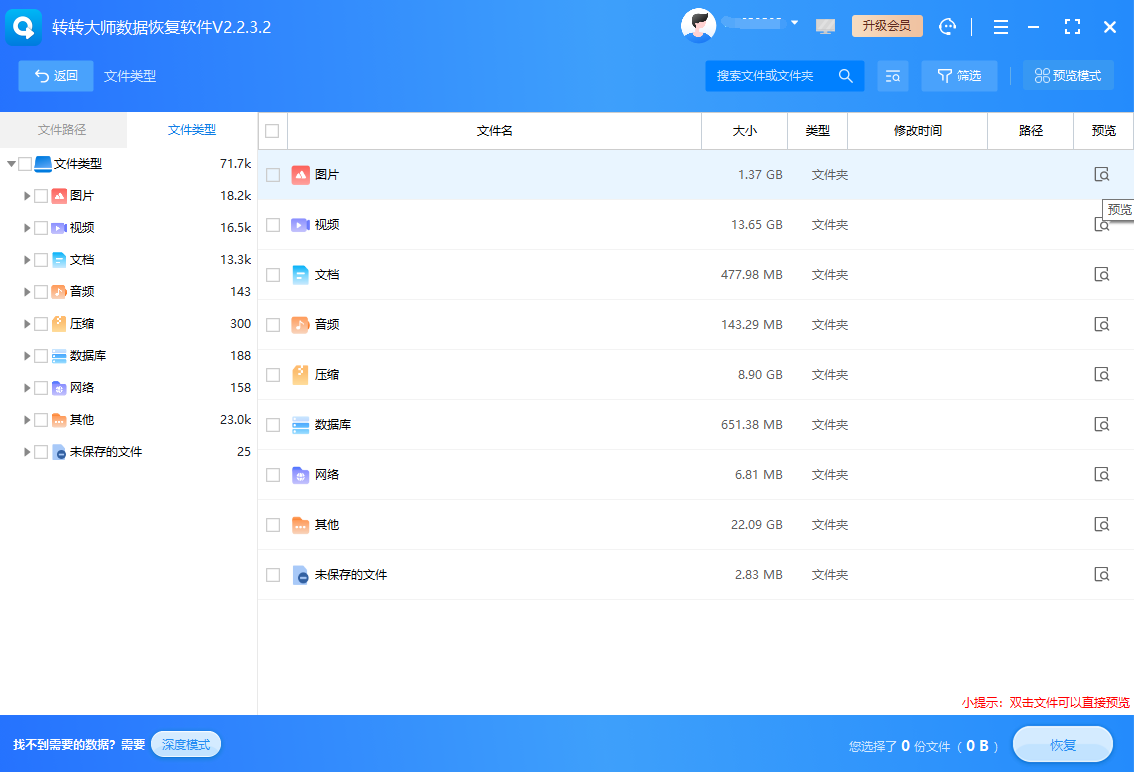
- 第2步:扫描并预览文件:点击“开始扫描”,软件会深度扫描选定区域,找出可恢复的文件。扫描完成后,你可以按类型或路径浏览结果,甚至预览文件内容(如图片、文档),确保找到的就是你要的东西。软件还能处理乱码或打不开的文件,尝试修复它们。
- 第3步:恢复并保存文件:勾选需要恢复的文件,点击“恢复”按钮。这里有个关键提示:恢复文件时,千万不要保存到原分区! 比如,如果文件是从D盘删除的,就把它存到C盘或外接U盘,避免覆盖风险。然后等待片刻,文件就回来了!
注意:这个方法适合大多数“回收站清空了如何找回删除文件”的场景,速度快、成功率高,值得优先尝试。
方法2:利用电脑备份数据恢复——如果你有开启备份习惯
如果你平时有备份文件的习惯,那么“回收站清空了如何找回删除文件”就简单多了。Windows系统自带的“文件历史记录”功能可以自动备份文件,让你轻松找回旧版本。不过,这需要你事先开启该功能哦。
操作步骤:
- 第1步:打开控制面板(可以在开始菜单搜索“控制面板”进入)。
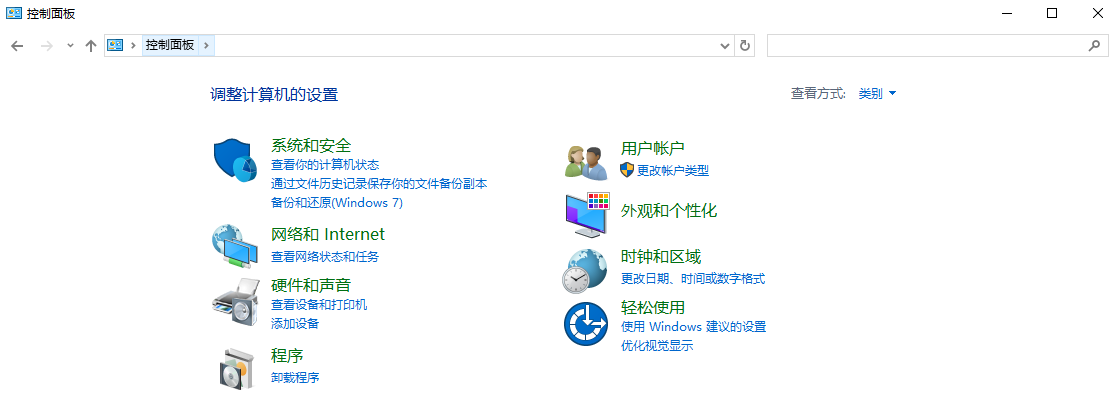
- 第2步:点击“系统和安全”,然后选择“文件历史记录”。

- 第3步:如果功能已开启,你会看到备份历史;点击“还原个人文件”,浏览备份时间线,找到删除前的版本,选择恢复即可。
这个方法优势在于全自动备份,但前提是你已经设置了备份。如果你从未开启过,可能无法用它解决眼前的“回收站清空了如何找回删除文件”问题,所以不妨从今天起养成备份习惯吧!
方法3:通过regedit注册表恢复——针对回收站永久删除文件
对于一些“回收站永久删除文件”的场景,你可以尝试修改注册表来“找回”回收站中的文件。但注意:操作注册表有一定风险,建议先备份注册表或谨慎跟随步骤。这个方法适用于文件刚被永久删除,且系统尚未清理的情况。
操作步骤:
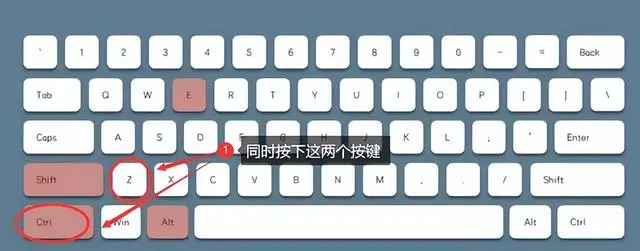
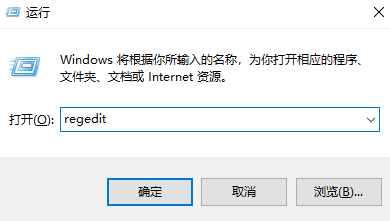
- 第1步:按Win+R键打开运行窗口,输入“regedit”并回车,打开注册表编辑器。
- 第2步:在左侧导航栏中,依次展开路径:
HKEY_LOCAL_MACHINE\SOFTWARE\Microsoft\Windows\CurrentVersion\Explorer\Desktop\NameSpace。 
- 第3步:在NameSpace项上右键,选择“新建”→“项”,将新建的项命名为:
{645FFO40-5081-101B-9F08-00AA002F954E}(代码需准确无误,注意字母和数字)。 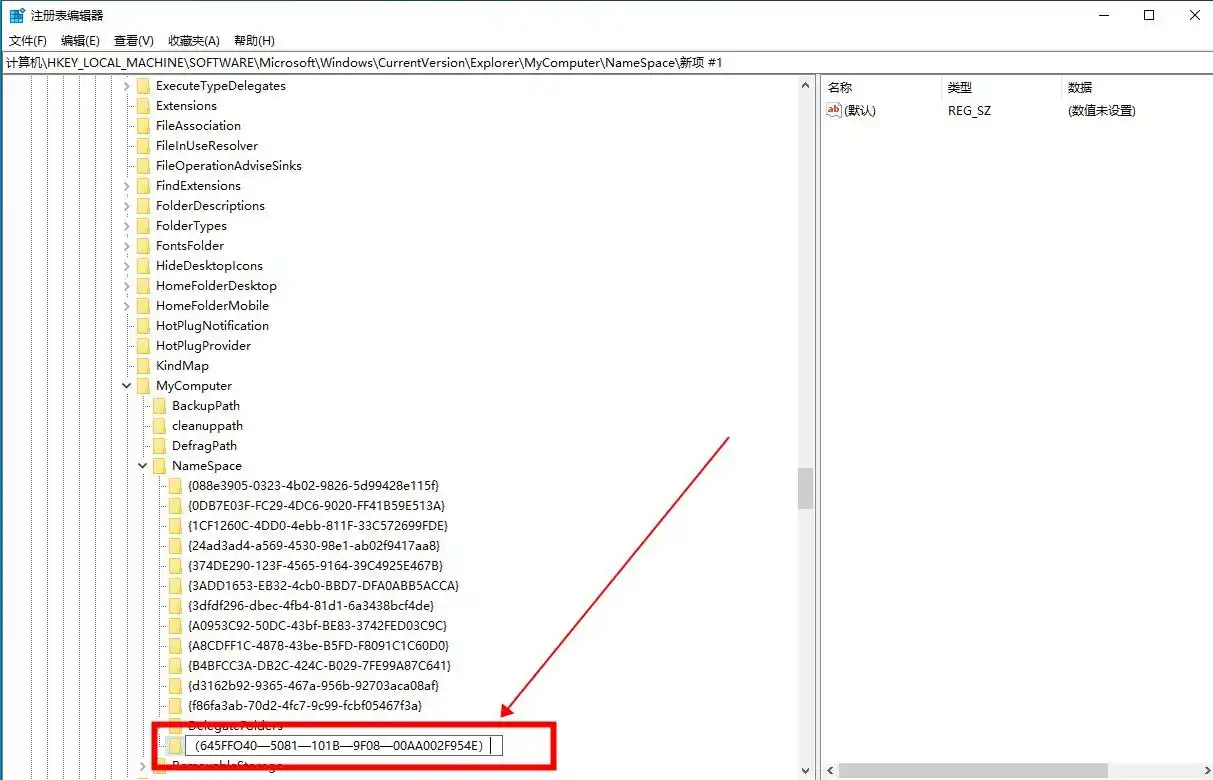
- 第4步:点击新建的项,在右侧找到“默认”字符串,双击它,将数值数据修改为“回收站”。

- 第5步:关闭注册表编辑器,重启电脑。之后检查回收站,看看删除的文件是否重新出现。
注意:这个方法虽然技术性较强,但对于特定情况下的“回收站清空了如何找回删除文件”可能有效,适合喜欢动手的用户。
方法4:检查云备份服务——现代办公的救命稻草
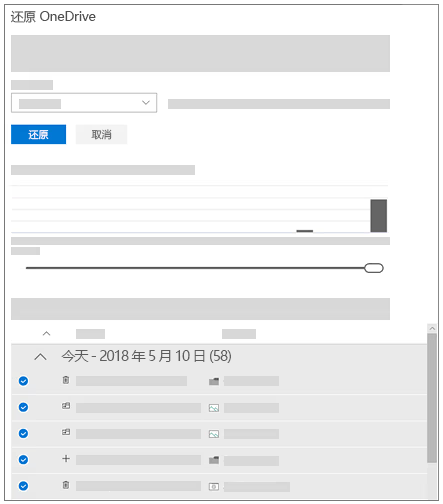
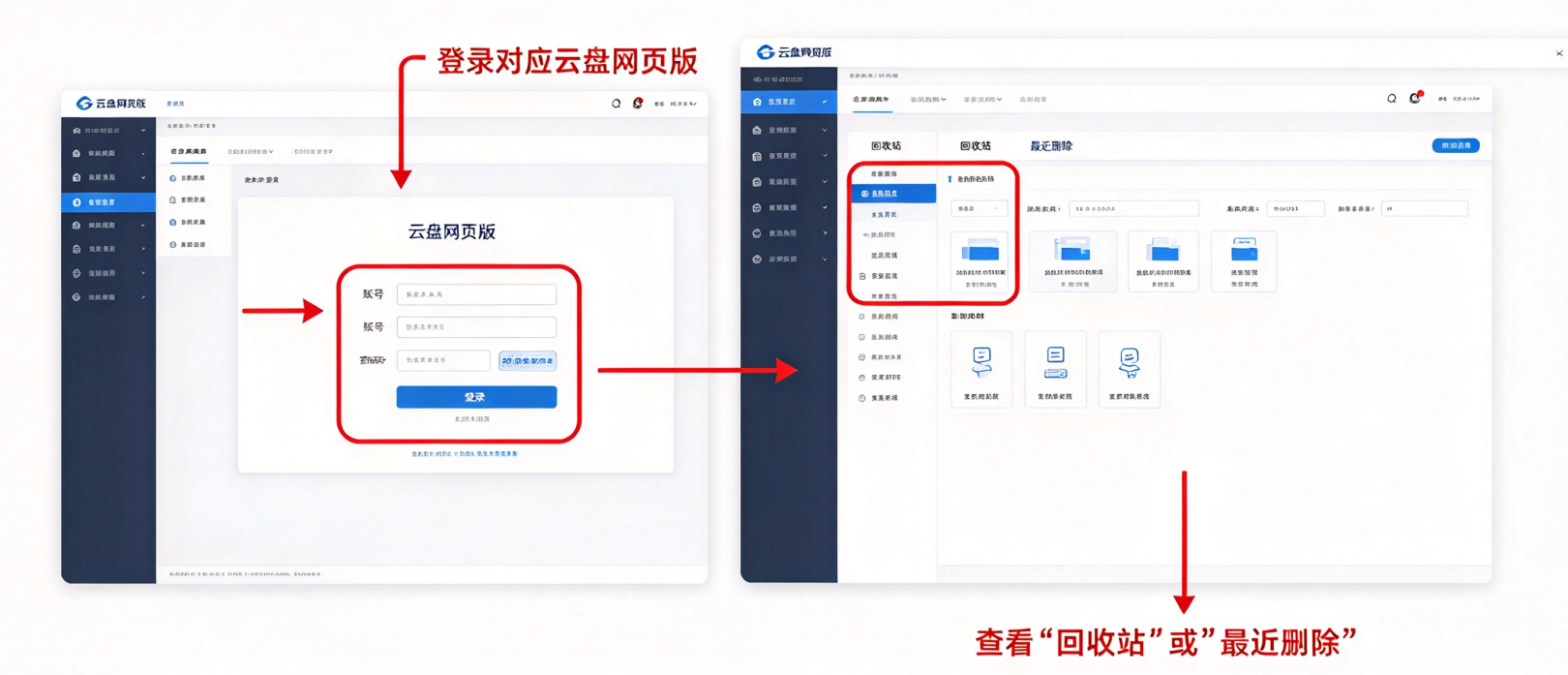
如今,很多用户习惯使用云服务(如OneDrive、Google Drive、百度网盘)同步文件。如果你误删的文件曾同步到云端,那么“回收站清空了如何找回删除文件”可能只需几步登录操作。
操作步骤(以OneDrive为例):- 登录你的OneDrive账户,
- 在网页端或客户端中找到“回收站”或“已删除文件”区域,

- 通常云服务会保留删除文件30天左右,你可以直接还原它们。
方法5:使用命令行工具恢复——适合技术爱好者
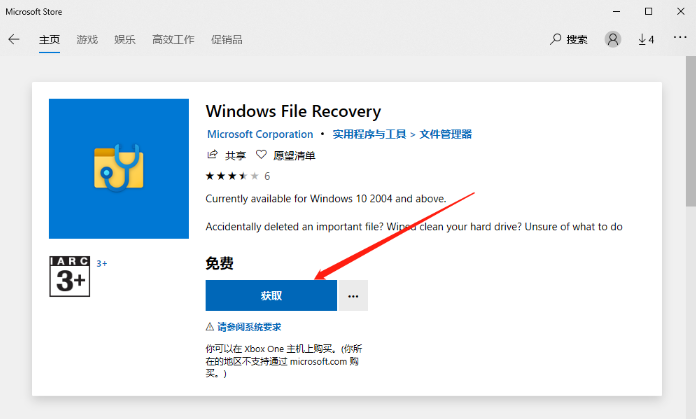
对于有一定电脑基础的用户,Windows自带命令行工具如“Windows File Recovery”(微软官方免费工具)可以尝试。它通过命令扫描硬盘找回文件,但操作相对复杂。
操作步骤:- 从微软商店下载Windows File Recovery,
- 以管理员身份打开命令提示符,
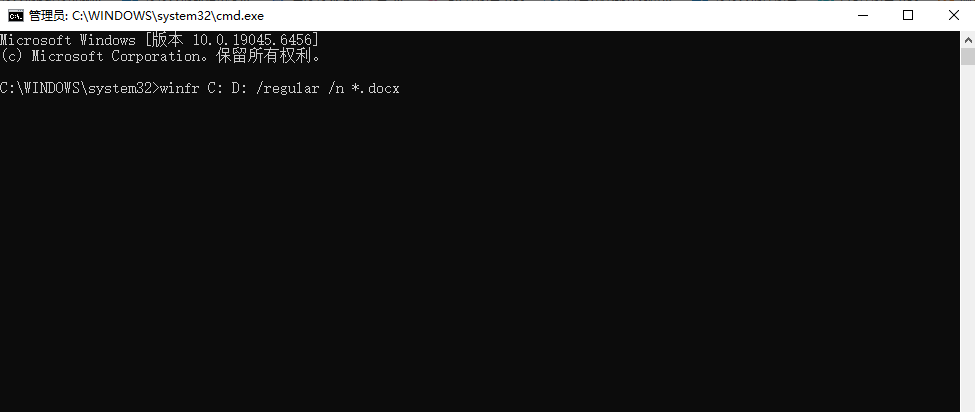
- 输入类似“winfr C: D: /regular /n *.docx”的命令(根据文件类型和位置调整),工具会扫描并将恢复文件保存到指定位置。
总结与互动——养成备份习惯,让数据更安全
通过以上讲解,相信你对“回收站清空了如何找回删除文件”有了全面了解。我们来总结一下:文件恢复并非神话,只要抓住“未被覆盖”的窗口期,并采取正确方法(如使用转转大师软件、检查备份等),找回删除文件大有希望。但记住,没有工具能保证100%恢复,所以日常备份才是硬道理——无论是开启文件历史记录,还是利用云服务,都能让你在面对误删时从容不迫。
这5种方法你学会了吗?你有没有过误删文件的经历?欢迎在评论区分享你的故事或心得!如果你觉得这篇文章有帮助,不妨收藏起来,或转发给可能需要的朋友。数据无价,小心操作,愿你从此远离“回收站清空了如何找回删除文件”的烦恼!
 清空回收站的文件如何找回
 免费下载
免费下载