微信客服
QQ客服
电话:17306009113
工作时间:08:30-22:00
周末节假日工作时间可能会变动,以公众号公告为准
非工作时间欢迎微信或QQ留言技术上线将第一时间进行处理
本文介绍了电脑文件数据丢失后的五种恢复方法:通过回收站恢复、使用撤销操作、利用文件历史记录、使用专业数据恢复软件和寻求专业数据恢复服务。用户可根据实际情况选择最适合自己的方案。同时,建议定期备份重要数据并保护存储设备安全,以避免数据丢失带来的不便和损失。
恢复难度:
预估概率:98%
所需时长:15-30分钟
本文介绍了硬盘格式化后数据恢复的流程和方法。硬盘格式化分为快速格式化和全盘格式化,数据恢复软件是恢复数据的主要工具。使用数据恢复软件需要选择恢复模式、原数据储存位置、扫描文件、查找文件、预览和恢复文件。在恢复数据前,需要避免数据覆盖,如果无法恢复数据,可以寻求专业帮助。为了预防数据丢失,建议定期备份、小心操作、使用防病毒软件和数据恢复软件准备。通过合适的方法和预防措施,可以有效应对数据丢失的风险。
预估概率:92%
所需时长:30-60分钟
磁盘误删除是常见问题,但可通过专业方法和工具恢复。一旦发现数据被误删,应立即停止使用磁盘,防止数据被覆盖。可检查回收站恢复文件,若不行,可使用数据恢复软件如转转大师来扫描并恢复数据。若软件无法恢复,可考虑专业数据恢复服务。为预防数据丢失,应定期备份、小心操作、使用防病毒软件并学习数据恢复知识。通过正确措施和专业工具,可找回误删数据,并应加强数据备份和管理意识。
本文介绍了移动硬盘文件丢失后的找回方法。一旦发现文件丢失,应立即停止使用移动硬盘,以防新数据覆盖原有文件。可使用数据恢复软件如转转大师来扫描并尝试恢复被删除但尚未被覆盖的数据。若移动硬盘物理损坏严重或数据丢失情况复杂,应寻求专业数据恢复服务。此外,文章还提供了定期备份、权限管理、监控硬盘健康状况等小贴士来预防数据丢失。总之,保持冷静并采取适当措施是找回丢失文件的关键。
本文介绍了电脑不小心格式化后的数据恢复方法。首先,应立即停止使用该硬盘,以避免新数据覆盖旧数据。其次,应准备数据恢复工作,包括备份其他数据、选择可靠的数据恢复软件如Recuva、转转大师等,并在必要时寻求专业帮助。使用数据恢复软件时,应依次选择恢复模式、原数据储存位置、扫描硬盘文件、查找并预览文件,最后恢复文件。对于物理损坏严重的数据丢失情况,应寻求专业数据恢复服务。预防措施包括定期备份、使用固态硬盘、权限管理和监控硬盘健康状况。
本文介绍了电脑上软件丢失后的五种恢复方法:检查回收站、使用系统还原点、重新安装软件、利用系统备份和使用恢复工具,并以转转大师数据恢复为例详细说明了恢复步骤。此外,文章还提供了预防措施,包括定期备份、创建系统还原点、使用安全软件和谨慎卸载,以降低软件丢失的风险。
移动硬盘误删文件可通过多种方法恢复。首先检查电脑回收站,若文件是通过电脑删除的,可直接还原。若未找到,可使用数据恢复软件扫描硬盘,如转转大师,支持筛选和预览功能,提高恢复成功率。此外,可利用系统自带的修复工具检查并修复文件系统错误。若以上方法无效,建议寻求专业数据恢复服务。恢复过程中应立即停止使用硬盘,避免数据覆盖,并定期备份重要文件以减少损失。
本文介绍了被格式化硬盘的数据恢复方法。首先解释了格式化与数据恢复的可能性,指出只要数据未被新数据覆盖,都有可能恢复。其次推荐使用专业数据恢复软件,并详细阐述了使用步骤。若自行恢复无果或不熟悉操作,可寻求专业数据恢复服务。最后提出预防措施,包括定期备份、谨慎操作和使用数据保护软件,以避免数据丢失。
本文介绍了电脑删除文件恢复的五种方法:首先,检查回收站,找回被删除的文件;其次,使用Windows 10/11的文件历史记录功能恢复文件;第三,利用备份文件恢复被删除的数据;第四,当其他方法无效时,可尝试使用专业数据恢复软件如转转大师进行恢复;最后,提醒用户在恢复文件时避免数据覆盖、定期备份重要数据,并选择可靠的数据恢复软件。
本文介绍了电脑硬盘文件误删后的四种恢复方法:首先,可以检查回收站,找到误删文件后右键还原;其次,若Windows系统开启了文件历史记录功能,可通过该功能恢复文件;第三,如果之前进行了备份,可以直接通过备份文件恢复;最后,若以上方法无效,可以尝试使用专业数据恢复软件,如转转大师,通过选择恢复模式、扫描文件、预览和恢复文件等步骤来找回被误删的文件。同时,提醒用户在恢复过程中避免覆盖数据,并定期备份重要数据以防类似事件再次发生。
本文介绍了硬盘数据恢复的五种方法。首先,检查回收站可以恢复不小心删除的文件。其次,使用Windows的文件历史记录功能可以找回丢失文件的特定版本。第三,专业数据恢复软件如转转大师能扫描并恢复被删除或损坏的文件。第四,如果之前有备份,通过备份文件恢复数据是最直接安全的方法。最后,如以上方法无效或不熟悉操作,可联系专业人员提供数据恢复服务。为避免数据丢失,用户应定期备份重要数据。
预估概率:85%
所需时长:1-2小时
硬盘数据恢复可通过多种方法实现,包括从回收站恢复、使用文件历史记录、专业数据恢复软件、从备份中恢复、命令行工具及寻求专业支持。若文件未被清空回收站,可直接还原;启用文件历史记录的用户可借此恢复;专业软件如转转大师能扫描并恢复损坏硬盘数据;备份是最直接的方式;命令行工具适合技术用户;复杂情况则需联系专业机构。预防措施同样重要,建议定期备份数据以降低风险。
误删硬盘文件是常见问题,但可通过正确方法恢复。首先,了解删除机制:文件索引被移除,数据仍存于硬盘,直到被覆盖。发现误删后应立即停止使用硬盘,避免数据覆盖。可使用数据恢复软件扫描未分配空间、回收站等区域,如转转大师,按步骤选择磁盘、扫描、查找、预览并恢复文件。若软件无效或硬盘物理损坏,需寻求专业数据恢复服务。此外,加强数据备份意识,定期备份至外部设备或云存储,能有效预防未来数据丢失。及时行动和合理措施有助于找回重要文件。
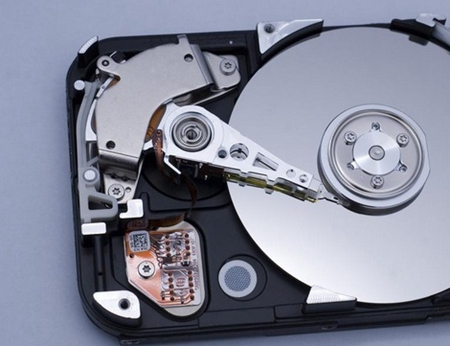
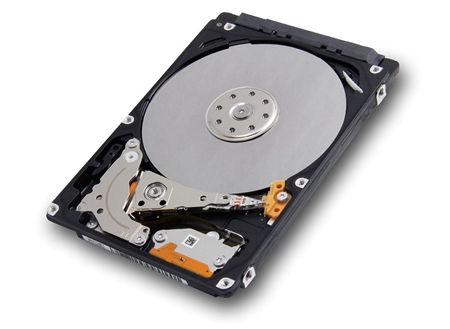
电脑硬盘损坏后,数据恢复需根据损坏类型采取不同方法。逻辑损坏可通过数据恢复软件如转转大师进行扫描、查找和恢复;物理损坏则需专业服务,包括诊断、开盘恢复及数据修复。恢复前应停止使用硬盘,备份重要数据,并避免二次损坏。数据安全与定期备份同样重要,是预防数据丢失的关键。
硬盘不被识别可能由物理连接问题、硬件故障、软件错误或逻辑错误引起。初步诊断包括检查连接、更换端口或计算机、重启及更新驱动。若无效,可使用数据恢复软件如转转大师,通过选择恢复模式、扫描文件、预览并恢复所需数据。为预防此类问题,应定期备份数据、维护硬盘健康、避免物理损伤并保持软件更新。通过合理诊断和恢复策略,多数数据可成功找回,而定期备份是减少数据丢失风险的关键。
移动硬盘损坏后,数据恢复需根据损坏类型采取不同策略。逻辑损坏可使用数据恢复软件,如转转大师,通过选择恢复模式、扫描文件、预览并恢复目标文件。物理损坏则需专业机构处理,涉及无尘环境下的硬件修复。电气故障建议由专业人员维修,避免自行操作导致进一步损坏。预防措施包括定期备份数据、避免震动及检查硬盘状态,以降低数据丢失风险。及时应对是提高恢复成功率的关键。
磁盘被清除后,数据仍可能恢复。关键在于及时停止使用磁盘,避免新数据覆盖。可使用数据恢复软件如转转大师,选择恢复模式、扫描硬盘、查找并预览文件后恢复。也可尝试操作系统自带工具,如“文件历史记录”。若数据重要且无法恢复,可联系专业服务。为预防数据丢失,应定期备份、小心操作、使用磁盘管理工具及防病毒软件。
硬盘数据丢失时,应保持冷静,避免进一步操作。先检查硬盘连接和电脑状态,排除硬件或病毒问题。如无法解决,可使用专业数据恢复软件,如转转大师,按步骤扫描并恢复数据。若仍无效,建议寻求专业数据恢复服务。预防方面,应定期备份、安全使用硬盘,并维护其健康状态。
硬盘误删文件可通过回收站、数据恢复软件、临时文件夹、文件历史记录及专业服务等方法恢复。首先检查回收站,找到文件后选择“还原”。若回收站已清空,可使用专业软件如转转大师进行扫描和恢复。此外,临时文件夹也可能保存了被删文件,可尝试从中找回。Windows 10及以上系统用户可利用文件历史记录功能恢复旧版本文件。若以上方法无效,建议联系可靠的数据恢复服务。为避免损失,应定期备份重要数据并谨慎操作。
电脑误删文件后,应立即停止使用电脑以避免数据覆盖。首先检查回收站,若找到可直接还原。如已启用文件历史记录,可通过系统功能恢复。若无,则使用数据恢复软件扫描硬盘,选择存储位置并查找文件进行恢复。若仍无法解决,可寻求专业数据恢复服务。为防止再次发生,建议定期备份、谨慎操作、启用文件历史记录及安装恢复软件。
本文介绍了硬盘数据丢失的原因及多种恢复方法。数据丢失原因包括误删除、格式化、病毒攻击等。恢复方法首选数据恢复软件,如转转大师,通过扫描硬盘尝试恢复丢失文件。此外,Windows系统自带的文件恢复功能和备份也可用于恢复数据。若方法无效或硬盘物理损坏,应寻求专业数据恢复服务。预防措施包括定期备份、使用防病毒软件、谨慎操作和避免物理损坏。
硬盘误删除文件可通过回收站、数据恢复软件、系统备份等方式恢复。回收站恢复适用于普通删除的文件,操作简单;若回收站已清空,可使用数据恢复软件如转转大师,通过扫描硬盘、查找文件、预览并恢复来获取数据;系统备份还原则需提前做好备份,可通过Windows备份与还原功能恢复。恢复过程中应避免写入新数据,选择可靠软件,并定期备份重要文件以减少数据丢失风险。
硬盘文件丢失后,可采取以下方法找回:立即停止使用硬盘,避免覆盖数据;利用Windows的“还原以前的版本”功能恢复近期删除的文件;使用数据恢复软件如转转大师扫描并恢复文件,注意保存到其他存储设备;检查系统或云备份;若无效,可寻求专业数据恢复服务。为预防文件丢失,应定期备份、小心操作、安装杀毒软件并使用可靠存储设备。
移动硬盘数据误删除后,应立即停止使用并断开连接,防止新数据覆盖。检查计算机回收站,若未找到可使用数据恢复软件,如转转大师,按步骤选择恢复模式、扫描硬盘、查找并预览文件后恢复。若软件无效或硬盘物理损坏,需寻求专业数据恢复服务,注意机构资质与价格透明。为预防数据丢失,应定期备份、小心操作、使用安全删除功能,并避免物理损伤。
本文介绍了硬盘数据丢失的原因及恢复方法。数据丢失可能由误删除、格式化、硬盘故障、病毒攻击或系统崩溃等引起。恢复方法包括使用数据恢复软件、从备份中恢复和寻求专业帮助。预防措施包括定期备份、安全删除、安装防病毒软件和避免硬盘物理损坏。通过合适的方法和预防措施,可以最大限度减少数据丢失风险并恢复数据。
本文介绍了硬盘照片丢失后的恢复方法。首先,确认照片是否真的丢失,可以尝试搜索、检查文件夹和查看隐藏文件。其次,如果从电脑上误删照片,可以从回收站或垃圾箱中恢复。另外,如果已备份照片,可以从云存储服务或外部硬盘中恢复。若以上方法无效,可以使用数据恢复软件,如转转大师,通过选择恢复模式、原数据储存位置、扫描文件、查找文件、预览和恢复文件等步骤尝试恢复。最后,如果照片非常重要且无法自行恢复,可以考虑寻求专业数据恢复服务。同时,建议定期备份重要数据以降低丢失风险。
硬盘是计算机中重要的存储设备,数据丢失常因误操作、病毒攻击、硬件故障等引起。恢复数据前需了解原因,评估可能性。可使用数据恢复软件如转转大师,按步骤扫描、查找并恢复文件。若硬盘为NTFS格式,可通过命令提示符取消文件属性以恢复数据。若自行无法恢复,可寻求专业数据恢复服务,但费用较高且成功率不保。遇到数据丢失时应立即停止使用设备,避免数据被覆盖。
恢复删除的电脑硬盘数据可通过检查回收站、使用文件历史记录、数据恢复软件或寻求专业帮助。若回收站未找到文件,可启用文件历史记录还原;若仍无法恢复,可使用如转转大师等数据恢复软件进行扫描和恢复。操作包括选择恢复模式、扫描存储位置、查找并预览文件后恢复。若所有方法无效,建议联系专业数据恢复服务。为避免数据丢失,应定期备份重要数据,谨慎操作,并使用可靠软件。
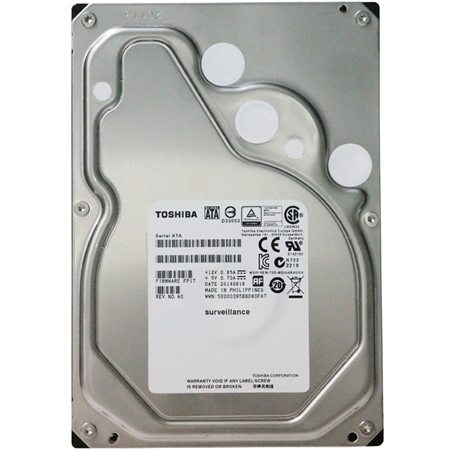
录像机硬盘数据丢失可能由人为误操作、硬盘故障、病毒攻击或意外断电引起。恢复方法包括立即停止使用硬盘、使用数据恢复软件(如转转大师)进行扫描和恢复,或寻求专业机构帮助。恢复过程中需谨慎操作,避免进一步损坏数据。数据恢复并非总能成功,建议定期备份重要数据以保障安全。
电脑硬盘数据恢复是保障数据安全的重要手段。数据丢失可能由误删、格式化或病毒攻击引起,但通过回收站还原、文件历史记录、专业软件、备份恢复等方法可有效解决。使用专业数据恢复软件时,应选择可靠工具,并避免在丢失数据的硬盘上进行其他操作,以防覆盖数据。若无法自行恢复,建议联系专业机构。定期备份数据是预防数据丢失的关键措施。
这是一款数据恢复神器,可进行电脑数据恢复,硬盘数据恢复,U盘数据恢复, 误删数据恢复,内存卡数据恢复等设备数据恢复功能,还支持下面功能:
— 数据丢失别担心 —
转转大师,帮您快速找回
 微信客服
微信客服
 电话:17306009113
 工作时间:08:30-22:00
 QQ客服
QQ客服 转转大师数据恢复软件
 微软office中国区合作伙伴
 15-30分钟
 免费下载
免费下载