微信客服
QQ客服
电话:17306009113
工作时间:08:30-22:00
周末节假日工作时间可能会变动,以公众号公告为准
非工作时间欢迎微信或QQ留言技术上线将第一时间进行处理
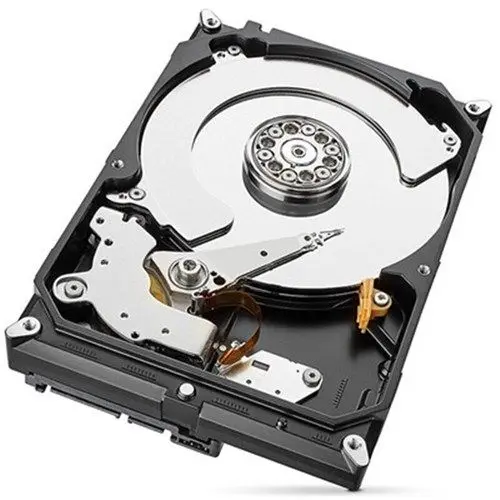
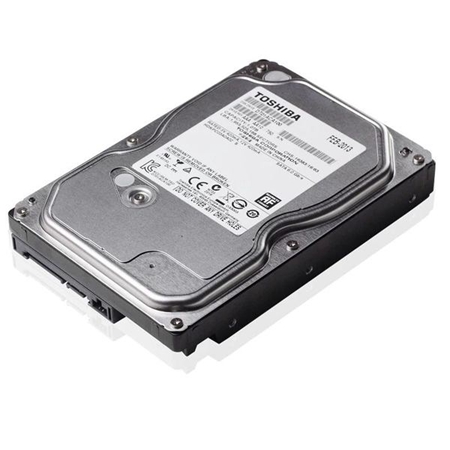
恢复硬盘中被删除的文件可通过多种方法实现。首先尝试使用撤销键(Ctrl + Z)立即恢复,或从回收站还原。若无效,可借助数据恢复软件如转转大师,选择恢复模式、扫描硬盘并预览文件后恢复。系统还原和文件历史记录功能也适用于有还原点或已开启备份的用户。若文件有备份,直接从备份中恢复即可。如遇物理损坏,建议寻求专业帮助。恢复过程中应避免对硬盘进行过多操作,以防数据覆盖,并养成定期备份的习惯。
恢复难度:
预估概率:98%
所需时长:15-30分钟
C盘作为系统盘,数据恢复难度较大,但仍有多种方法可尝试。首先可从回收站或废纸篓恢复误删文件。若无效,可使用Windows的“文件历史记录”和“影子副本”功能还原旧版本文件。对于更复杂的情况,可借助专业数据恢复软件,如转转大师,通过扫描、预览和恢复步骤找回数据。具备技术能力的用户还可尝试命令行工具如“chkdsk”和“attrib”进行恢复。若以上方法均不奏效,建议寻求专业数据恢复服务。及时行动是提高恢复成功率的关键。
硬盘数据恢复步骤包括:1.立即停止使用硬盘,防止新数据覆盖旧文件;2.检查回收站,恢复误删文件;3.利用系统备份功能,如Windows的File History或第三方软件恢复数据;4.使用专业数据恢复软件,如转转大师,扫描并恢复丢失数据;5.若硬盘物理损坏,联系专业服务商。预防措施包括定期备份、谨慎操作、保持防病毒软件更新和了解文件系统。数据丢失后可尝试恢复,但最根本的是养成良好的数据管理和备份习惯。
预估概率:85%
所需时长:1-2小时
本文介绍了硬盘数据丢失后的恢复方法。首先,应立即停止使用硬盘以防止数据被覆盖。其次,可以尝试从回收站中恢复误删的文件。如果有备份,应利用备份进行恢复。对于无备份或回收站已清空的情况,可以使用专业的数据恢复软件。若硬盘物理损坏,则需联系专业数据恢复服务商。最后,文章强调了预防数据丢失的重要性,包括定期备份、谨慎操作、使用防病毒软件和了解数据管理。
本文介绍了硬盘数据删除后的恢复方法。首先需了解数据恢复的基本原理,即删除文件后数据仍在硬盘上,可被恢复。恢复方法包括:停止写入新数据,使用“撤销”功能,检查回收站,利用备份恢复,使用数据恢复软件如转转大师,以及寻求专业数据恢复服务。文章还强调了预防数据丢失的重要性,如定期备份和谨慎处理文档。在严重硬盘损害情况下,数据恢复可能不完全。因此,采取多层次数据保护措施最为稳妥。
本文介绍了恢复硬盘数据的三种方法。首先,可以使用数据恢复软件,如转转大师数据恢复软件,通过扫描硬盘扇区和文件系统恢复被删除或损坏的文件,操作简便且成功率较高,但部分软件需付费且扫描恢复过程可能耗时。其次,Windows用户可使用命令提示符中的chkdsk命令检查和修复磁盘错误,适用于简单数据丢失,但恢复范围有限。最后,对于严重物理损坏或复杂数据丢失,可寻求专业数据恢复服务,专业性强、成功率高,但费用也较高。预防数据丢失,建议定期备份数据并避免不必要写入操作。
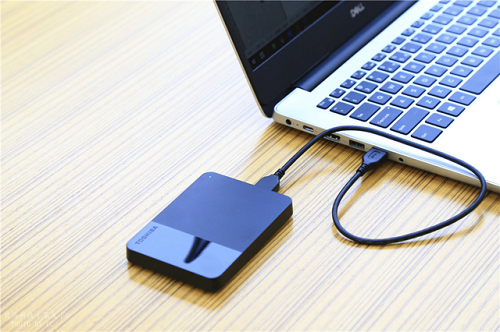
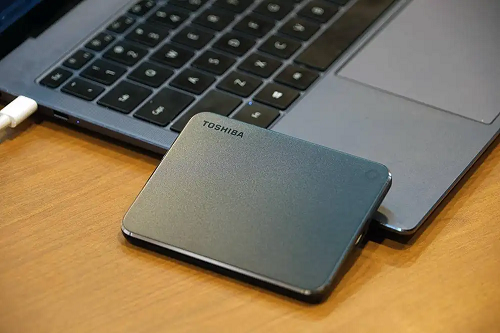
移动硬盘删除文件后,可通过检查回收站、使用数据恢复软件或寻求专业帮助进行恢复。若文件在电脑上删除,可进入回收站还原;若直接在移动硬盘删除,则需借助如转转大师等数据恢复软件,选择恢复模式、扫描硬盘、预览并恢复文件。为防止数据丢失,建议定期备份、使用可靠软件、避免误操作及保护硬盘。
移动硬盘是常用的数据存储设备,但文件误删可能导致数据丢失。恢复方法包括立即停止使用硬盘、选择合适的数据恢复软件(如转转大师),按步骤扫描、查找并恢复文件。若软件无法恢复,可寻求专业服务。为防止再次丢失,应定期备份数据、使用可靠软件、避免误操作及保护硬盘。通过合理措施,可有效提高数据恢复成功率。
不小心格式化硬盘后,数据并未被彻底删除,可通过以下方法恢复:立即停止使用硬盘,防止数据覆盖;使用数据恢复软件扫描并恢复文件;若使用Windows系统,可尝试文件历史记录或系统还原功能;若无效,可寻求专业数据恢复服务。为避免类似问题,应定期备份数据、谨慎操作并安装杀毒软件。及时处理可提高恢复成功率。
预估概率:92%
所需时长:30-60分钟
移动硬盘误删文件后,应立即停止使用以避免数据覆盖。可使用数据恢复软件如转转大师进行扫描和恢复,步骤包括选择恢复模式、扫描文件、预览并恢复。此外,可检查系统临时文件夹或利用系统恢复功能如文件历史记录进行恢复。若以上方法无效,建议寻求专业数据恢复服务。为防止数据丢失,应定期备份重要文件,并在删除前确认文件是否需要保留。
硬盘删除文件可通过数据恢复软件、检查回收站和备份、寻求专业帮助等方式恢复。数据恢复软件如转转大师,可扫描硬盘并恢复未被覆盖的文件。若文件未被覆盖,恢复成功率较高。此外,定期备份、谨慎操作、使用杀毒软件及维护硬盘可有效预防数据丢失。
误删文件后应立即停止使用硬盘,防止新数据覆盖旧数据。可通过回收站还原、从备份恢复或使用数据恢复软件进行恢复。若无法自行解决,可寻求专业帮助。为避免再次发生,建议定期备份、使用版本控制、谨慎操作并安装防病毒软件。
硬盘误删文件可通过以下方法恢复:立即停止使用硬盘,避免数据覆盖;检查回收站,若文件未被永久删除可直接还原;启用文件历史记录功能恢复旧版本;使用数据恢复软件如转转大师进行扫描和恢复;若仍无法恢复,可联系专业数据恢复服务。为预防类似情况,建议定期备份、启用系统恢复功能、谨慎操作并安装可靠杀毒软件。及时处理可大幅提升恢复成功率。
移动硬盘误删文件时,应立即停止使用并断开连接,避免数据覆盖。首先检查回收站,若未找到可尝试操作系统自带的恢复功能,如Windows的“以前的版本”或macOS的“时间机器”。若仍无法恢复,可使用第三方数据恢复软件,如转转大师,按步骤选择恢复模式、扫描文件并预览后恢复。若情况复杂,建议联系专业数据恢复服务。为防止再次发生,需定期备份、启用恢复功能、谨慎操作并使用可靠杀毒软件。
移动硬盘因便携和大容量成为数据存储常用工具,但故障可能导致数据丢失。本文介绍了数据恢复方法:首先识别故障类型,分为逻辑故障(如文件错误)和物理故障(如坏道)。恢复时应停止使用硬盘,避免格式化或磁盘整理。可尝试查看隐藏文件、从备份恢复、使用数据恢复软件(如转转大师)、执行磁盘检查,或寻求专业服务。同时建议定期备份、多处保存数据、使用安全软件等,以降低风险。
硬盘数据恢复费用受多种因素影响,包括数据丢失原因、数据量、恢复难度、服务商资质及紧急程度等。逻辑故障(如误删、格式化)恢复费用较低,通常在100-1500元;物理故障(如硬盘损坏)费用较高,可能达数千至数万元。特殊数据恢复(如RAID、加密数据)费用更高。恢复步骤包括选择模式、扫描文件、预览并恢复。建议选择专业服务商,并定期备份数据以降低风险。
电脑数据丢失是常见问题,原因包括误删、格式化、系统崩溃、病毒攻击和硬件故障。恢复方法有:停止使用设备、避免格式化、使用数据恢复软件如转转大师、从备份中恢复或寻求专业服务。预防措施包括定期备份、安装防病毒软件、避免误操作和关注硬件健康。通过这些方法可有效降低数据丢失风险并提高恢复成功率。
电脑硬盘数据丢失常见原因包括误删、格式化、分区丢失、物理损坏和软件故障。恢复时应停止使用硬盘,避免写入操作,并可尝试撤销键、回收站或数据恢复软件。如遇物理损坏,可用“chkdsk”命令检查修复。若无法自行恢复,建议寻求专业服务。备份数据是预防丢失的最有效方式。
电脑硬盘损坏时,应立即停止使用并排查故障。对于逻辑故障,可使用数据恢复软件如转转大师,按步骤选择恢复模式、扫描文件并预览恢复。若硬盘物理损坏,需寻求专业服务,选择信誉好的公司,了解流程与费用,并妥善包装硬盘。开盘恢复为高风险操作,仅在必要时考虑。预防措施包括定期检查硬盘健康、避免恶劣环境、更新系统和驱动程序。数据恢复需科学方法,但定期备份才是避免数据丢失的根本。
硬盘损坏可能导致数据丢失,但通过专业工具和方法仍可恢复。首先需评估损坏类型,分为逻辑损坏(如文件系统错误)和物理损坏(如机械故障)。推荐使用数据恢复软件,如转转大师,按步骤扫描、预览并恢复文件。熟悉命令行的用户可使用TestDisk进行精细恢复。若数据重要,可寻求专业服务或通过备份恢复。操作系统自带功能如Windows File History和macOS Time Machine也可辅助恢复。操作时应避免进一步使用硬盘,谨慎选择恢复路径,并定期备份数据以预防损失。
电脑硬盘损坏可能导致数据丢失,但并非无法恢复。首先需了解损坏原因,如物理损伤、电路故障、机械问题或软件错误。初步应对包括断电保护、检查连接和尝试读取数据。对于软件问题,可使用数据恢复软件如转转大师,通过扫描、查找、预览和恢复步骤找回文件。若为硬件问题,可尝试Windows的“chkdsk”工具修复。严重损坏时应寻求专业服务,但费用较高且不保证成功。为避免未来风险,建议定期备份数据、保持硬盘健康、避免物理损坏并维持适宜环境。及时处理是提高恢复成功率的关键。
磁盘被删除后,数据仍可能恢复。磁盘删除通常指分区或格式化导致分区表丢失,但数据未被物理销毁。恢复成功率取决于删除时间、磁盘使用情况和类型(SSD比HDD更难恢复)。可使用数据恢复软件如转转大师,选择硬盘损坏恢复模式,扫描并查找文件,预览后恢复。若无法自行恢复,应寻求专业机构帮助,确保数据安全。为避免再次发生,需定期备份、谨慎操作、使用可靠软件并保持系统更新。
电脑硬盘数据丢失可能由误删、病毒、系统崩溃或硬件故障引起。恢复步骤包括:初步评估原因,停止使用硬盘,准备恢复工具。可使用数据恢复软件如转转大师,选择恢复模式、扫描文件并预览后恢复。高级用户可用命令行工具如chkdsk和attrib修复错误或恢复属性。若数据无法恢复,可寻求专业服务。为预防数据丢失,建议定期备份、使用可靠工具、避免不明文件,并做好系统维护。
电脑误删磁盘数据可通过撤销操作、回收站恢复、数据恢复软件及系统还原等方式找回。撤销操作(Ctrl+Z)适用于刚删除的数据;回收站恢复需未清空回收站;数据恢复软件如转转大师可扫描并恢复损坏硬盘数据;系统还原则需有还原点支持。恢复前应停止写入操作,避免覆盖数据。定期备份是预防数据丢失的最佳方法。
硬盘数据丢失可通过判断原因、使用系统恢复功能、第三方软件或专业服务进行恢复。误删文件可利用“文件历史记录”或“时间机器”;格式化或病毒问题需专用软件如转转大师,选择对应模式扫描并恢复;物理损坏则应停止使用并寻求专业帮助。预防措施包括定期备份、使用防病毒软件和谨慎操作。
电脑误删文件可通过回收站、文件历史记录、时间机器、数据恢复软件或专业服务恢复。Windows用户可检查回收站或使用文件历史记录,Mac用户可用时间机器。若无法恢复,可借助第三方软件如转转大师,按步骤扫描、查找并恢复文件。注意保存路径应与原位置不同。若仍无法解决,建议联系专业数据恢复服务。为避免类似问题,应定期备份文件,使用可靠工具,防范病毒和恶意软件。
本文介绍了如何恢复格式化的硬盘文件。首先,需要理解硬盘格式化的原理,即格式化只是重置文件系统,数据仍存在于硬盘扇区中。发现硬盘被格式化后,应立即停止使用该硬盘以避免数据被覆盖。恢复文件的方法包括使用专业数据恢复软件,如转转大师数据恢复软件,通过扫描和恢复被标记为可覆盖的数据来找回文件。如果软件无法恢复或用户不熟悉操作,可以寻求专业数据恢复服务。预防措施包括定期备份重要数据、使用可靠的数据恢复软件、避免随意格式化硬盘和开启系统还原功能。
电脑硬盘损坏后,数据恢复可通过初步诊断区分物理与逻辑损坏。逻辑损坏可使用数据恢复软件自救,如转转大师,步骤包括选择恢复模式、扫描文件、预览并恢复。若无效或存在物理损坏,应寻求专业数据恢复服务。预防方面,需定期备份、监控硬盘健康、避免过热震动及使用正版软件。数据恢复复杂且需耐心,正确措施有助于挽回重要信息。
硬盘数据丢失时,可通过数据恢复软件、备份恢复或专业服务进行恢复。使用如转转大师等软件可扫描并恢复删除或损坏文件,操作包括选择磁盘、扫描、查找、预览和恢复。若存在备份,可从外部硬盘或云存储中恢复。若情况复杂,建议寻求专业机构帮助。恢复前应停止使用硬盘,避免覆盖数据,同时注意选择可靠软件并定期备份以预防风险。
硬盘数据误删后,可通过回收站恢复、数据恢复软件或专业服务进行恢复。恢复原理是删除数据仅被标记为可覆盖,未被新数据覆盖时仍可找回。使用数据恢复软件如转转大师时,需选择正确模式、扫描存储位置、预览文件后再恢复。若无法自行恢复,应寻求专业机构帮助。预防措施包括定期备份、谨慎操作和使用安全删除方式,以降低数据丢失风险。
这是一款数据恢复神器,可进行电脑数据恢复,硬盘数据恢复,U盘数据恢复, 误删数据恢复,内存卡数据恢复等设备数据恢复功能,还支持下面功能:
— 数据丢失别担心 —
转转大师,帮您快速找回
 微信客服
微信客服
 电话:17306009113
 工作时间:08:30-22:00
 QQ客服
QQ客服 转转大师数据恢复软件
 微软office中国区合作伙伴
 15-30分钟


 免费下载
免费下载