微信客服
微信客服
 QQ客服
QQ客服 电话:17306009113
 工作时间:08:30-22:00


 转转大师数据恢复软件
 微软office中国区合作伙伴
 微信
微信 微信
微信 QQ
QQ QQ
QQ QQ空间
QQ空间 QQ空间
QQ空间 微博
微博 微博
微博为您推荐相关教程
更多视频 >
 文章摘要
文章摘要
本文介绍数据丢失后的正确处理方法及5款高成功率的数据恢复软件。强调发现文件消失后应立即停止使用设备,避免二次覆盖。推荐工具包括转转大师(操作简单、支持多种格式)、Disk Drill(跨平台、免费版实用)、R-Studio(专业级修复)、UFS Explorer(小众设备专家)和Windows File Recovery(系统原生)。文中还提供避坑指南,如避免保存回原盘、合理选择扫描方式等,并建议建立3-2-1备份习惯,提升数据安全性。
摘要由平台通过智能技术生成 免费下载 |
文件误删?硬盘提示格式化?硬盘数据恢复用什么软件?别急着送修!本文基于2026年实测数据,精选5款高成功率恢复工具,从零基础操作到专业场景全覆盖,附关键避坑指南+详细步骤,助你安全高效找回数据。
一、数据丢失黄金法则:先停手,再选工具!
发现文件消失?立即停止向原设备写入任何数据!反复开关机、尝试格式化、安装软件到问题盘——这些操作会大幅降低恢复成功率。
✅ 正确操作:
- 1️⃣ 断开问题硬盘/U盘(若为系统盘,暂停使用电脑)
- 2️⃣ 准备另一块存储设备用于保存恢复文件
- 3️⃣ 选择专业工具扫描(本文推荐方案)
- 4️⃣ 恢复时路径绝不选原盘!
二、5款高口碑数据恢复软件实测推荐(按易用性排序)
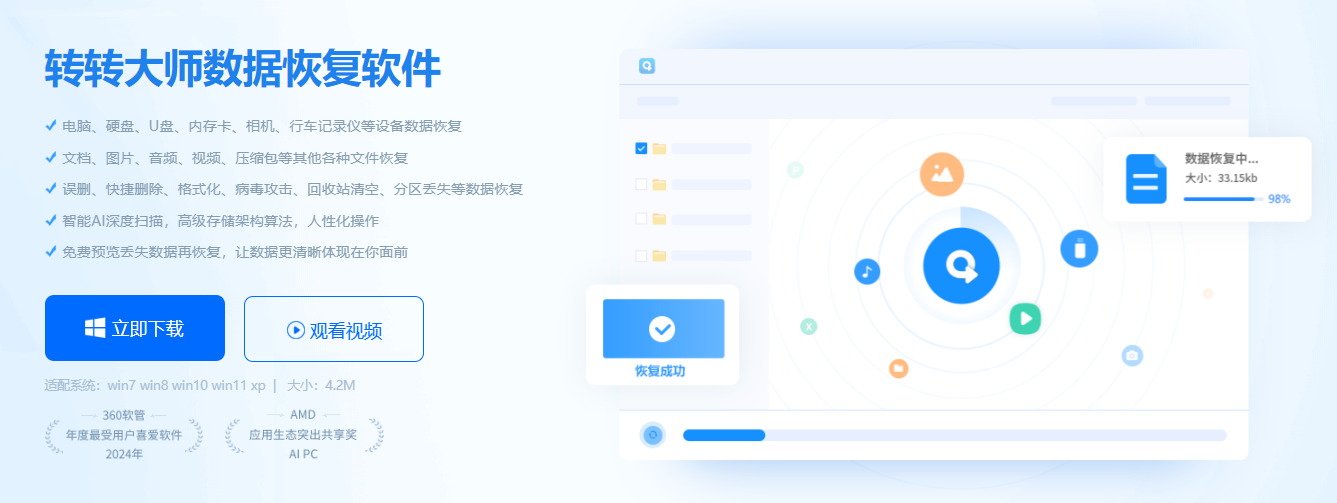
1️⃣ 转转大师数据恢复软件
✅ 零门槛首选|智能预览|全场景覆盖|高恢复率验证
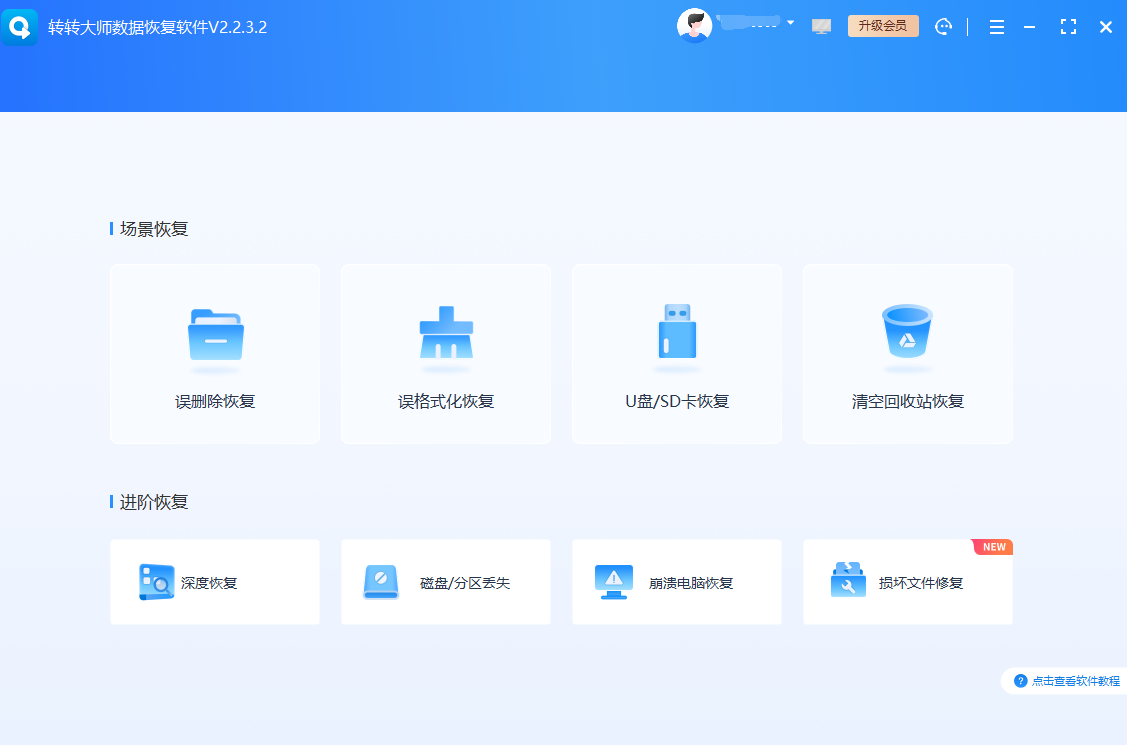
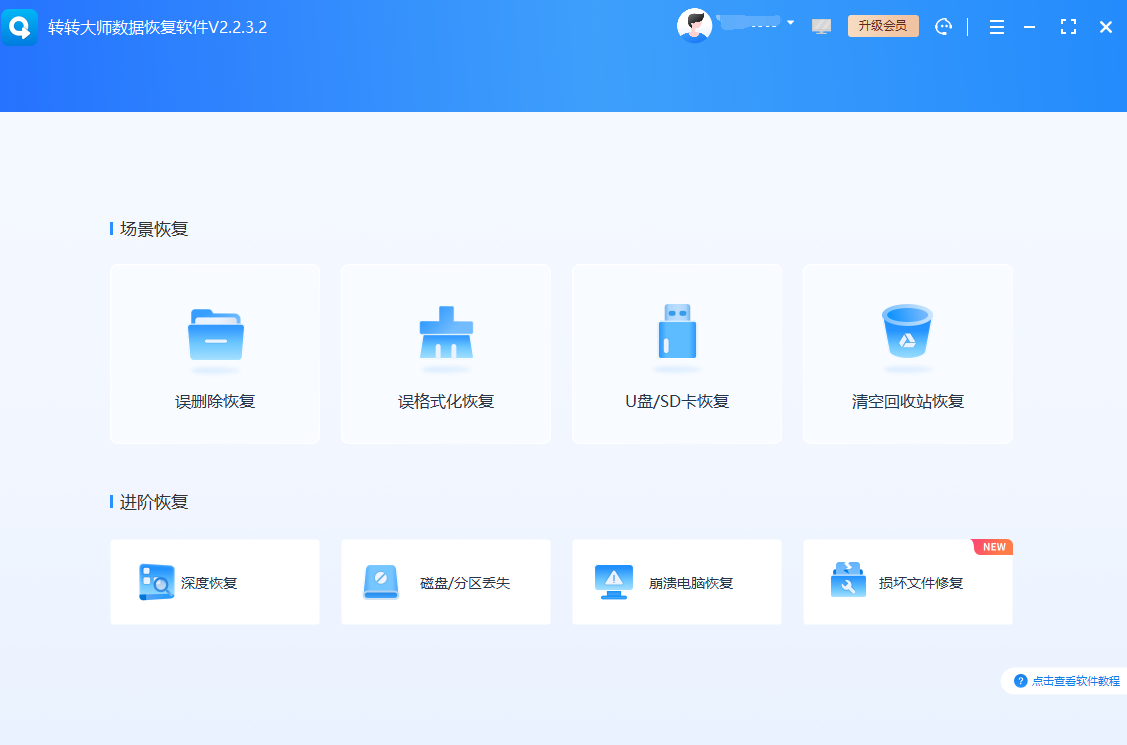
核心优势:- 🔹 首页直选场景模式(误删/格式化/分区丢失/清空回收站),3步完成操作
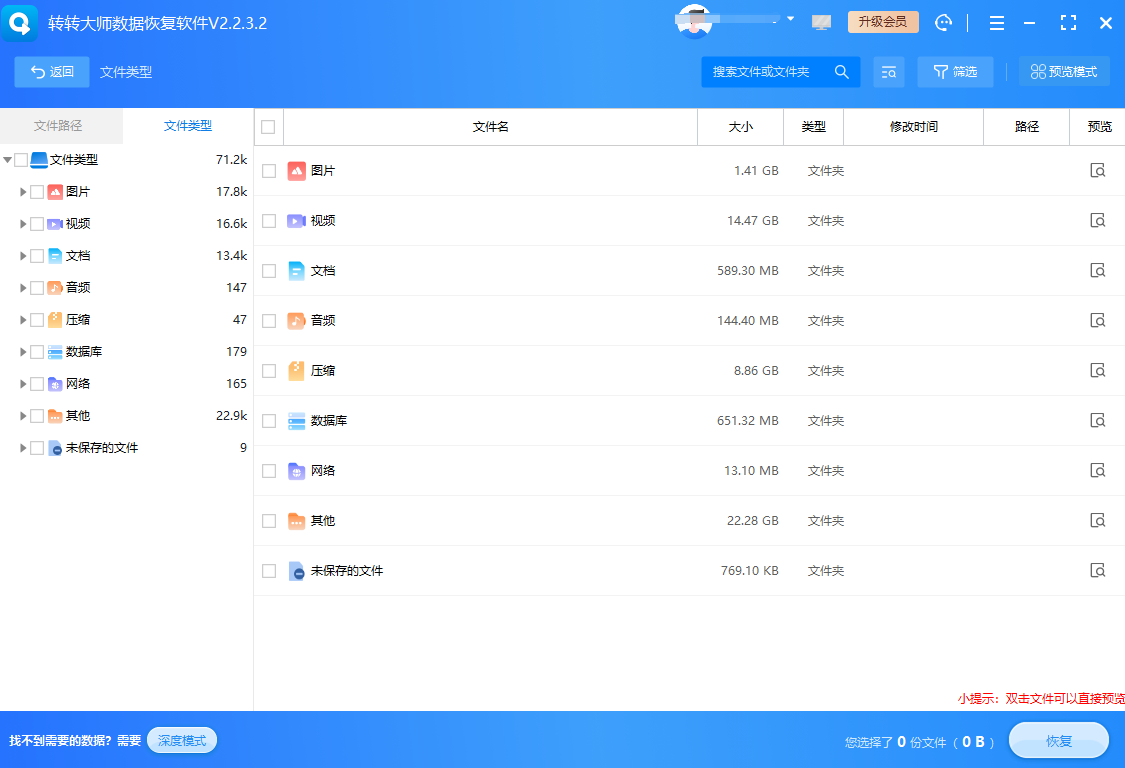
- 🔹 扫描中实时预览文件内容(文档/图片/视频),确认有效再恢复
- 🔹 恢复时强制弹窗提醒“请勿保存至原盘”,杜绝二次覆盖风险
- 🔹 支持硬盘、U盘、SD卡、移动硬盘等全介质,150+文件格式全覆盖
① 安装软件至非问题盘(如C盘装软件,D盘丢文件)
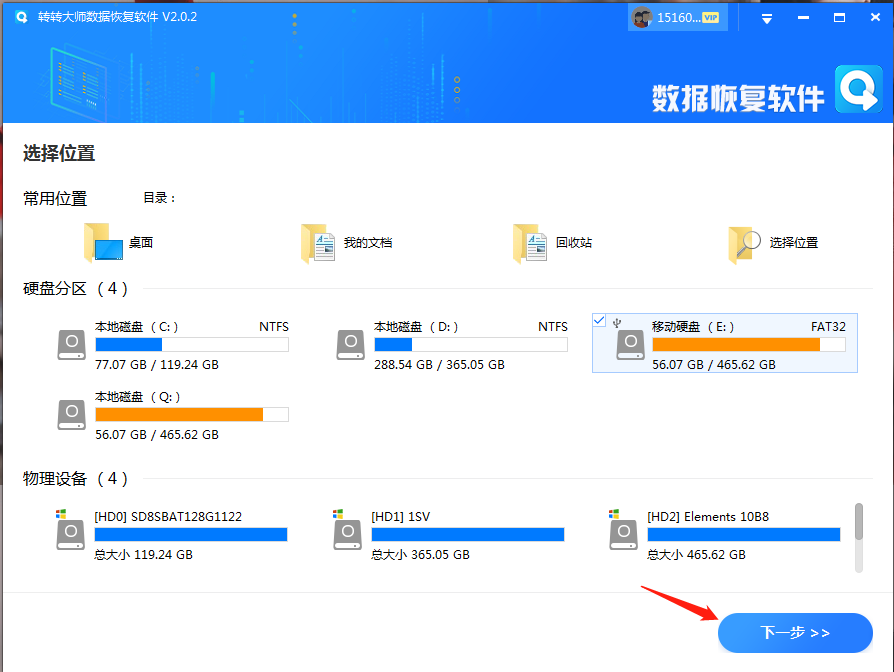
② 打开软件 → 选择【误删除文件恢复】→ 勾选丢失数据的分区(如D盘)→ 点击【开始扫描】
③ 扫描中按“文件类型/路径/时间”筛选 → 双击预览确认内容完整性
- 用户实证:“清空回收站+覆盖写入部分数据,用深度扫描找回90%毕业论文,预览功能太关键!”——知乎用户@数据拯救者 2024.3
- 权威认可:获360软件管家“年度用户喜爱奖”、AMD AIPC生态贡献认证,腾讯/联想应用商店好评率98%+
- 适用人群:学生、办公族、设计师等非技术用户首选;紧急场景10分钟快速自救
2️⃣ Disk Drill
✅ 跨平台友好|智能备份|免费版实用
- 亮点:支持Windows/macOS;“恢复保管库”功能可后台保护已删文件元数据;免费版可恢复500MB数据。
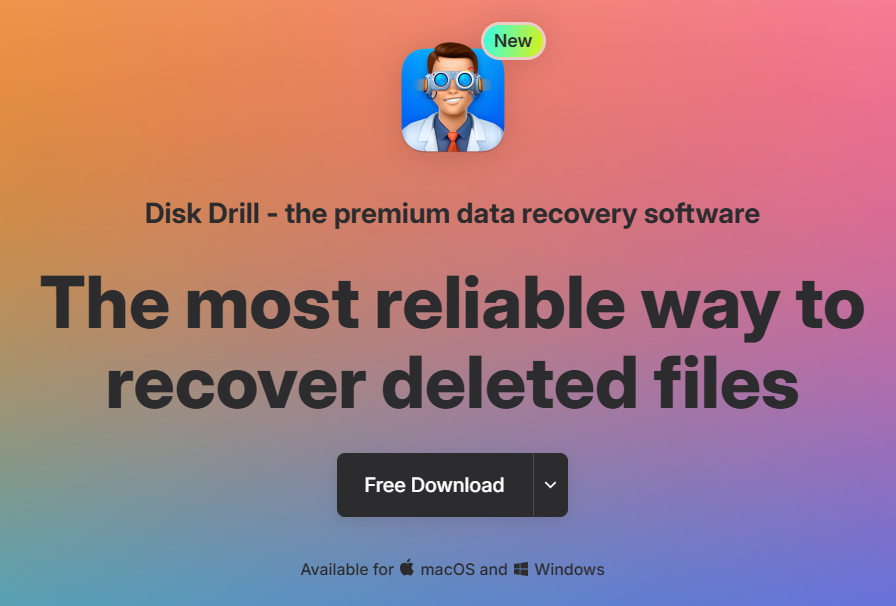
- 注意:深度扫描需付费;大容量硬盘扫描耗时较长。
- 适用:日常误删、U盘/SD卡数据找回,Mac用户友好。
3️⃣ R-Studio
✅ 专业级深度修复|RAID支持|多文件系统兼容
- 亮点:支持NTFS/FAT/exFAT/HFS+/EXT等全文件系统;可虚拟重建损坏RAID;十六进制编辑器精准定位碎片。
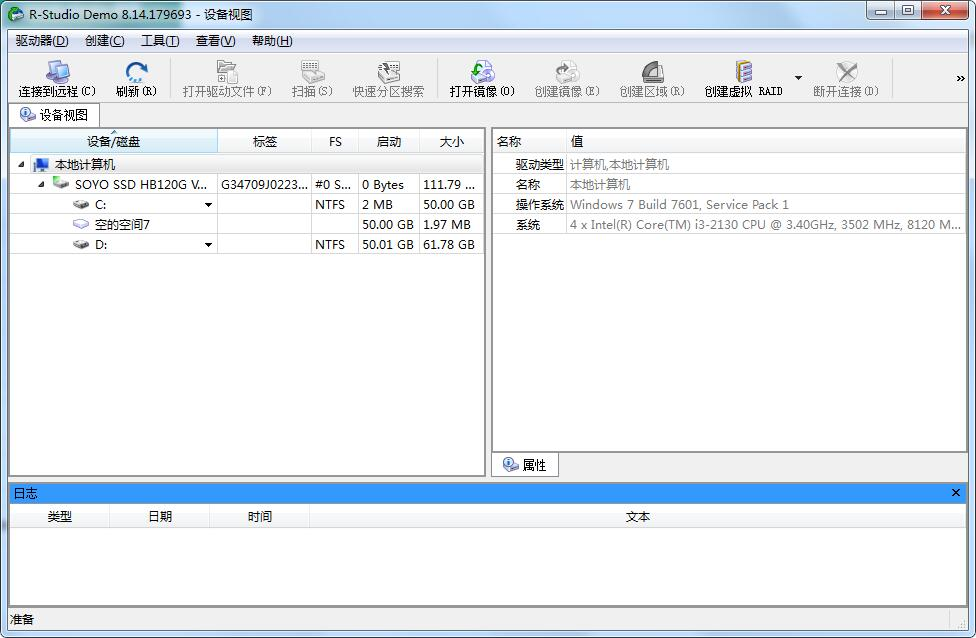
- 注意:界面专业性强,新手需参考教程;无免费版。
- 适用:服务器数据抢救、复杂分区丢失、企业级恢复需求。
4️⃣ UFS Explorer
✅ 小众设备专家|虚拟RAID构建|跨系统解析强
- 亮点:对NAS、相机存储卡、Linux/苹果格式化硬盘恢复效果突出;“智能过滤”快速定位目标文件。
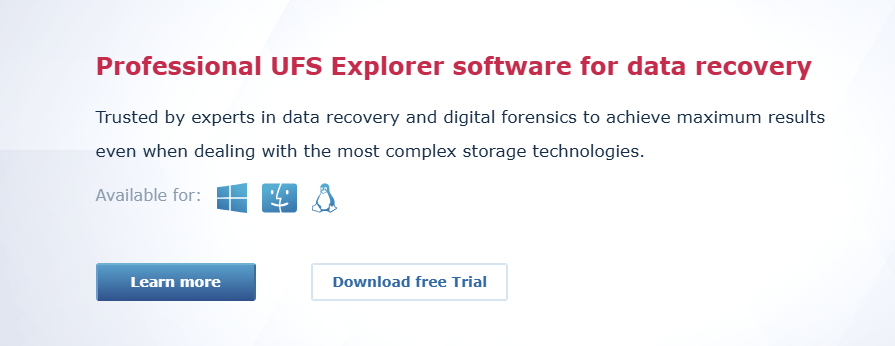
- 注意:Standard版功能有限,Professional版需额外购买RAID模块。
- 适用:多系统环境数据恢复、NAS故障抢救。
5️⃣ Windows File Recovery
✅ 系统原生|零成本|轻量纯净
- 亮点:微软Store免费下载;命令行精准控制(如
winfr C: D: /n *.xlsx);无广告无捆绑。 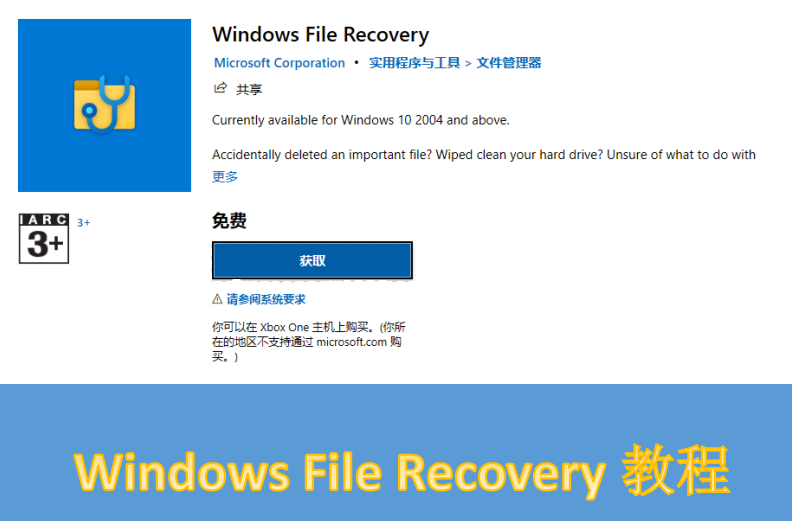
- 注意:仅支持Win10 1903+/Win11;需记忆基础命令,无图形界面。
- 适用:熟悉命令行的用户、追求系统级安全的极客。
三、避坑指南:提升成功率的3个关键细节
| 常见误区 | 正确做法 | 原理说明 |
|---|---|---|
| 恢复文件存回原盘 | 保存至其他硬盘/U盘 | 新写入会覆盖原始数据区块 |
| 发现丢失后继续用电脑 | 立即暂停操作,断开设备 | 系统后台写入加速数据覆盖 |
| 盲目选择“深度扫描” | 先快速扫描,失败再深度 | 节省时间,避免无效等待 |
💡 额外提醒:
- SSD用户:误删后黄金恢复期仅1-2小时(TRIM机制加速清除),发现即操作!
- 物理故障信号(异响/烧焦味/无法识别):立即断电,送专业实验室,勿用软件!
四、预防胜于恢复:建立数据安全习惯
- 3-2-1备份原则:3份副本、2种介质(硬盘+云盘)、1份离线存储
- 开启保护功能:转转大师“恢复保管库”、Disk Drill“备份保护”等工具可后台守护
- 安全弹出设备:U盘/移动硬盘务必“弹出”后再拔插,避免文件系统损坏
总结:选对工具,冷静操作是关键
以上就是硬盘数据恢复用什么软件的全部介绍了,数据丢失不可怕,慌乱操作才致命。本文推荐的5款工具各有所长:
- 🔹 追求极速上手 → 首选转转大师(向导式操作+智能预览)
- 🔹 专业复杂场景 → R-Studio/UFS Explorer深度修复
- 🔹 系统纯净需求 → Windows File Recovery零风险
- 🔹 跨平台日常使用 → Disk Drill灵活实用
行动建议:
- 1️⃣ 收藏本文,将恢复软件提前安装至非系统盘
- 2️⃣ 重要数据立即执行3-2-1备份
- 3️⃣ 分享给家人同事,关键时刻少走弯路!
数据无价,但恢复有方。一次正确操作,胜过千元焦虑。
(本文内容基于2026年实测整理,软件版本更新请以官网说明为准;操作前请评估风险,重要数据建议先咨询专业人士)
温馨提示:本文由转转数据恢复大师网站编辑出品转载请注明出处,违害必究(部分内容来源于网络,经作者整理后发布,如有侵权,请立刻联系我们处理)
 用什么软件恢复硬盘数据
 免费下载
免费下载