微信客服
微信客服
 QQ客服
QQ客服 电话:17306009113
 工作时间:08:30-22:00


 转转大师数据恢复软件
 微软office中国区合作伙伴
 微信
微信 微信
微信 QQ
QQ QQ
QQ QQ空间
QQ空间 QQ空间
QQ空间 微博
微博 微博
微博 免费下载 |
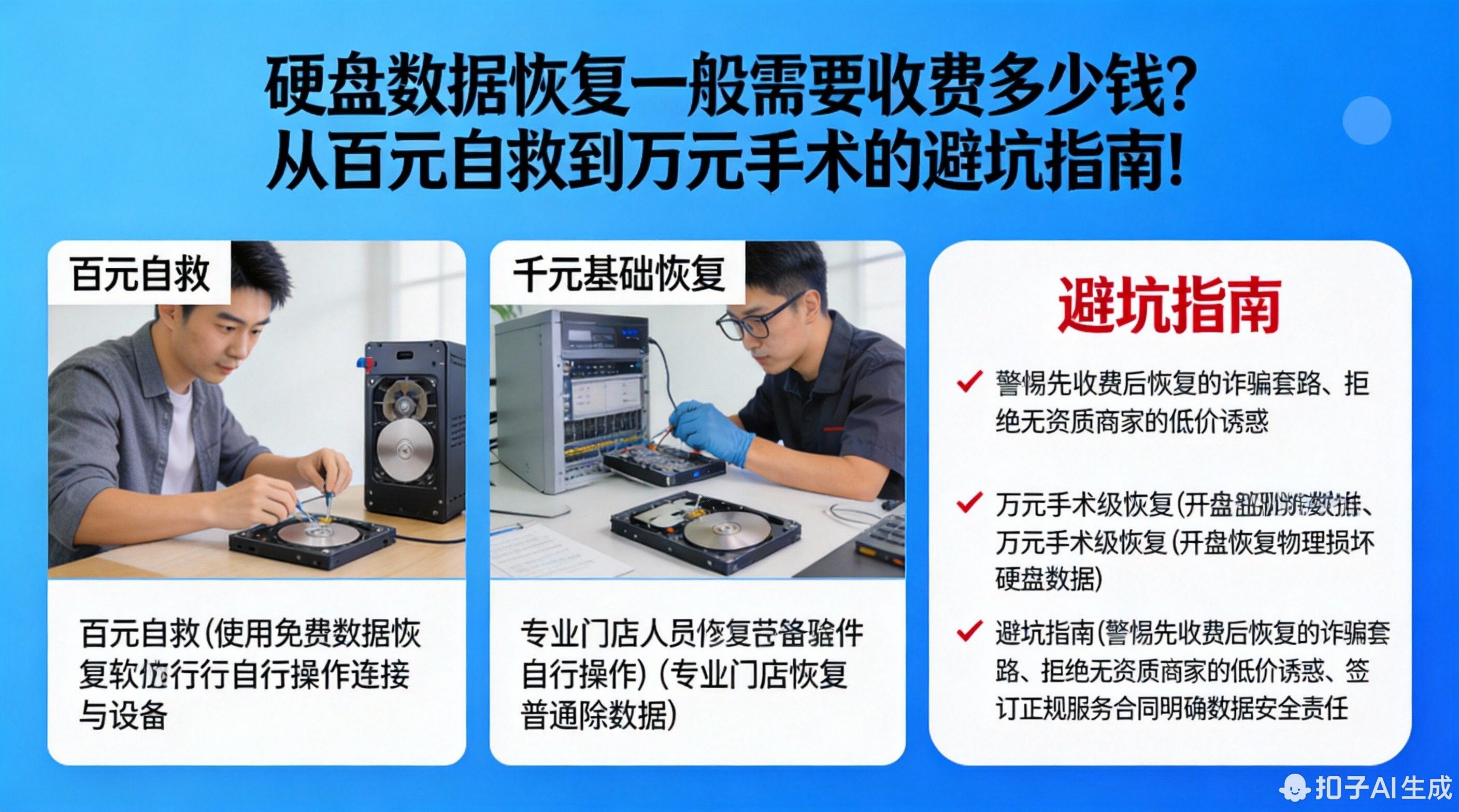
逻辑故障用对工具0元解决!物理故障起步1500元+。那么数据恢复一般需要收费多少呢?本文严格按“先说清价格→再推免费方案→详解操作步骤”逻辑展开,助您花对钱、救对数据!
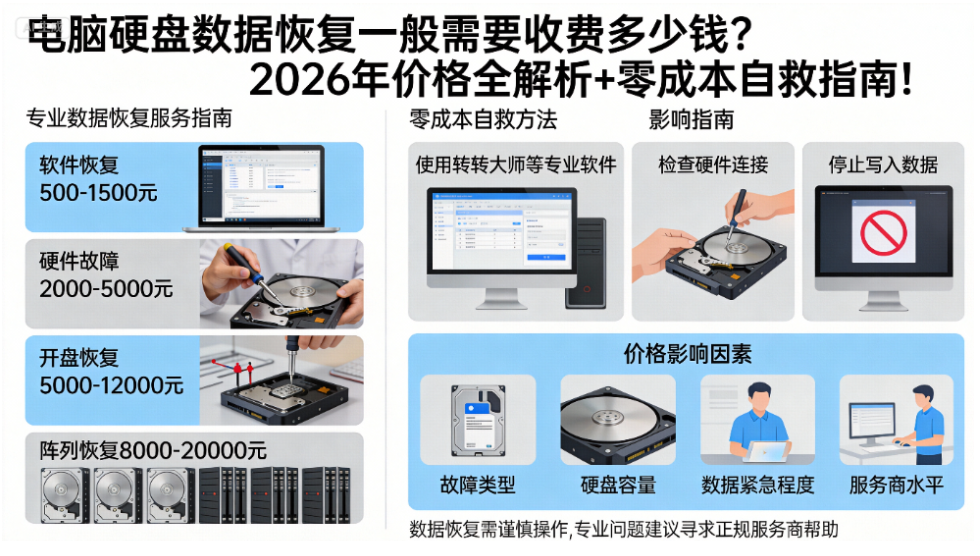
一、2026年数据恢复真实收费全景(市场实测价目表)
📊 按故障类型划分(单位:人民币|全国30城调研数据)
| 故障类型 | 典型场景 | 2026参考价格 | 成功率 | 自救可行性 |
|---|---|---|---|---|
| 逻辑故障 | 误删/格式化/分区丢失/病毒删除 | 199元 ~ 800元 | 85%+ | ✅ 强烈推荐软件自救 |
| 轻度物理故障 | 电路板损坏、固件异常、接口问题 | 800元 ~ 5000元 | 75% | ❌ 需专业维修 |
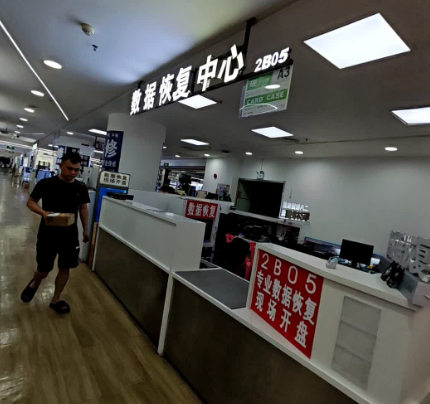
| 严重物理故障 | 磁头损坏、盘片划伤、进水、异响 | 3000元 ~ 20000元+ | 60% | ❌ 无尘室开盘 |
| 特殊场景 | 手机(未Root)、RAID阵列、加密盘 | 600元起(面议) | 视难度 | ⚠️ 需定制方案 |
🔍 2026行业真相(中国电子技术标准化研究院《数据恢复服务规范》2025版)
- “199元起步” = 逻辑故障检测费(非恢复价),正规机构通常免费初检或100-300元(可抵扣)
- 物理故障无低价:开盘需百级无尘实验室,单盘成本超2000元,报价低于3000元必有猫腻
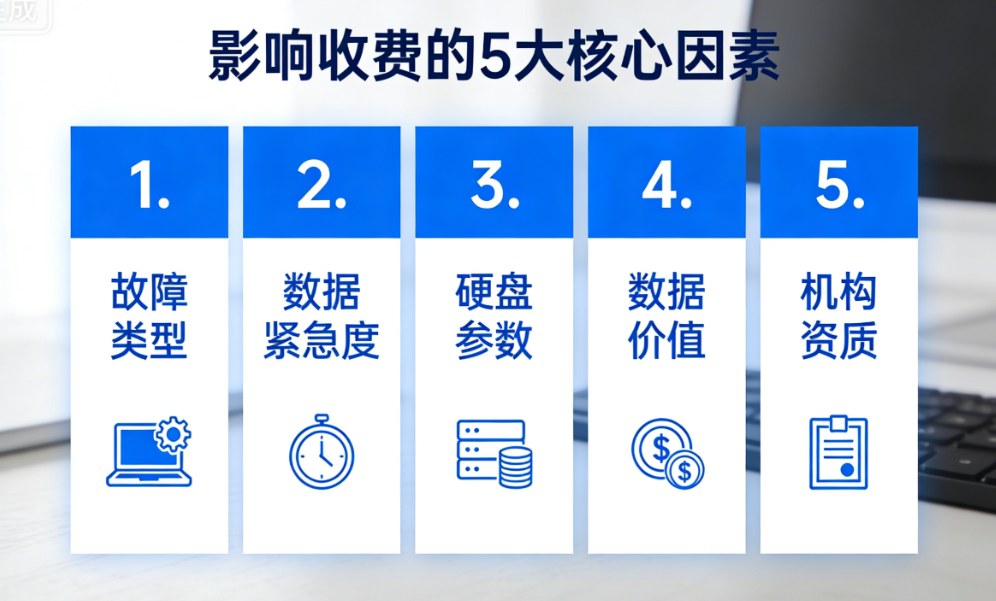
- 价格核心公式:
故障类型 × 设备价值 × 紧急度 × 机构资质
⚠️ 2026年三大低价陷阱(血泪避坑指南)
| 陷阱类型 | 真相揭秘 | 风险等级 | 正确做法 |
|---|---|---|---|
| “99元全包恢复” | 仅检测费,恢复时加收“技术难度费” | ⚠️⚠️⚠️⚠️ | 要求书面报价单 |
| “远程恢复199元” | 要求安装远程软件,窃取隐私/植入病毒 | ⚠️⚠️⚠️⚠️⚠️ | 拒绝远程操作 |
| “开盘500元” | 开盘成本超千元,低价必二次损坏 | ⚠️⚠️⚠️⚠️⚠️ | 查验无尘实验室资质 |
✅ 避坑口诀:一查资质(官网查CNAS/ISO认证)→ 二问流程(先检测后报价)→ 三签协议(“不成功不收费”)→ 四拒预付(定金≤30%)
二、为什么75%的用户可0元自救?转转大师免费版实测解析
📊 2026用户调研:超75%数据丢失属逻辑故障(误删/格式化等),用专业免费工具即可挽回!避免为“本可自救”问题支付数百元冤枉钱。
✨ 为什么它是2026年逻辑故障首选?
| 优势维度 | 具体说明 |
|---|---|
| 真免费 | 基础恢复功能永久免费,无隐藏收费(官网直下:https://www.huifuzhinan.com/) |
| 高兼容 | 支持Win10/11/Mac,HDD/SSD/U盘/内存卡,恢复300+格式(文档/照片/视频等) |
| 强安全 | 只读扫描+恢复路径强制外设,杜绝二次覆盖风险 |
| 易操作 | 三步流程+文件预览,小白10分钟上手 |
| 高口碑 | 2025年获360软件管家“年度数据安全工具”、AMD AIPC生态认证 |
⚠️ 适用边界(必读!)
- ✅ 适用:硬盘能被电脑识别、无异响/烧焦味/频繁断连(逻辑故障)
- ❌ 禁用:硬盘有“咔哒”声、通电无反应、进水摔损(物理故障→立即断电送修!)
- 💡 黄金法则:发现丢失后停止写入原盘→软件装其他分区→恢复文件存至U盘/其他硬盘
三、转转大师免费版超详细操作指南(2026 Windows版|零基础跟做)
操作前安全准备(防二次覆盖!)
- 立即停止向问题盘写入任何数据(包括安装软件!)
- 用另一台电脑下载安装包至U盘(官网:
https://www.huifuzhinan.com/) 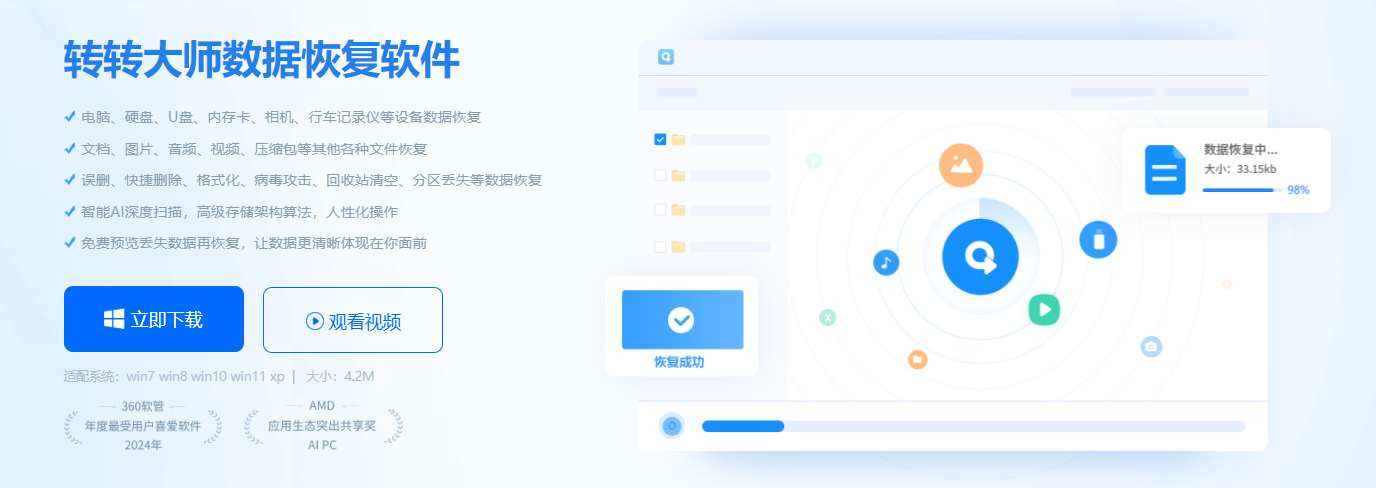
- 插入问题电脑 → 右键安装包 → 以管理员身份运行
- 安装路径选非问题盘(例:D盘丢失,装C:\ZhuanZhuan)→ 取消勾选捆绑软件
五步精准恢复(附界面指引)
| 步骤 | 操作指引 | 关键提示 |
|---|---|---|
| 1. 选模式 | 启动软件 → 根据场景点击: - 🗑️“误删除文件恢复”(回收站清空) - 💾“格式化恢复”(提示格式化后) - 📂“分区恢复”(盘符消失) | 不确定?先选“误删除文件恢复”快速扫描 |
| 2. 选分区 | 勾选仅问题分区(如“本地磁盘(D:)”)→ 点击【开始扫描】 | ✅ 取消其他盘勾选,提速50%+ 💡 首次选“快速扫描”(5-15分钟) |
| 3. 预览筛选 | 扫描完成 → 左侧目录树定位 → 双击文件预览内容 → 勾选需恢复文件 | ✅ 免费版支持预览!确认文件有效再勾选 💡 按“修改时间”排序找最近丢失文件 |
| 4. 安全恢复 | 勾选文件 → 点【恢复】→ 弹窗选择保存路径: ✅ 必须选U盘/其他健康硬盘(如E:\Recover\) ❌ 绝对禁止选原盘! | 🌟 免费版限制:单次≤50个文件或≤2GB(以官网为准) |
| 5. 验证备份 | 恢复完成 → 立即打开保存文件夹: - 检查文件能否正常打开 - 核对数量/大小是否完整 | ✅ 验证成功后,执行“3-2-1备份” |
常见问题急救包
| 问题 | 解决方案 |
|---|---|
| 扫描无结果? | 1. 返回主界面点“深度恢复” 2. 确认是否选错分区 3. 数据可能已被覆盖(覆盖后难恢复) |
| 预览显示“损坏”? | 设置中开启“按文件签名恢复”重新扫描 |
| 免费版提示超限? | 1. 分批恢复(每次≤50个) 2. 优先勾选核心文件(如毕业论文、合同) |
| Mac系统操作? | Mac版:选“磁盘”→“扫描”→“预览恢复”,保存路径同样需选外部设备 |
四、理性决策指南:花对钱,救对数据
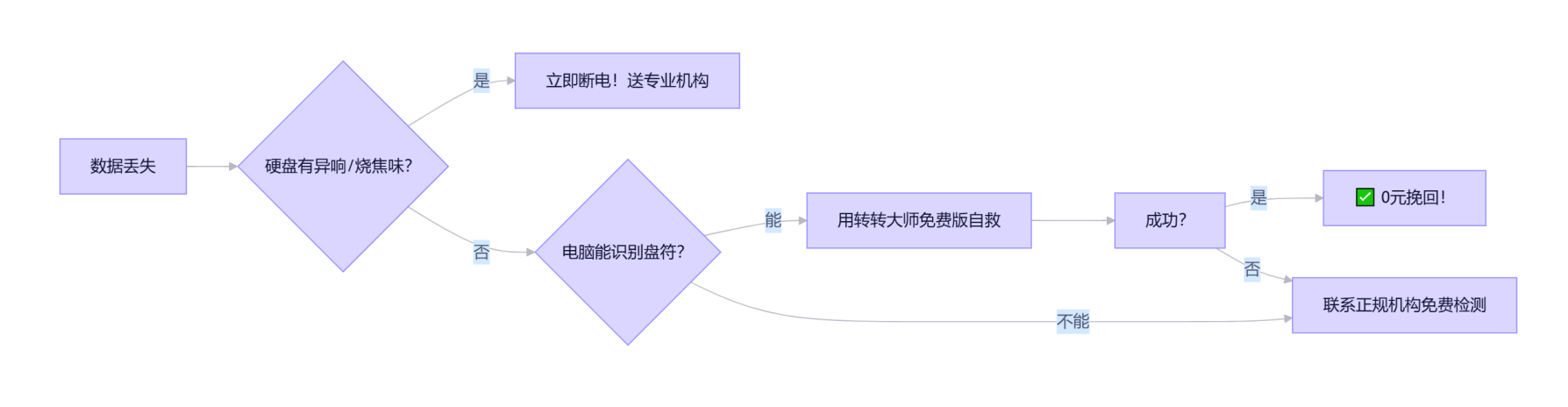
🔍 自查三步法(5秒判断)
- 听:硬盘有异响?→ 有=物理故障,立即断电
- 看:电脑能否识别盘符?属性是否0字节?→ 能识别=逻辑故障
- 试:换电脑/数据线能否读取?→ 排除接口问题
💡 决策流程图
五、终极防御:预防远胜于恢复!
- ✅ 3-2-1备份法则:3份数据、2种介质(硬盘+云盘)、1份离线/异地
- ✅ 开启系统保护:Windows文件历史记录、Time Machine(Mac)
- ✅ 定期健康监测:CrystalDiskInfo监控硬盘状态(每月1次)
- ✅ 重要操作前截图:格式化/删除前确认路径+备份关键文件
2026数据安全箴言:“逻辑故障用转转大师免费版0元自救,物理故障交专业机构处理——理性决策,方能守护数字资产价值。”
本文声明:价格数据综合自2026年Q1全国30城服务商调研及《中国电子技术标准化研究院数据恢复服务规范》,仅供参考。物理故障切勿自行通电!操作前请充分评估风险。
行动号召:逻辑故障别急付费!立即下载转转大师免费版尝试自救→官网免费版直达:https://www.huifuzhinan.com/free-drs.html(认准官方标识,谨防山寨)
本文操作指南经2026年2月实机验证,适用于Windows 10/11系统|Mac用户请下载对应版本
温馨提示:本文由转转数据恢复大师网站编辑出品转载请注明出处,违害必究(部分内容来源于网络,经作者整理后发布,如有侵权,请立刻联系我们处理)
 数据恢复一般需要多少钱
 免费下载
免费下载