微信客服
微信客服
 QQ客服
QQ客服 电话:17306009113
 工作时间:08:30-22:00


 转转大师数据恢复软件
 微软office中国区合作伙伴
 微信
微信 微信
微信 QQ
QQ QQ
QQ QQ空间
QQ空间 QQ空间
QQ空间 微博
微博 微博
微博为您推荐相关教程
更多视频 >
 文章摘要
文章摘要
电脑删除的文件若未进入回收站,可通过四种方式找回:一是检查回收站属性设置,确保未开启“直接删除”;二是利用系统备份功能,还原历史版本;三是通过命令提示符修复磁盘错误;四是使用专业数据恢复软件进行深度扫描。关键原则是立即停止写入操作,按步骤尝试恢复,避免数据覆盖。定期备份和掌握科学方法是数据安全的关键。
摘要由平台通过智能技术生成 免费下载 |
文件“永久删除”只是系统善意的谎言,真正的绝地武士总能从数据废墟中找到希望。
当你清空回收站后猛然惊觉误删了重要文件,或发现文件压根没进回收站就直接消失——这种心跳骤停的瞬间,相信很多职场人和创作者都经历过。
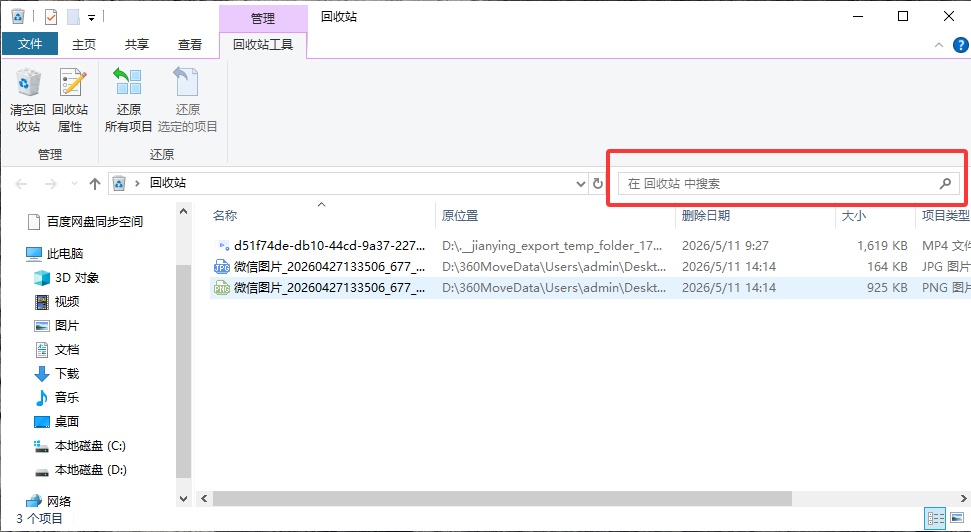
别急着绝望,专业测评博主告诉你:在数据被新内容覆盖前,找回的可能性依然存在。那么电脑删除的文件回收站没有怎么找呢?
今天,结合我多年软件测评经验,为你系统梳理电脑删除文件后回收站找不到的四大找回路径。无论你是误删了未保存的方案,还是清空了拍摄素材,这套指南都能成为你的“数据急救手册”。
一、回收站属性检查,被忽视的“第一现场”
适用场景:你认为文件应该进入回收站却找不到,尤其是从移动硬盘、U盘或通过“Shift + Delete”删除后,回收站空空如也。
这通常不是灵异事件,而是回收站属性设置或存储路径问题。第一步,请先排除这个基础可能性。
操作步骤:
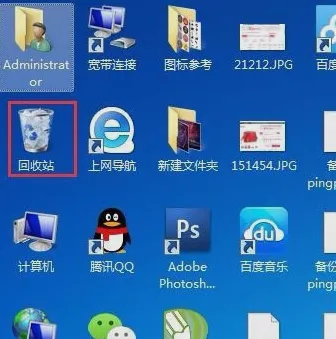
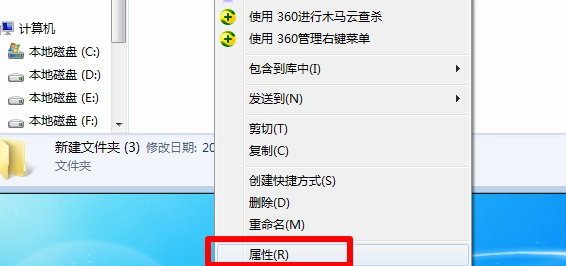
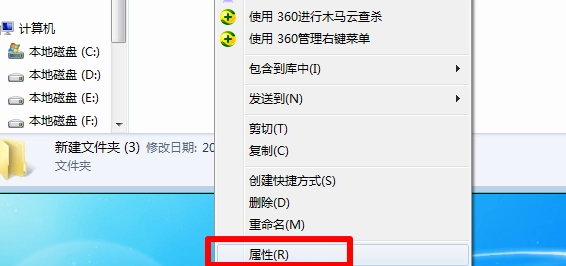
- 1、右键点击桌面“回收站”图标,选择“属性”。

- 2、在弹出的窗口中,查看是否勾选了“不将文件移到回收站中。移除文件后立即将其删除”。若已勾选,则所有删除操作均会绕过回收站。
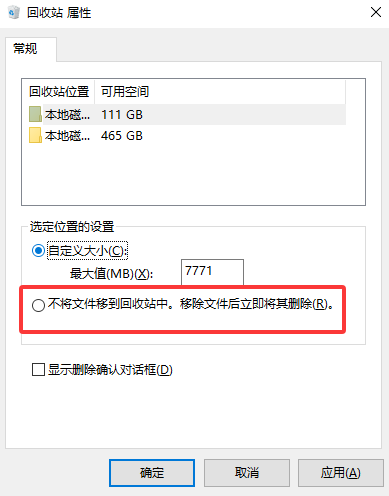
- 3、确保每个驱动器的“自定义大小”不为零。如果大小为0,则该驱动器删除的文件不会进入回收站。
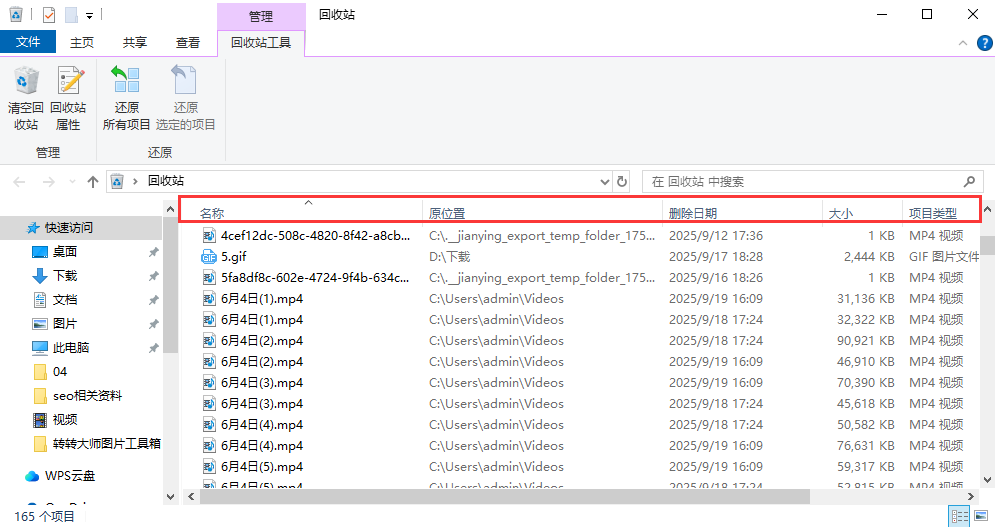
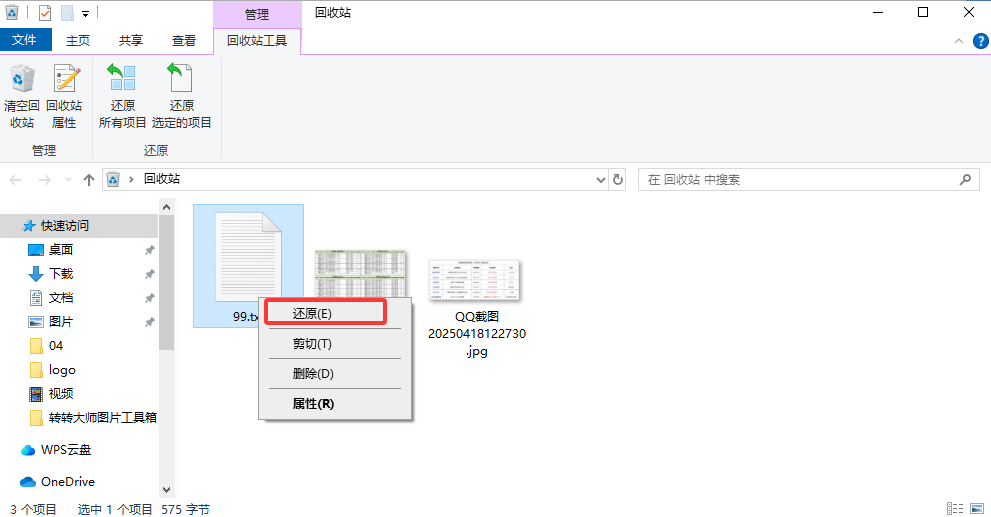
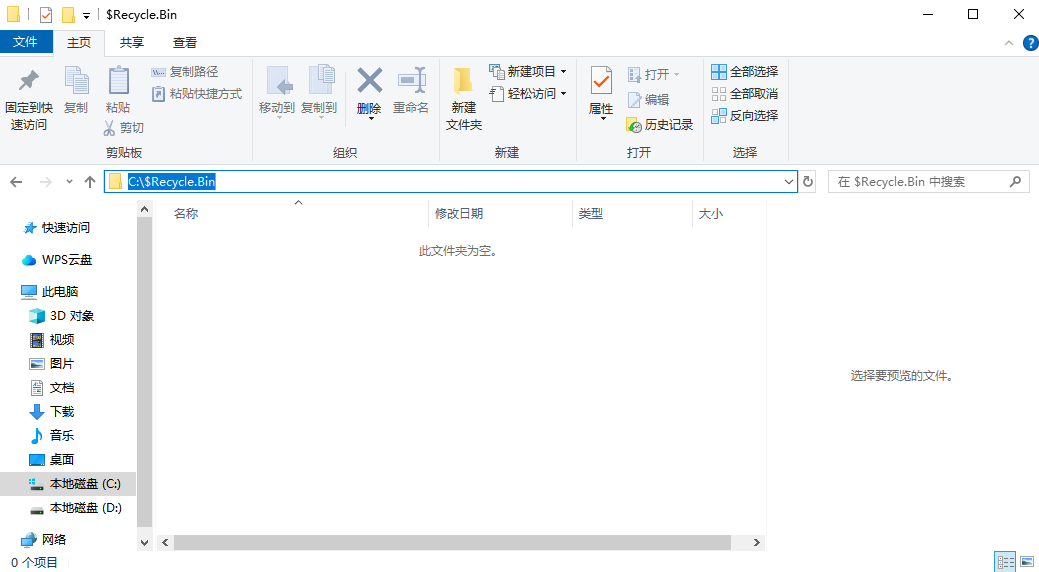
- 4、核对文件原始位置。回收站实际是每个驱动器下的隐藏文件夹($RECYCLE.BIN),不同磁盘删除的文件,通常只存在于对应磁盘的回收站中。如果你在D盘删除文件,却在查看C盘回收站,自然找不到。
注意:此方法仅用于排查和预防未来误删。对于已经发生且回收站没有的文件丢失,需继续向下看。
二、系统备份功能,你内置的“时间机器”
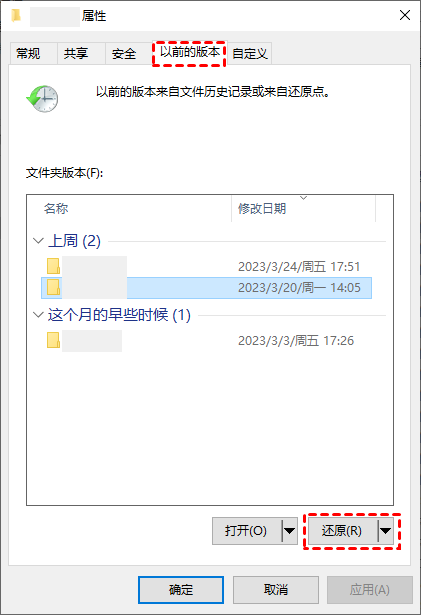
适用场景:你曾主动开启过Windows的“文件历史记录”或“备份与还原”功能,且文件丢失前已存在备份版本。这适用于有备份习惯的谨慎型用户。
Windows自带的备份工具常被忽略,但它可能是零成本找回文件的救命稻草。
操作步骤(以“文件历史记录”为例):
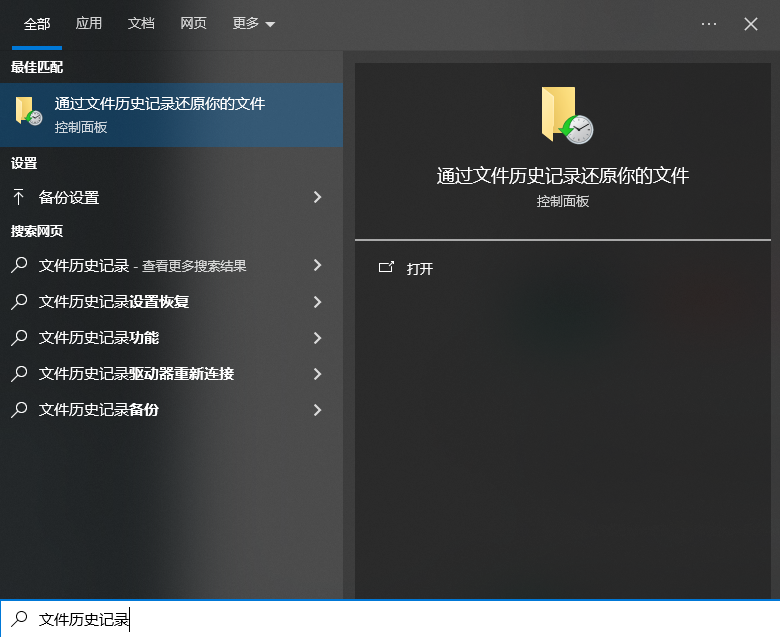
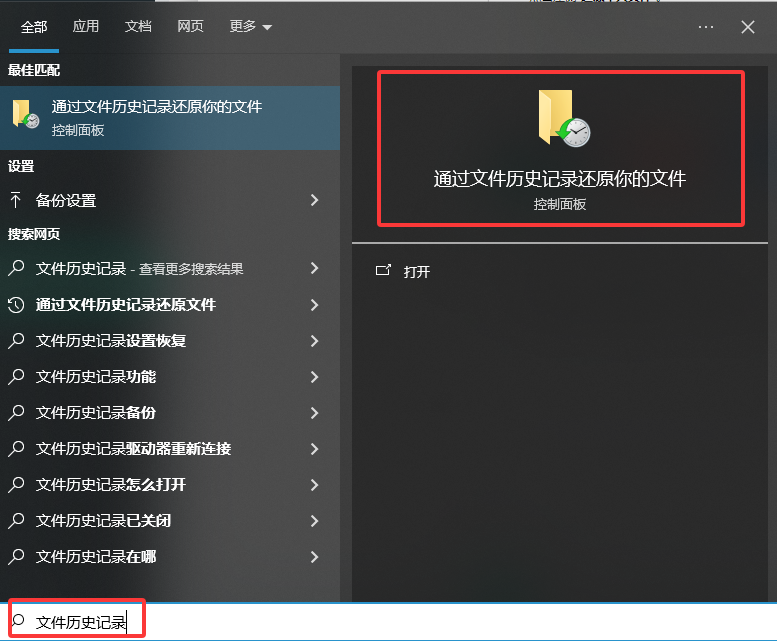
- 1、在Windows搜索栏输入“文件历史记录”,并打开该设置。
- 2、确保你连接着之前用作备份驱动器的外置硬盘或网络位置。
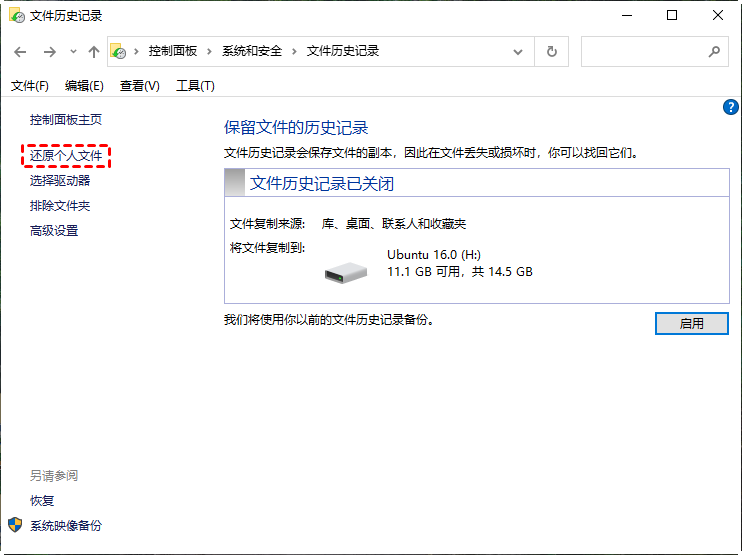
- 3、点击左侧“还原个人文件”。
- 4、使用左右箭头浏览不同时间点的备份快照。
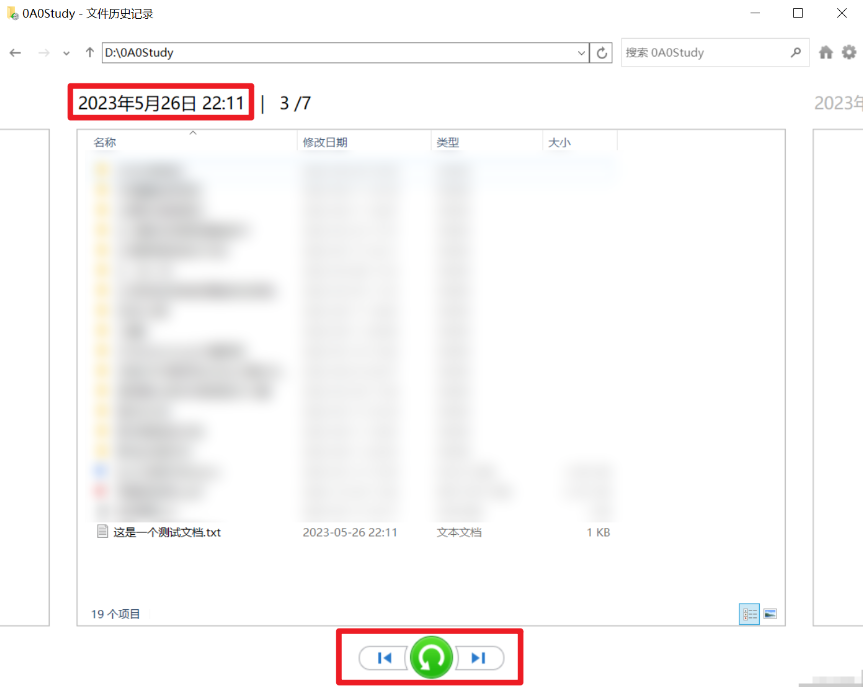
- 5、找到包含你丢失文件或文件夹的版本,选中后点击绿色的“还原”按钮(可还原到原始位置或新位置)。
注意:此方法高度依赖于你是否预先设置了备份。若从未开启,则此路不通。这是一个重要的数据安全习惯启示。
三、命令提示符尝试,唤醒“深度记忆”
适用场景:文件疑似因磁盘错误、病毒或简单删除而不可见,但文件数据区可能尚未受损。此方法有一定技术门槛,适合不怕尝试的命令行用户。
通过Windows内置的CMD命令,可以尝试修复磁盘逻辑错误或恢复部分丢失的目录结构。
操作步骤:
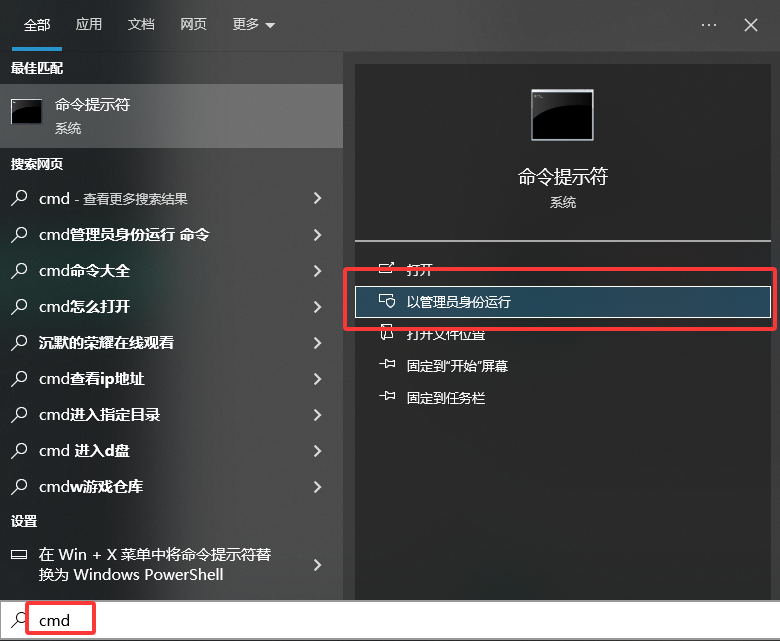
- 1、以管理员身份运行命令提示符(CMD)。在搜索栏输入“cmd”,右键选择“以管理员身份运行”。
- 2、输入命令:
chkdsk X: /f(将“X”替换为文件所在盘符,如D盘则输入chkdsk D: /f),按回车。此命令检查并修复磁盘错误。 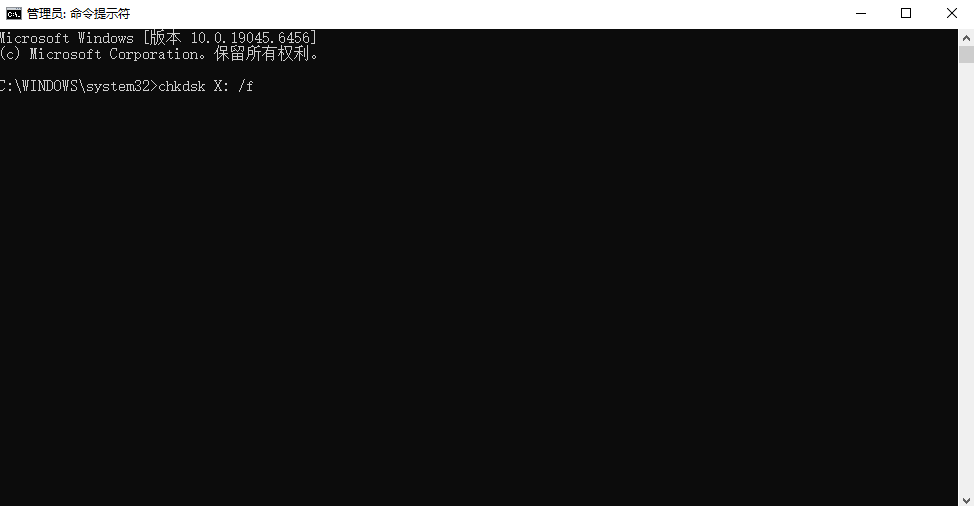
- 3、输入命令:
attrib -h -r -s /s /d X:\*.*(同样替换“X”为你的盘符),按回车。此命令尝试取消所有文件的隐藏、只读和系统属性,有时能让“失踪”的文件重新显现。
注意:此方法并非专业数据恢复,成功率有限,且强烈建议在操作前,对重要分区做好备份。若文件是因覆盖而丢失,此方法无效。
四、专业数据恢复软件,最后的“强力救援”
适用场景:上述方法均无效,且文件丢失后,你已立即停止对所在磁盘/设备进行任何写入操作。这是覆盖前成功率最高的主动恢复手段,适用于绝大多数误删除、格式化、清空回收站、分区丢失等复杂场景。
当逻辑方法失效,我们就需要借助专业工具进行深度扫描与数据重组。这正是我测评过多款软件后,认为值得分享的环节。
操作步骤(以转转大师数据恢复软件为例):
- 1、选择场景,精准扫描:启动软件后,首页直接匹配你的数据丢失场景,如“回收站清空恢复”、“误删除恢复”、“磁盘格式化恢复”等。选择对应场景,能提升扫描效率和精度。

- 2、深度扫描,预览确认:选择文件丢失前的原始分区(如C盘、D盘),点击“开始扫描”。软件会进行快速扫描与深度扫描,深度挖掘可恢复数据。扫描完成后,文件会按原始目录结构或文件类型清晰分类。关键一步:在恢复前,你可以预览图片、文档等文件内容,确认文件完好无误。
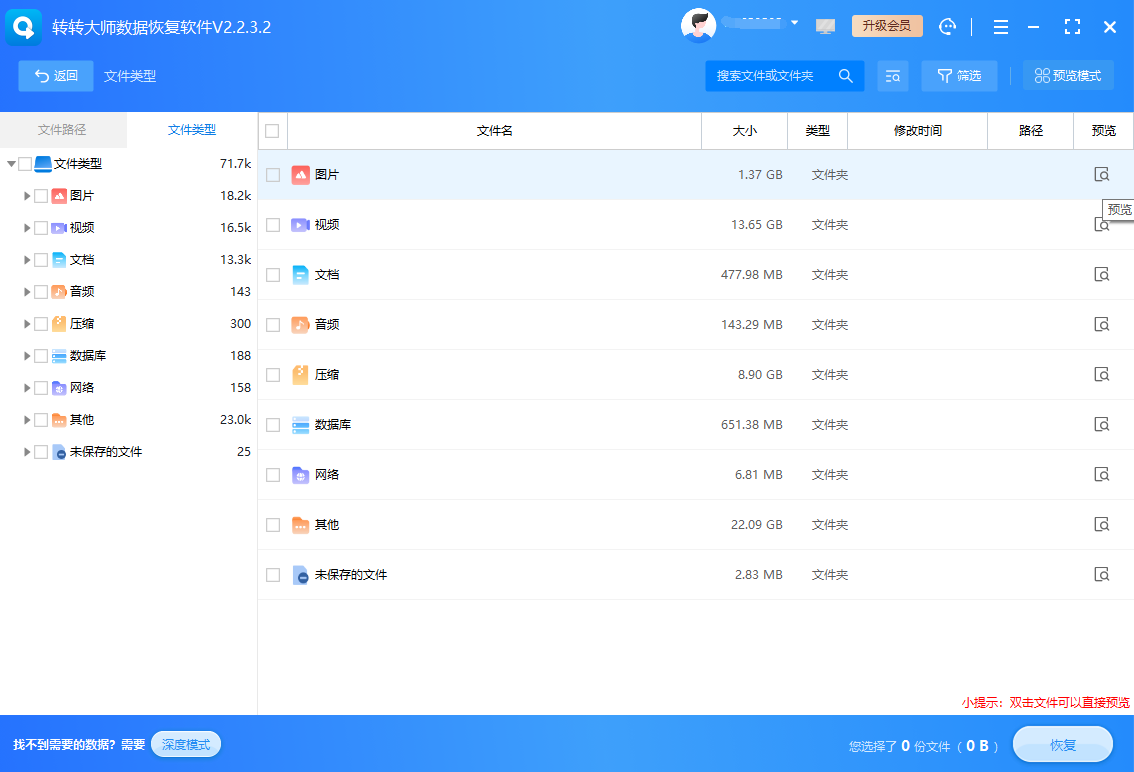
- 3、一键恢复,安全存储:勾选需要恢复的文件,点击“恢复”。务必将其保存到另一个安全的硬盘或分区,切勿存回原丢失位置,以防二次覆盖导致永久丢失。
注意:这是决定性的一步,选择软件需极其谨慎。你需要关注几个核心点:恢复成功率、支持的文件格式广度(如图片、视频、压缩包等)、操作是否人性化、以及最重要的——数据安全性。
优秀的软件如转转大师,采用本地恢复引擎,所有过程均在本地电脑完成,从根源上杜绝数据上传与泄露风险。其对受损或乱码文件的修复能力,也是衡量软件专业度的关键。
总结
以上就是电脑删除的文件回收站没有怎么找的全部介绍了,面对数据丢失,慌乱是最大的敌人。记住一个核心原则:立即止损,停止写入。然后,按 “检查设置 → 回溯备份 → 尝试修复 → 专业恢复” 的路径,逐级尝试。
从U盘误删工作文档到清空包含重要素材的回收站,数据的价值在于其唯一性。定期备份是上策,掌握科学的恢复方法是中策,盲目尝试导致数据覆盖则是下下策。
技术赋予我们删除的权利,但成熟的心智懂得为重要数据保留后悔的余地。
“转转大师”持续输出数据安全与效率工具干货,喜欢可以点个关注,收藏、转发。
 电脑回收站删除的文件怎么找
 免费下载
免费下载