微信客服
微信客服
 QQ客服
QQ客服 电话:17306009113
 工作时间:08:30-22:00


 转转大师数据恢复软件
 微软office中国区合作伙伴
 微信
微信 微信
微信 QQ
QQ QQ
QQ QQ空间
QQ空间 QQ空间
QQ空间 微博
微博 微博
微博 文章摘要
文章摘要
格式化数据恢复有四种方法:利用系统备份还原、修改注册表找回回收站文件、使用专业数据恢复软件、寻求线下专业服务。系统备份适用于已有备份的情况,注册表方法需谨慎操作,专业软件适合大多数场景,而物理损坏则需联系专业机构。恢复关键在于及时停止使用设备,避免数据覆盖,同时注意选择可靠工具和方法。预防胜于治疗,定期备份是最佳保障。
摘要由平台通过智能技术生成 免费下载 |
格式化不是终点,数据恢复才是真正的开始。
“啊!我不小心把U盘格式化了!”“硬盘格式化了,几年的工作资料全没了!”——这样的瞬间,你是否也经历过?那一秒的点击,带来的是长时间的心跳加速与手足无措。
作为在电脑软件测评领域深耕多年的博主,我见过太多因误操作而导致数据“蒸发”的案例。那么格式化了怎么恢复以前数据呢?今天,我将系统性地为你梳理格式化数据恢复的四大实战方法,涵盖不同场景,并附上详尽的操作步骤与关键注意事项。无论是电脑硬盘、U盘、SD卡还是行车记录仪,你都能在这里找到明确的行动路线。
一、系统自带后悔药:巧用Windows备份还原功能
如果你的数据在格式化前,曾未雨绸缪地启用过系统备份功能,那么这将是你最快、最完整的恢复途径。
- 适用场景:此方法适用于整个系统盘或分区在格式化前已创建过系统映像备份的场景。它能将你的系统,包括所有程序、设置和文件,还原到备份时的状态。
操作步骤:
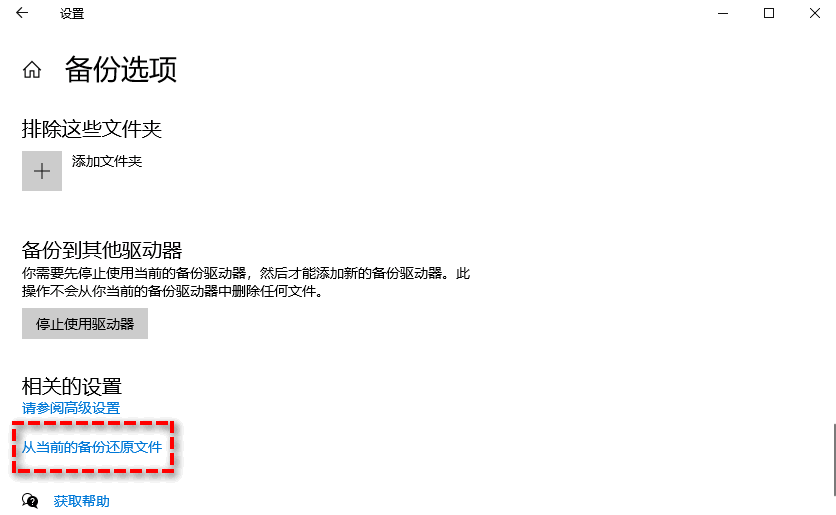
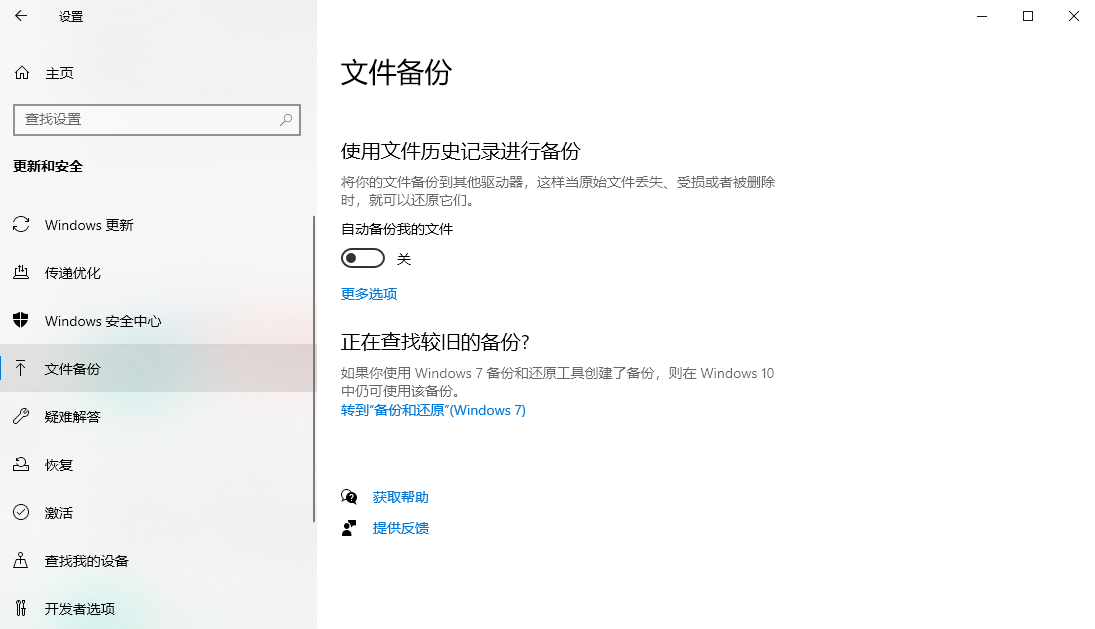
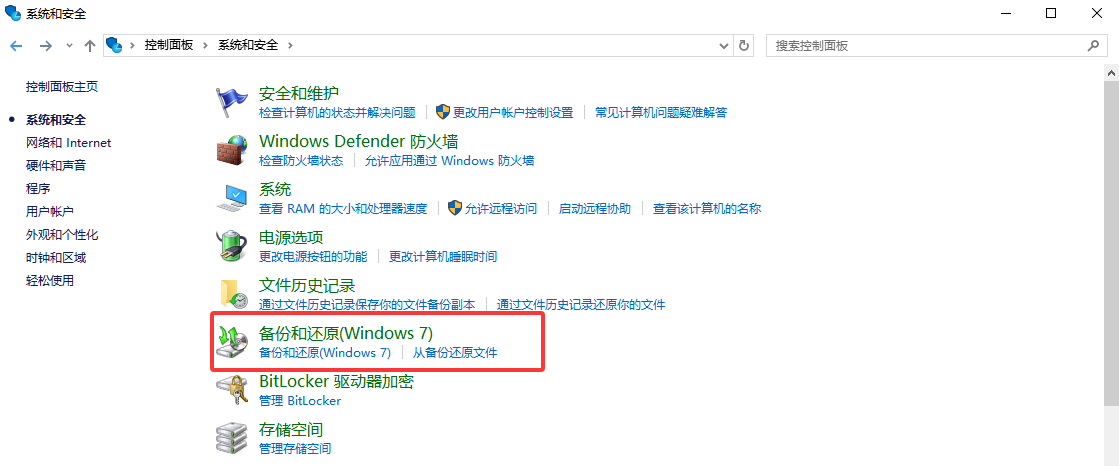
- 1、首先,进入电脑的“控制面板”,找到并点击“系统和安全”下的“备份和还原(Windows 7)”(此功能在Win10/11中仍保留)。
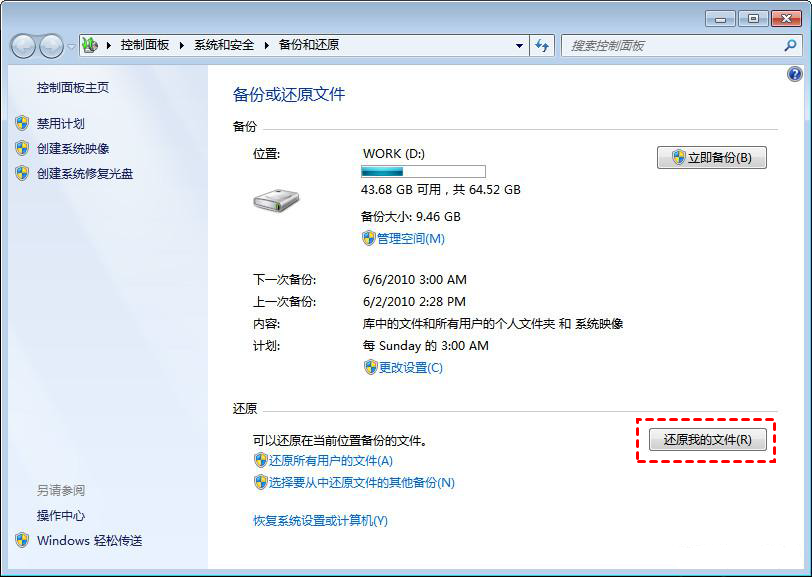
- 2、在新窗口的左侧,你会看到“还原我的文件”或“从备份还原文件”的选项。点击后,系统会引导你选择要还原的备份文件(通常为特定的映像文件)。
- 3、按照向导提示,选择“还原整个系统映像”,并指定之前创建好的备份位置。确认无误后,开始还原,系统会自动重启并完成恢复过程。
- 4、这个过程中,电脑会还原到备份那一刻的状态,格式化后所做的任何更改都将被覆盖。
注意: 此方法属于“整体还原”,无法单独恢复某个文件夹或文件。还原前请务必将格式化后产生的重要新文件,转移备份到其他安全的存储设备中,否则它们将一同丢失。
二、找回被遗忘的“中转站”:注册表恢复回收站文件
这是一个少有人知的技巧,专门针对在电脑本机删除并清空回收站后,又格式化了整个分区的特殊情况。它通过修改注册表,让系统误以为回收站尚未清空。
- 适用场景:此方法适用于在格式化操作前,刚刚清空了回收站,且格式化操作并未覆盖原数据存储区域的极端场景。操作涉及系统核心设置,需谨慎。
操作步骤:
- 1、按下
Win + R键,输入 “regedit” 打开注册表编辑器。请严格按照路径导航:HKEY_LOCAL_MACHINE\SOFTWARE\Microsoft\Windows\CurrentVersion\Explorer\Desktop\NameSpace。 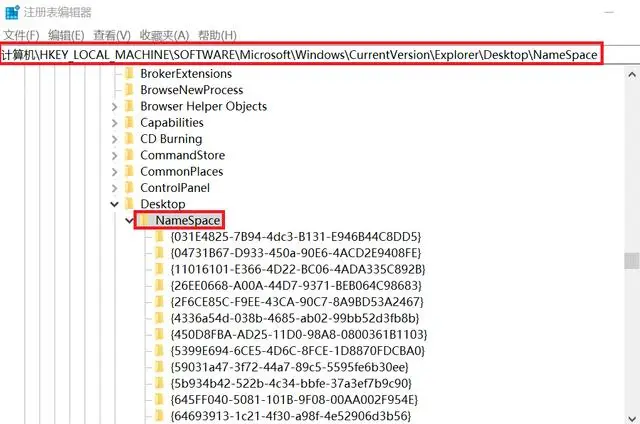
- 2、在左侧
NameSpace项上右键,选择“新建” -> “项”。将这个新建项的名称设置为{645FF040-5081-101B-9F08-00AA002F954E}。 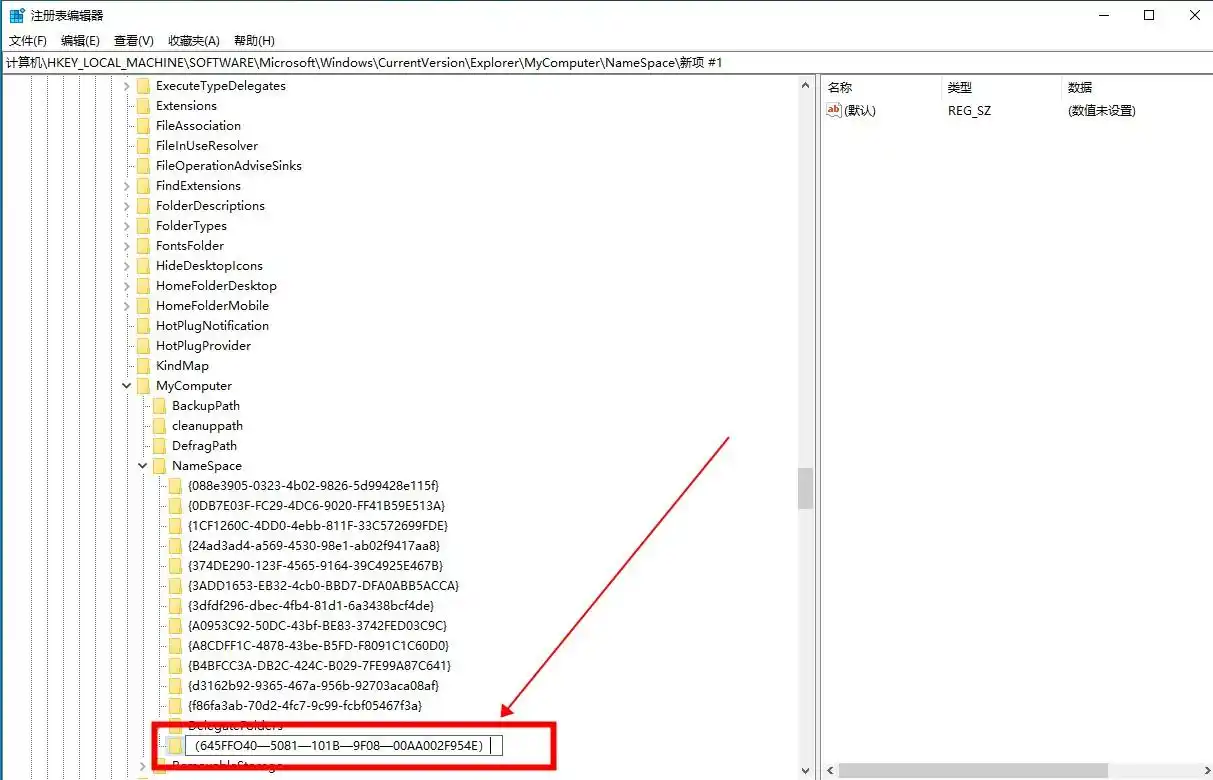
- 3、选中这个新建的项,在右侧窗口双击“默认”字符串值,将其数值数据修改为 “Recycle Bin”。退出注册表编辑器并重启电脑。
- 4、重启后,打开被格式化的磁盘分区,你会发现一个名为 “Recycled” 或 “$RECYCLE.BIN” 的隐藏文件夹,之前清空回收站的文件可能就在其中。
注意: 此方法成功率有局限,且操作注册表有风险。强烈建议在操作前导出备份注册表,或创建系统还原点。若无法找到文件或操作无效,请立即停止尝试,避免造成二次损害。
三、专业工具高效救援:数据恢复软件深度实操
对于绝大多数无备份、回收站也已清空的格式化情况,专业的数据恢复软件是最高效、最主流的解决方案。其原理是扫描磁盘底层,寻找未被覆盖的文件残留信息并重组。
- 适用场景:适用于电脑本地磁盘、移动硬盘、U盘、SD/TF卡、行车记录仪、无人机储存卡等设备误格式化。恢复成功率取决于格式化后是否写入新数据。
操作步骤(以转转大师数据恢复软件为例):
- 1、立即停止向被格式化的设备写入任何新数据,并将该设备正确连接到电脑。运行软件后,在主界面清晰选择 “误格式化恢复” 模式。

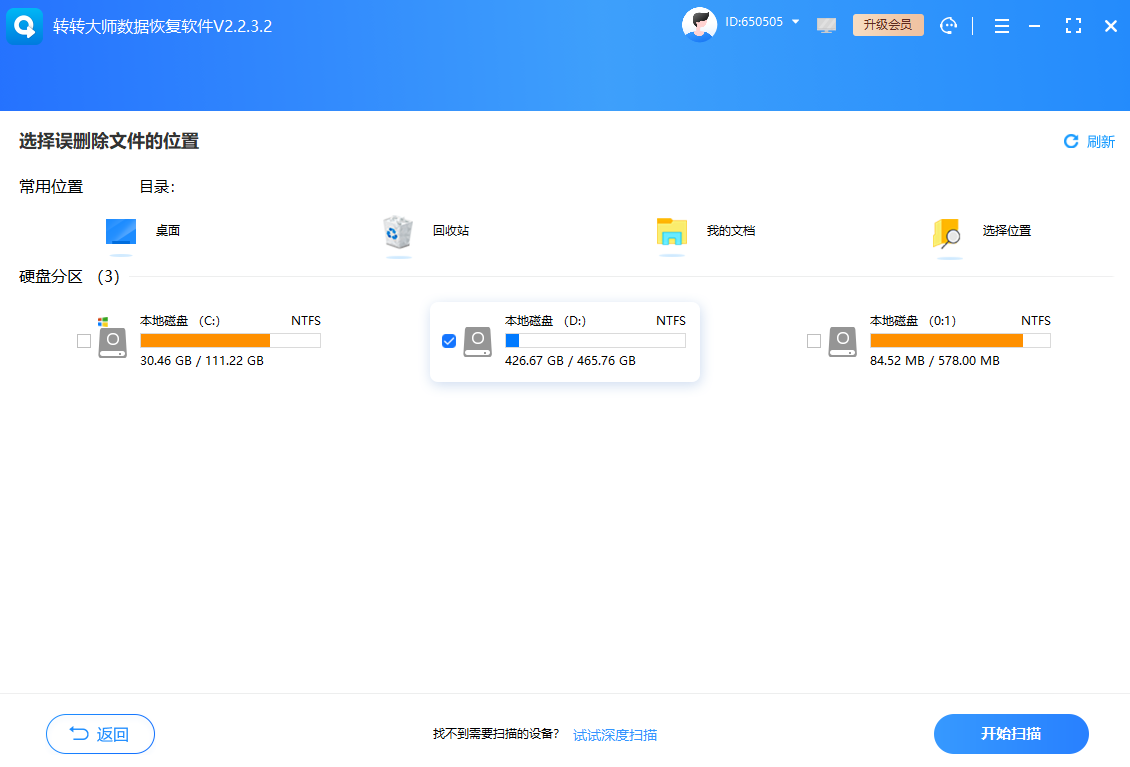
- 2、软件会列出所有可识别的磁盘分区,选择你刚刚误格式化的那个分区,点击“开始扫描”。软件会进行快速扫描和深度扫描,确保最大范围找回文件。
- 3、扫描结束后,你可以在左侧按文件类型(如图片、视频、文档)或路径浏览找到的文件。软件支持预览功能,可预览图片、文本等文件内容,确认文件完好后再恢复。
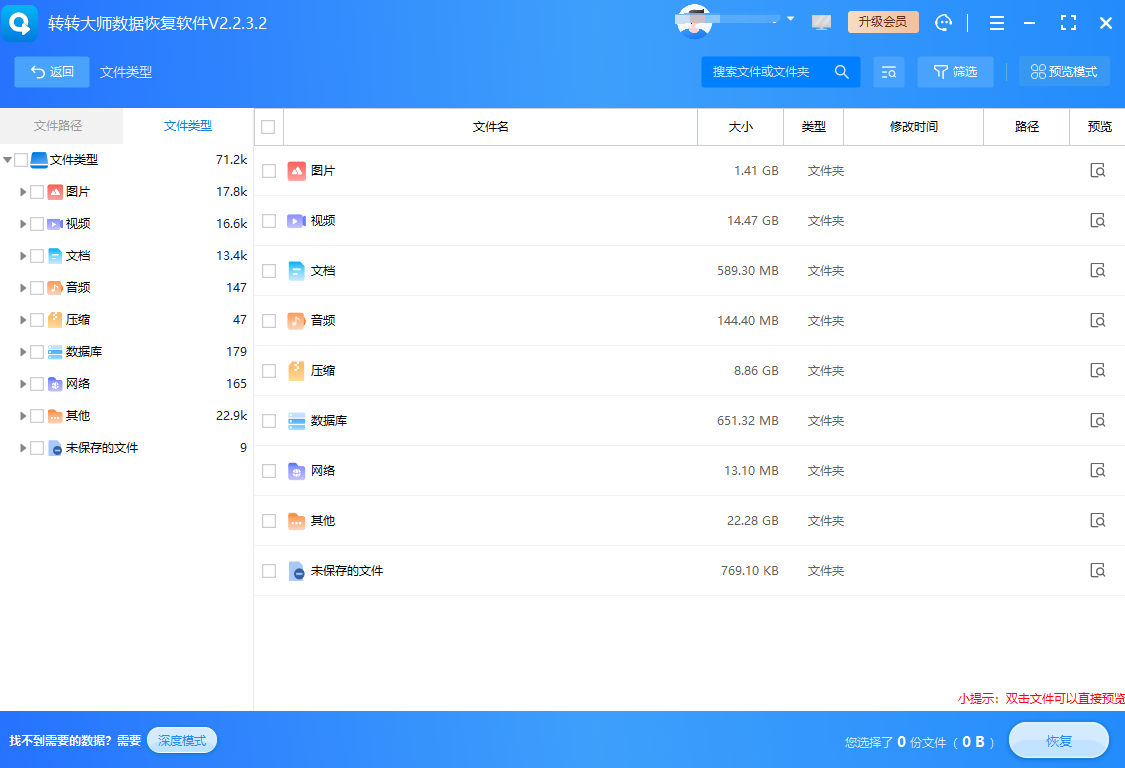
- 4、勾选你需要恢复的文件,点击“恢复”,务必选择另一个安全的磁盘位置来保存恢复出的文件,切勿直接保存回原格式化分区。
注意: 使用任何数据恢复软件,成败的关键都在于 “立即停止使用,尽快扫描恢复”。格式化后设备使用越少,恢复希望越大。恢复前预览功能至关重要,能避免恢复出已损坏的文件。
四、最后的物理防线:寻求线下专业恢复服务
当上述所有方法均告失败,尤其是设备出现了物理性损坏(如硬盘异响、摔落、进水),或经历了多次覆盖写入、低级格式化后,线下专业恢复服务是最后的选择。
- 适用场景:此场景适用于存储介质物理故障,或数据价值极高、不惜成本必须找回的情况。专业机构拥有百级无尘洁净间、专业硬件工具和资深工程师。
操作流程:
- 1、首先,选择一家信誉良好、有实体实验室的正规数据恢复公司。通过网络评价、行业资质(如与AMD等厂商的合作认证)进行初步判断。

- 2、联系后,通常会安排免费检测。工程师会诊断设备损坏类型(物理或逻辑),并给出恢复成功率评估及报价。
- 3、若你接受报价,便进入正式恢复流程。对于物理损坏,工程师会在无尘室内开盘,更换匹配的磁头或修复电路板,然后镜像磁盘数据。整个过程周期较长,费用也相对较高。
必须警惕: 在选择服务商时,警惕夸大承诺和过低报价。送修前明确询问“检测是否免费”、“不成功是否收费”等细节。对于涉及个人隐私的极度敏感数据,务必签订保密协议。
总结
以上就是格式化了怎么恢复以前数据的全部介绍了,数据丢失的恐慌,源于对未知的无力。通过今天的梳理,你会发现,从系统备份还原到注册表技巧,再到专业软件救援和线下终极服务,数据恢复的世界里早已有了清晰的路径图。
真正重要的不是记住所有方法,而是在意外发生时,知道第一步该做什么,以及何时该寻求专业帮助。 时间是最稀缺的资源,在数据恢复的战场上,行动速度直接决定了结局。
最稳妥的恢复,永远是防患于未然的备份。但当意外来临,冷静判断,选择最适配当前场景的工具与方法,你丢失的宝贵数据,极有可能在下一秒,就重新回到你面前。
转转大师持续输出数据恢复与效率工具干货,喜欢可以点个关注,收藏、转发。

 免费下载
免费下载