微信客服
微信客服
 QQ客服
QQ客服 电话:17306009113
 工作时间:08:30-22:00


 转转大师数据恢复软件
 微软office中国区合作伙伴
 微信
微信 微信
微信 QQ
QQ QQ
QQ QQ空间
QQ空间 QQ空间
QQ空间 微博
微博 微博
微博 文章摘要
文章摘要
格式化不等于数据彻底消失,90%的丢失文件可成功恢复。文章介绍了五种高效的数据恢复方法:使用专业软件、从备份还原、命令行工具、寻求专业服务及预防措施。每种方法均包含操作步骤与注意事项,强调及时行动、避免覆盖数据、选择可靠工具。建议定期备份,采用本地与云备份双重保障,防止数据丢失。
摘要由平台通过智能技术生成 免费下载 |
“格式化不等于数据彻底消失!90%的丢失文件都能成功恢复。”——作为一名资深软件测评博主,我实测过上百款工具,今天就用最真实的经验帮你避坑。
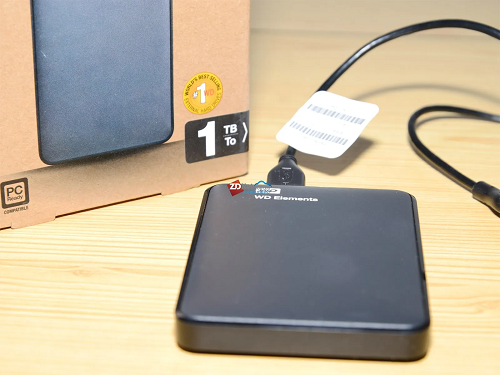
在日常工作和生活中,硬盘、U盘或SD卡误格式化导致数据丢失,是许多人面临的噩梦。尤其对于职场办公人群和自媒体创作者来说,那些珍贵的项目文件、拍摄素材或重要文档一旦丢失,可能意味着巨大的时间和经济成本。但请记住:格式化后数据并未立即清除,只是被标记为“可覆盖空间”。只要掌握正确方法,你完全有机会救回它们。那么已格式化的硬盘怎么恢复数据呢?
通过本文,我将结合多年IT测评经验,为你系统梳理5种高效的数据恢复方法。每种方法都包含详细操作步骤、适用场景及关键注意事项,助你快速找回丢失数据,同时规避常见风险。
方法一:使用专业数据恢复软件(推荐小白首选)
适用场景
- 电脑硬盘、移动硬盘、U盘、SD卡(含相机、无人机存储卡)误格式化
- 急需快速恢复且无技术背景的普通用户
- 支持恢复包括.jpg、.mp4、.zip、.exe等上百种文件格式
操作步骤:
- 1、下载安装可靠工具:选择像转转大师数据恢复软件这类口碑产品(支持Windows平台)。安装时注意避开数据丢失的分区,建议直接装到电脑系统盘。
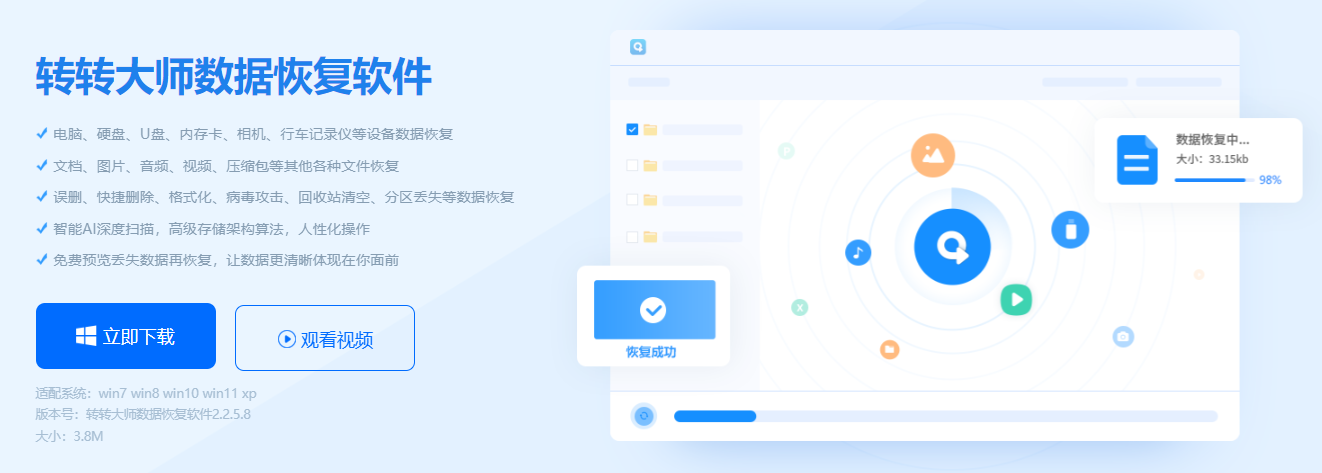
- 2、启动软件并选择模式:运行软件后,你会看到“格式化恢复”“误删除恢复”等模式。针对格式化硬盘,直接点击“格式化恢复”选项。
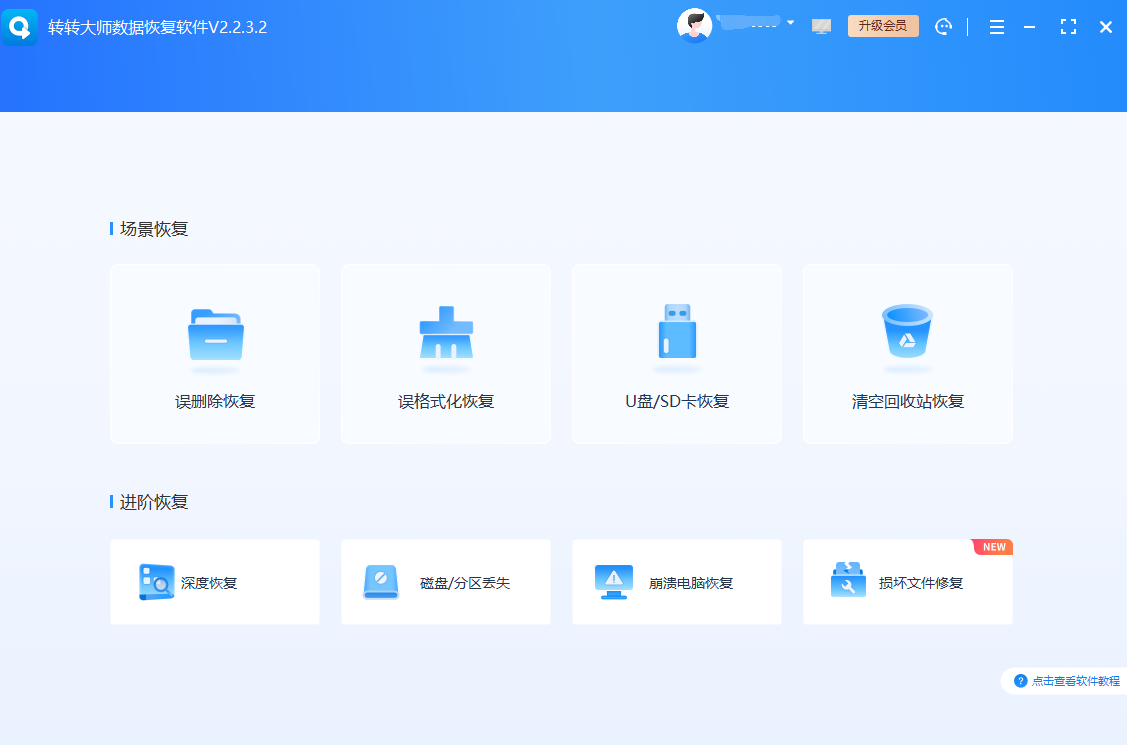
- 3、扫描目标位置:选择被格式化的硬盘分区(如D盘、E盘或外接U盘),点击“开始扫描”。软件会自动深度解析磁盘结构,过程时长取决于数据量大小。

- 4、预览与恢复文件:扫描完成后,左侧按文件类型(如图片、视频、文档)分类展示。重点利用“预览功能”确认文件完整性——例如检查视频能否正常播放、文档内容是否缺损。最后勾选所需文件,保存到其他安全分区(切忌直接还原到原盘!)。
注意:发现数据丢失后,第一时间断开硬盘连接,防止新数据写入覆盖旧文件。部分免费软件仅展示文件名却无法实际恢复,务必选择像转转大师这种支持预览的工具。选择本地恢复型软件(数据不上传云端),避免隐私外泄风险。
方法二:从备份中还原数据(最安全稳妥)
适用场景
- 有定期备份习惯的用户
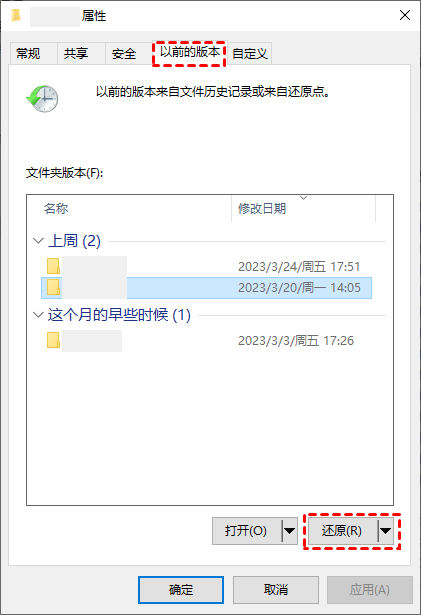
- 系统自带的备份功能(如Windows文件历史记录)已开启
- 云存储服务中存有文件副本
操作步骤:
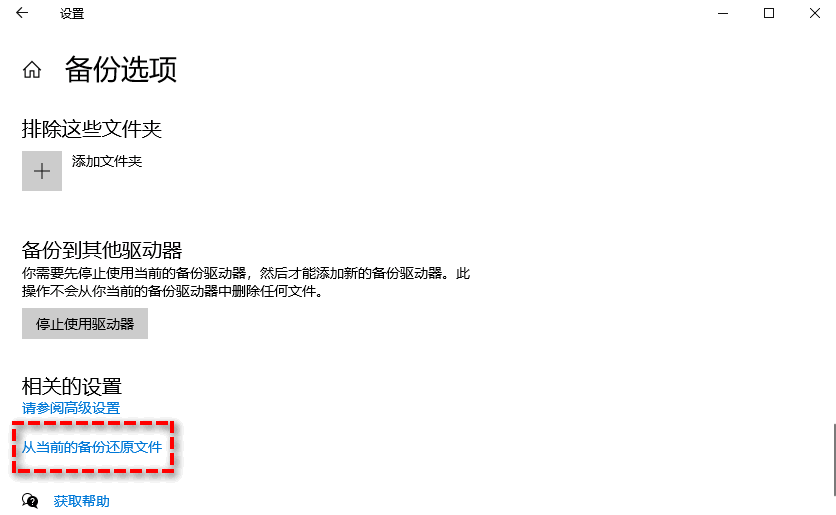
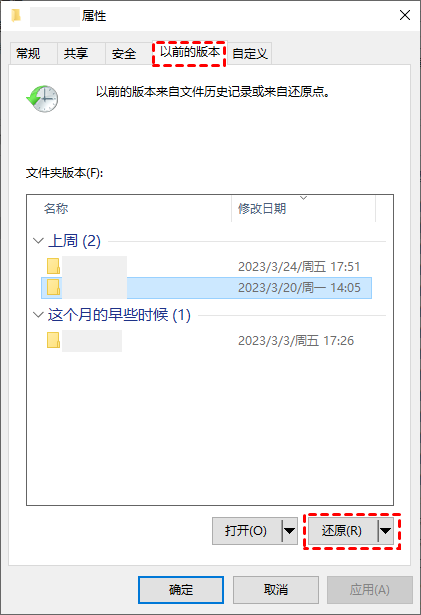
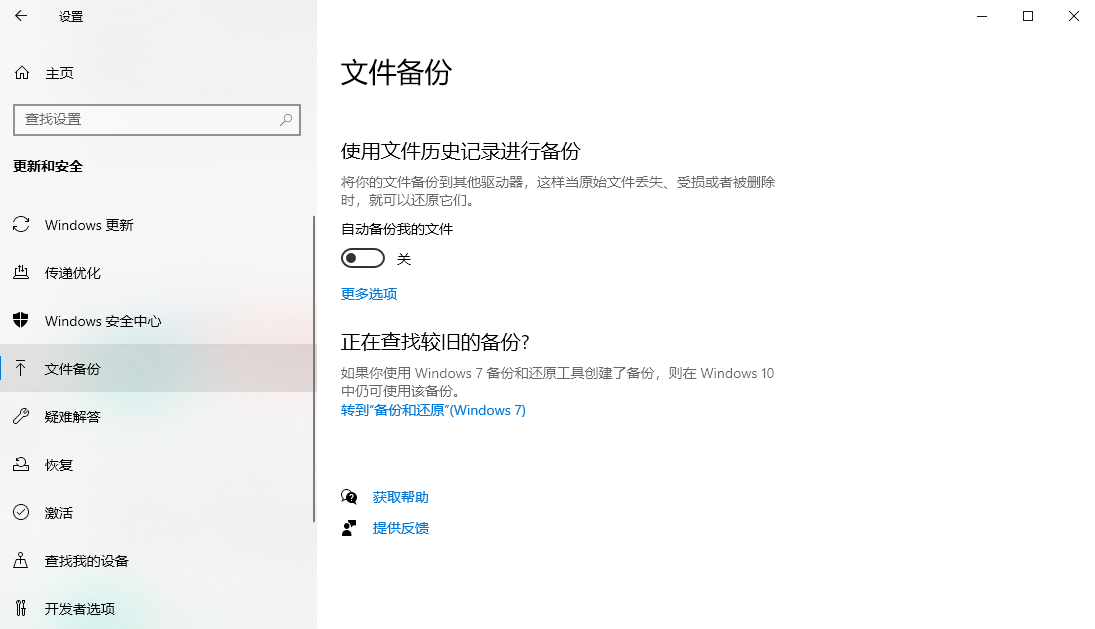
- 1、检查系统备份:Windows用户可打开“控制面板”→“文件历史记录”或“备份和还原”;Mac用户进入“时间机器”查看是否有自动备份点。

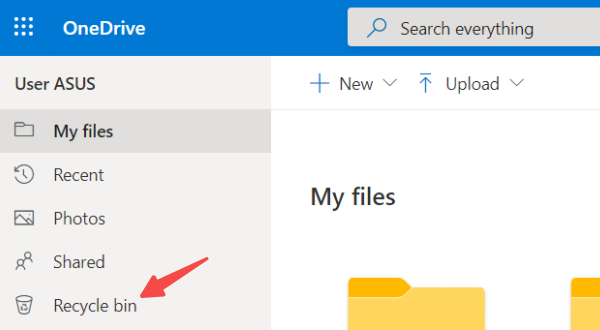
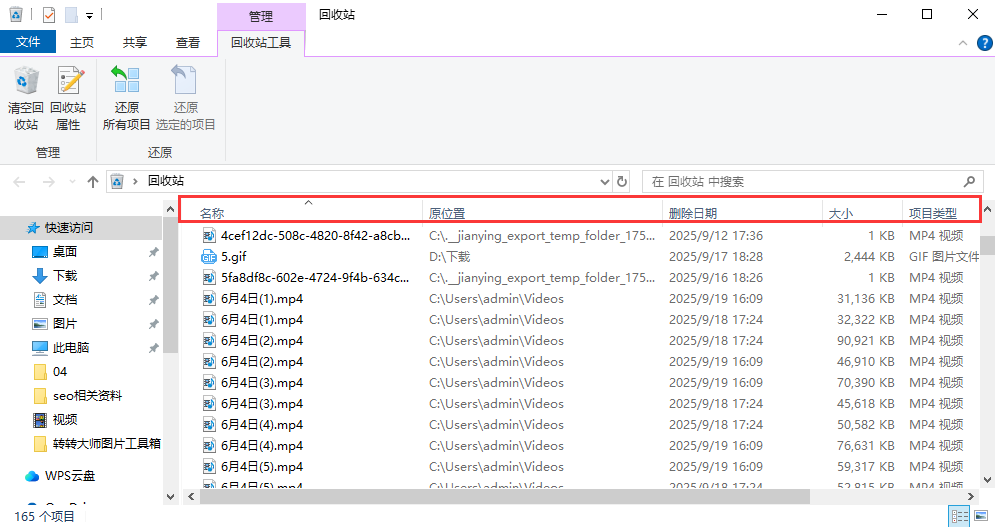
- 2、云备份恢复:如果你使用过OneDrive、iCloud或百度网盘等,登录对应平台,在“回收站”或“历史版本”中查找文件。
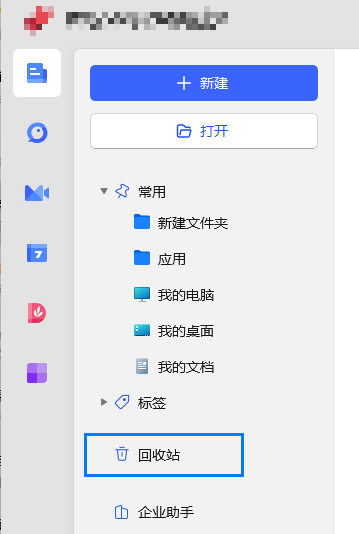
- 3、外部备份设备还原:连接之前用于备份的移动硬盘,直接复制文件回原位置。
注意:只能恢复到最后一次备份时的状态,期间新增数据可能丢失。恢复时注意文件命名冲突,建议先恢复到新文件夹再手动整理。
方法三:使用命令行工具(适合技术爱好者)
适用场景
- 系统文件损坏导致的磁盘无法访问
- 具备一定计算机基础知识的用户
- 免费解决方案尝试
操作步骤:
- 1、以管理员身份运行命令提示符:在Windows搜索框输入“cmd”,右键选择“以管理员身份运行”。

- 2、输入恢复命令:尝试使用
chkdsk X: /f(X为盘符)修复磁盘错误,或使用attrib -h -r -s /s /d X:*.*取消隐藏属性。 
- 3、第三方命令行工具:高级用户可试用TestDisk等开源工具,通过命令
testdisk X:启动深度恢复。
注意:错误命令可能导致数据永久丢失,建议先对磁盘做镜像备份。对物理损坏或覆盖严重的案例效果不佳。
方法四:寻求专业数据恢复服务(最后防线)
适用场景
- 硬盘物理损坏(如磁头故障、进水)
- 多次软件恢复失败的重要数据
- 预算充足且数据价值极高的情况
操作步骤
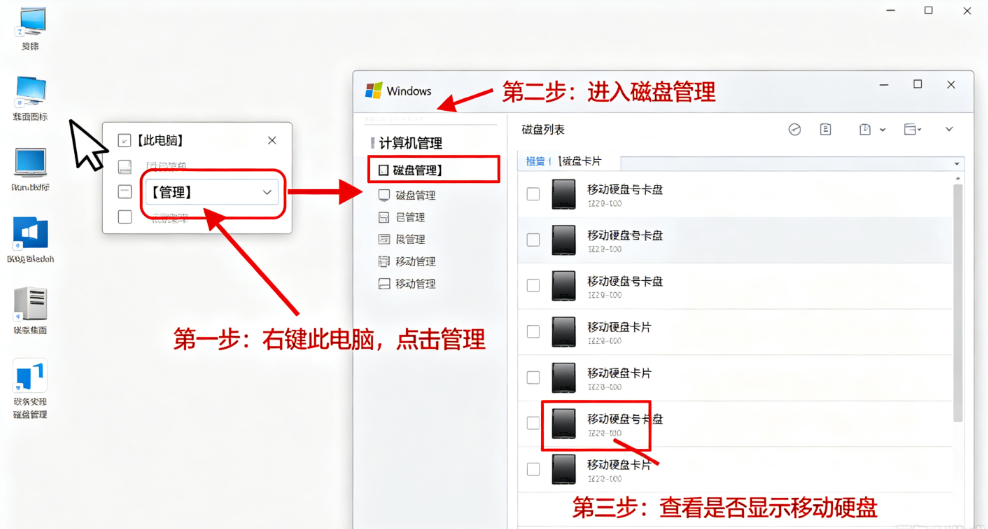
- 1、评估损伤情况:确认硬盘是否存在物理损坏(如异响、无法识别)。
- 2、选择正规机构:通过官网、资质认证选择可信的数据恢复公司。
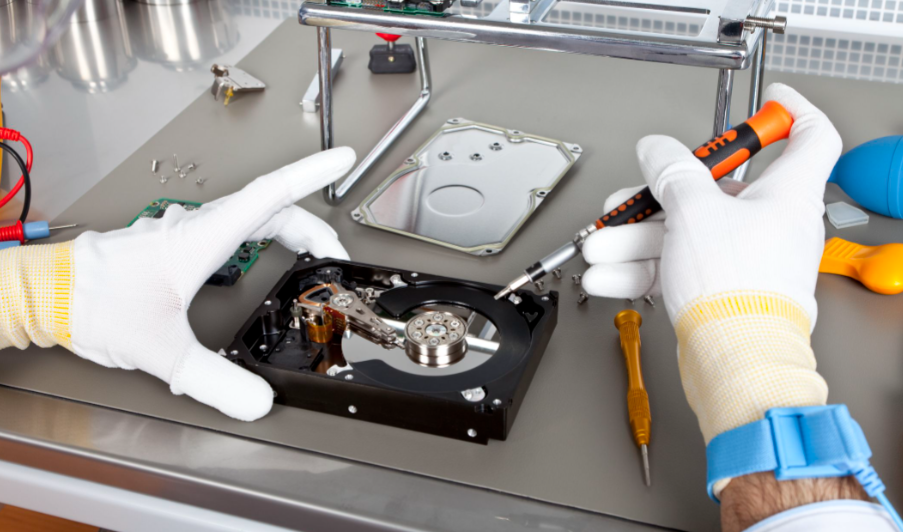
- 3、邮寄或送检:按照服务商指导打包寄送硬盘(注意防震包装)。
- 4、等待检测报告:服务商会提供恢复成功率评估及报价,确认后进行处理。
注意
- ⚠️ 成本较高:专业服务收费通常在千元以上,根据难度浮动。
- ⚠️ 隐私风险:选择签订保密协议的正规机构,防止数据滥用。
方法五:预防措施与日常管理(杜绝后患)
适用场景
- 所有电子设备用户
- 希望从根本上避免数据丢失
- 企业数据安全管理
操作步骤:
- 1、启用自动备份:设置Windows文件历史记录或Mac时间机器,定期备份到外置硬盘。
- 2、云存储同步:重要工作文件夹实时同步到OneDrive、Google Drive等。
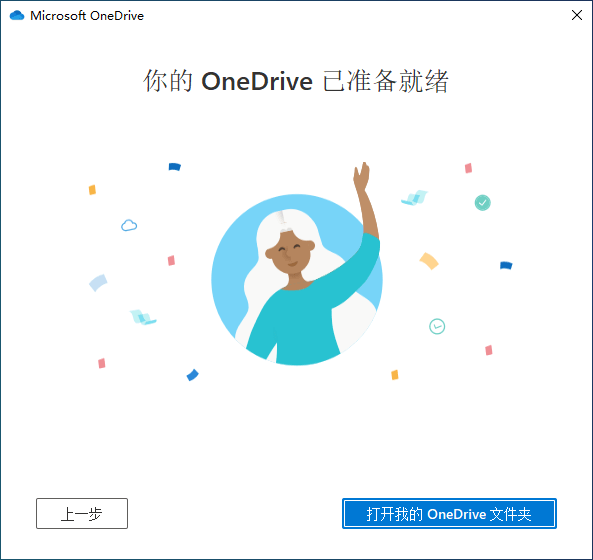
- 3、安全删除习惯:格式化前双重确认内容;使用文件恢复防护工具(如转转大师的文件保护功能)。
注意:确保备份文件可正常打开,避免“假备份”。采用“本地备份+云备份”双保险策略。
总结
以上就是已格式化的硬盘怎么恢复数据的全部介绍了,数据恢复的本质是与时间的赛跑——越早行动,成功率越高。通过上述5种方法,你已能应对90%的格式化数据丢失场景。记住核心原则:立即停止写入、优先尝试软件恢复、重要数据多备份。正如一位数据恢复专家所说:“数据的价值不在于它存在时多方便,而在于丢失后多痛心。”
朋友们持续输出数据恢复干货,喜欢可以点个关注,收藏、转发。
 怎么恢复硬盘里的已格式化的数据
 免费下载
免费下载