微信客服
微信客服
 QQ客服
QQ客服 电话:17306009113
 工作时间:08:30-22:00


 转转大师数据恢复软件
 微软office中国区合作伙伴
 微信
微信 微信
微信 QQ
QQ QQ
QQ QQ空间
QQ空间 QQ空间
QQ空间 微博
微博 微博
微博为您推荐相关教程
更多视频 >
 文章摘要
文章摘要
本文介绍了硬盘数据丢失后的恢复方法,强调在数据丢失后应立即停止使用硬盘,避免进一步损坏。根据故障类型(软件逻辑或硬件物理),采取不同恢复策略。对于软件逻辑故障,可利用系统自带功能或专业数据恢复软件进行恢复;对于硬件物理损坏,则应立即断电并联系专业机构。文章还提到了RAID阵列失效的处理方式,并建议通过3-2-1备份原则预防数据丢失,强调预防胜于事后恢复。
摘要由平台通过智能技术生成 免费下载 |
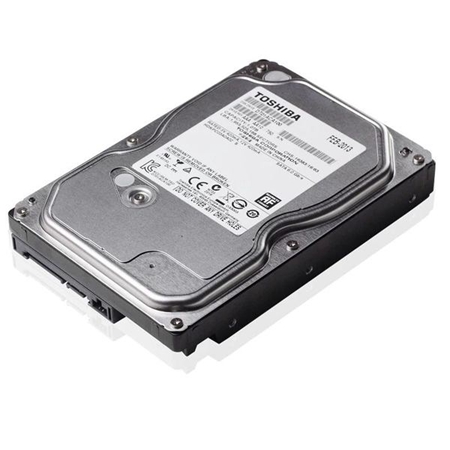
在数字化时代,硬盘承载着我们大量的工作成果、珍贵记忆和重要资料。一旦发生数据丢失,无论是误删除、格式化,还是更严重的物理损坏,都足以让人心急如焚。然而,请记住一个核心原则:“数据丢失后,任何不当操作都可能加剧损失,导致数据永久无法恢复。” 那么硬盘数据丢失怎么恢复呢?本文将系统性地为您介绍从简单到复杂,从自助到专业的各种数据恢复方法,并详细阐述其适用场景、操作步骤与关键注意点,助您在危机中最大可能地挽回损失。
一、黄金法则与恢复前必读
在开始任何恢复操作之前,请务必牢记并遵循以下原则,这是成功恢复数据的基石:
- 立即停止写入:数据在操作系统层面被删除后,并未被真正“擦除”,只是其存储空间被标记为“可覆盖”。任何新的文件写入操作(包括安装软件、下载文件、甚至系统临时文件的生成)都可能覆盖这些“被删除”的数据,一旦被覆盖,神仙难救。因此,发现数据丢失后,应立即断开电脑网络(防止自动更新或缓存写入),并停止对丢失数据所在分区的一切操作。
- 切勿将恢复软件安装到丢失数据的分区:如果您需要运行恢复软件,请务必将其安装到另一个硬盘或分区,或者直接使用绿色便携版。同理,扫描出的文件也不要保存回原分区。
- 精准判断故障类型:是软件逻辑故障(误删、格式化、分区丢失、病毒破坏)还是硬件物理故障(异响、不识盘、严重坏道)?这直接决定了您应该采用哪种方法。下文将详细区分。
二、软件逻辑层恢复(适用于误删除、格式化、分区丢失等)
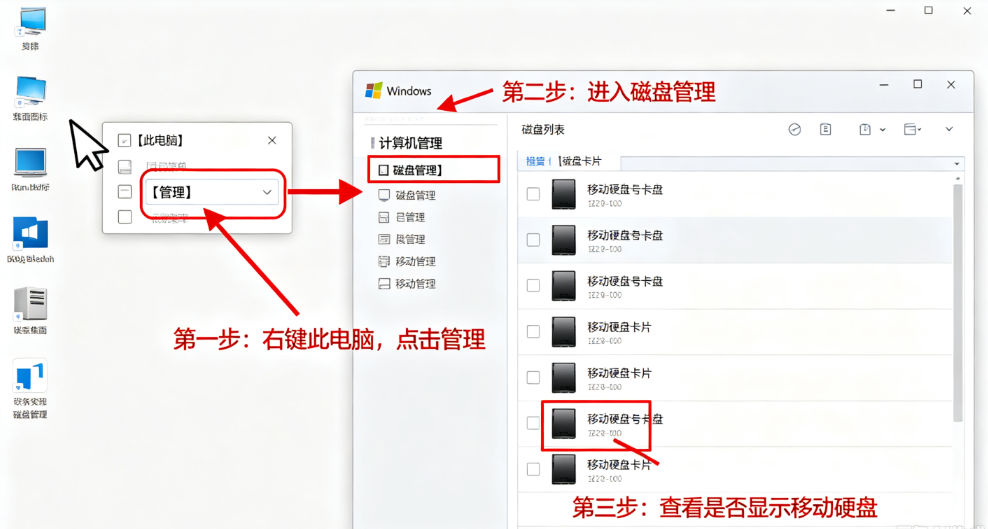
当硬盘能被计算机正常识别(在磁盘管理中能看到且显示为“良好”),但无法访问内部数据时,首先考虑软件恢复。
方法一:系统自带功能与备份还原
这是最安全、最快捷的首选方案,但前提是您有良好的备份习惯。
适用场景:
- 文件历史版本/卷影副本:适用于恢复了之前编辑过或存在过的文件旧版本。
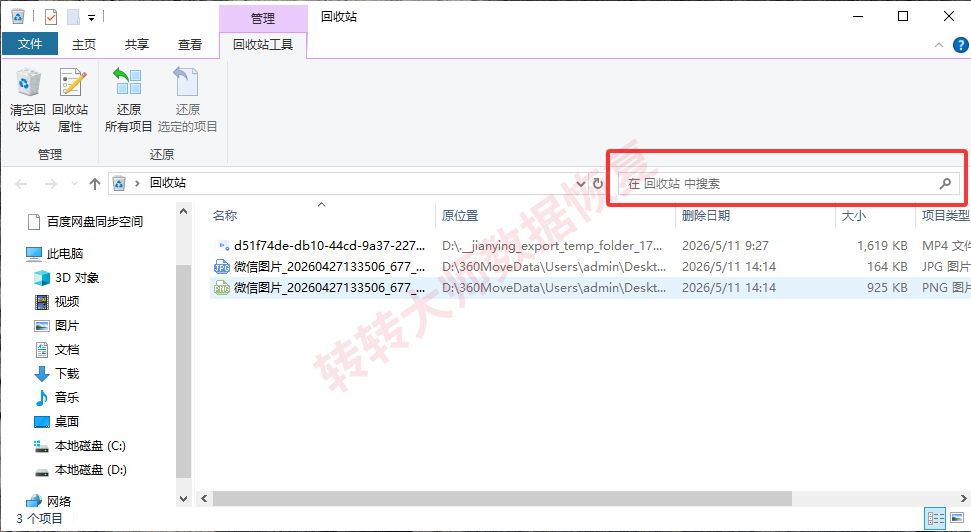
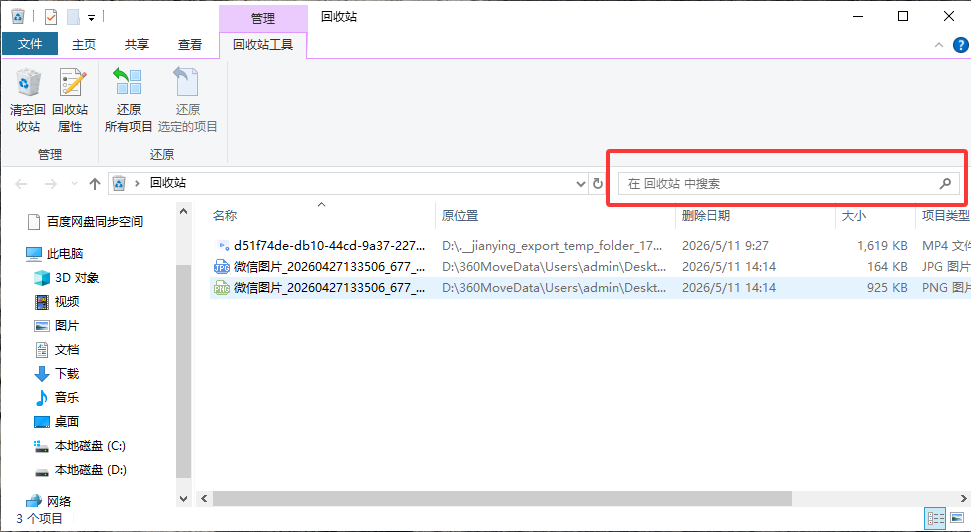
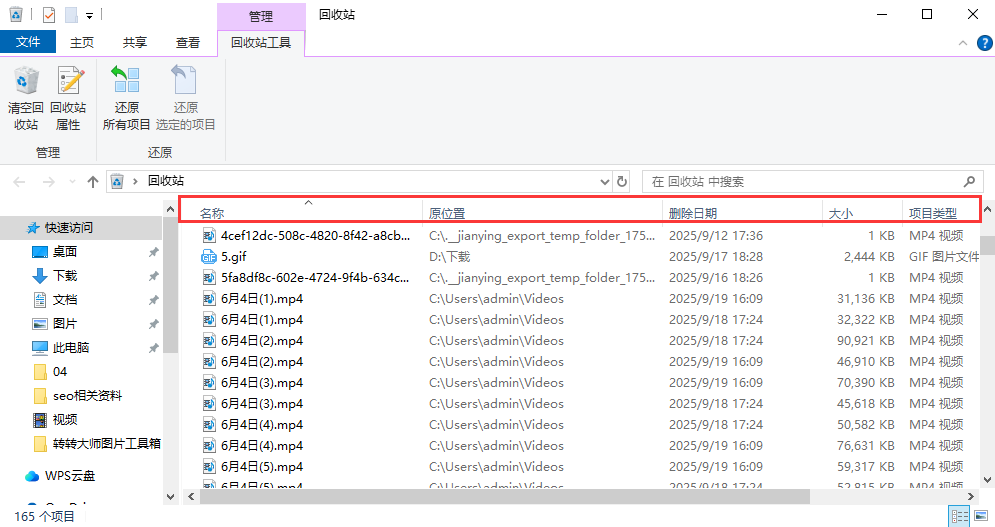
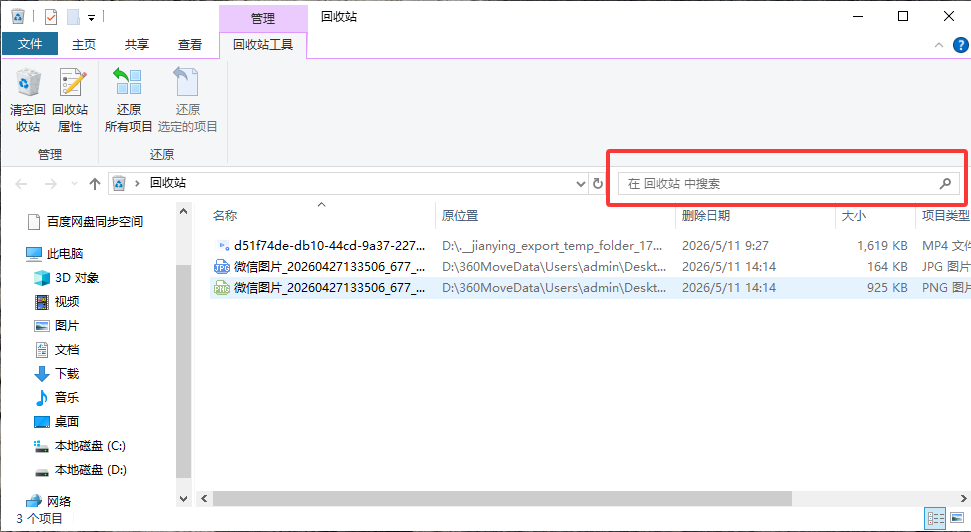
- 回收站还原:适用于刚刚在本地硬盘上进行的普通删除操作。
- 系统还原点:适用于因系统更新、软件冲突导致的大量文件丢失或系统异常。
- 从备份还原:如果您定期使用Windows备份、macOS Time Machine或任何第三方备份软件。
操作步骤:
1、回收站还原:直接双击打开桌面“回收站”,找到目标文件,右键选择“还原”。

- 找到丢失文件所在的原始文件夹。
- 右键单击文件夹空白处,选择“属性” -> “以前的版本”选项卡。
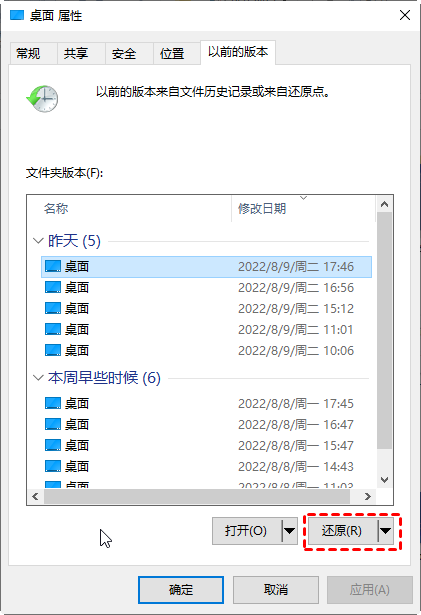
- 如果存在可用的还原点,系统会列出各个时间点的文件夹版本,选择所需版本,点击“还原”。
- 在开始菜单搜索“创建还原点”并打开。
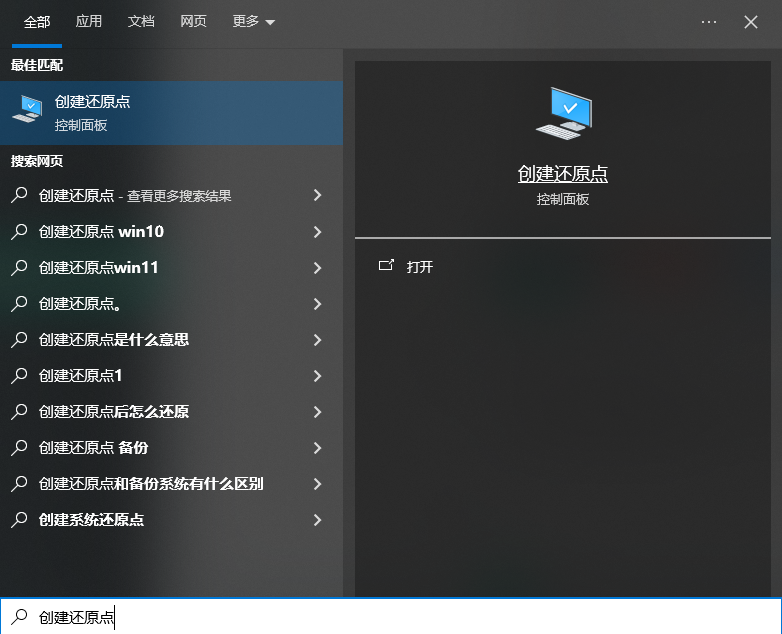
- 点击“系统还原”按钮,按照向导选择一个数据丢失之前的还原点,系统将回滚到那个时间点的状态,但不会影响您的个人文档(如“我的文档”中的文件),不过为防万一,也建议提前备份现有重要文件。
- Windows:设置 -> 更新与安全 -> 备份 -> 通过文件历史记录还原你的文件。
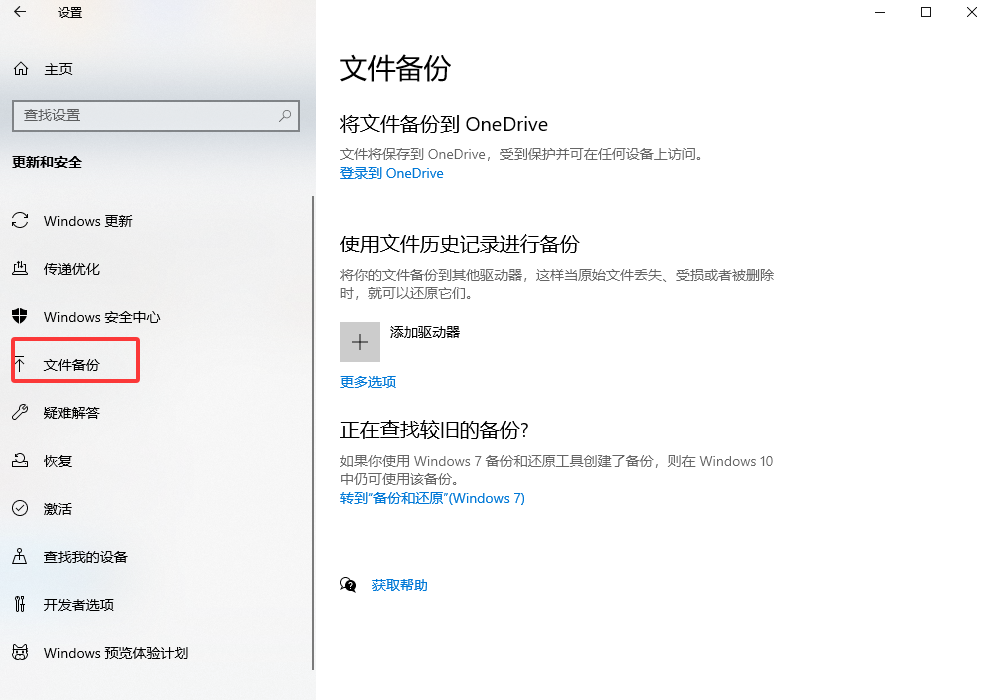
- macOS:打开Time Machine,通过时间轴找到并恢复文件。
注意点:
- 这些功能通常需要您事先启用。如果从未设置过备份或系统保护,此方法可能无效。
- 系统还原会影响已安装的程序和系统设置,但通常不删除用户文件。
- 清空回收站后的文件无法通过此方法恢复。
方法二:专业数据恢复软件
这是应对软件层数据丢失最核心、最常用的手段。
适用场景:
- 从回收站清空文件。
- 误格式化的硬盘分区。
- 整个分区丢失或变为RAW格式(未格式化)。
- 病毒或恶意软件导致的数据隐藏或加密。
- 因断电、蓝屏等原因导致的文件系统损坏。
操作步骤(以转转大师数据恢复为例):
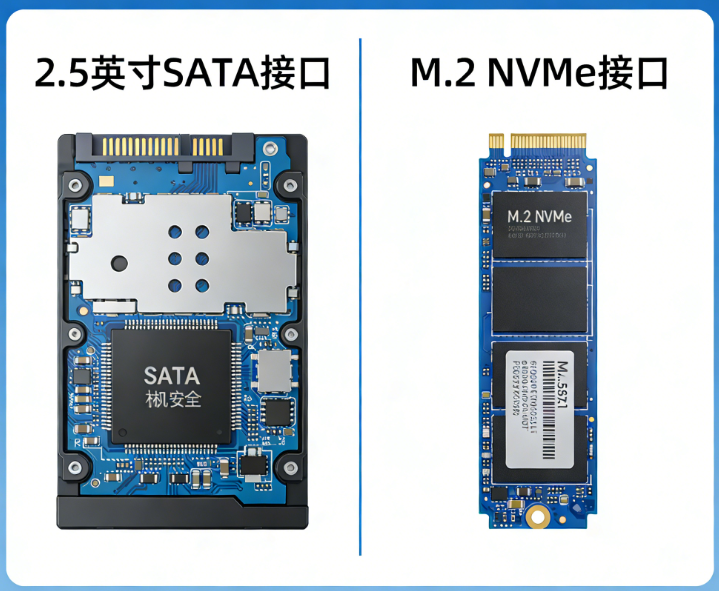
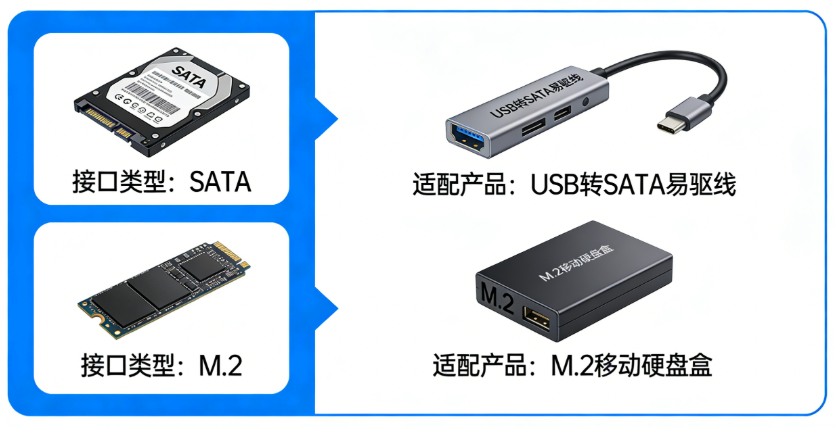
1、准备与安装:在一台正常的电脑上,将数据恢复软件下载并安装到系统盘(C盘)以外的位置,或者直接使用绿色版。将待恢复的硬盘作为从盘挂载到此电脑,或使用USB转接盒连接。
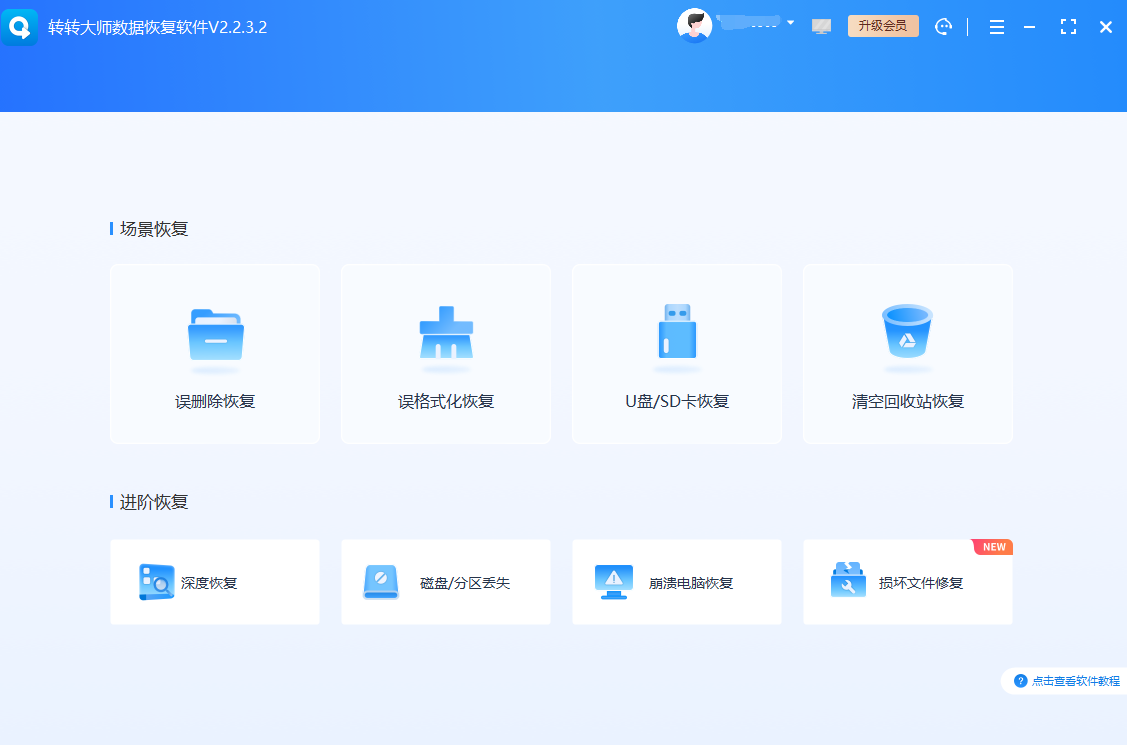
2、选择扫描模式:启动转转大师数据恢复,想要恢复电脑硬盘的数据,那么我们就要选择一个合适自己的恢复模式。
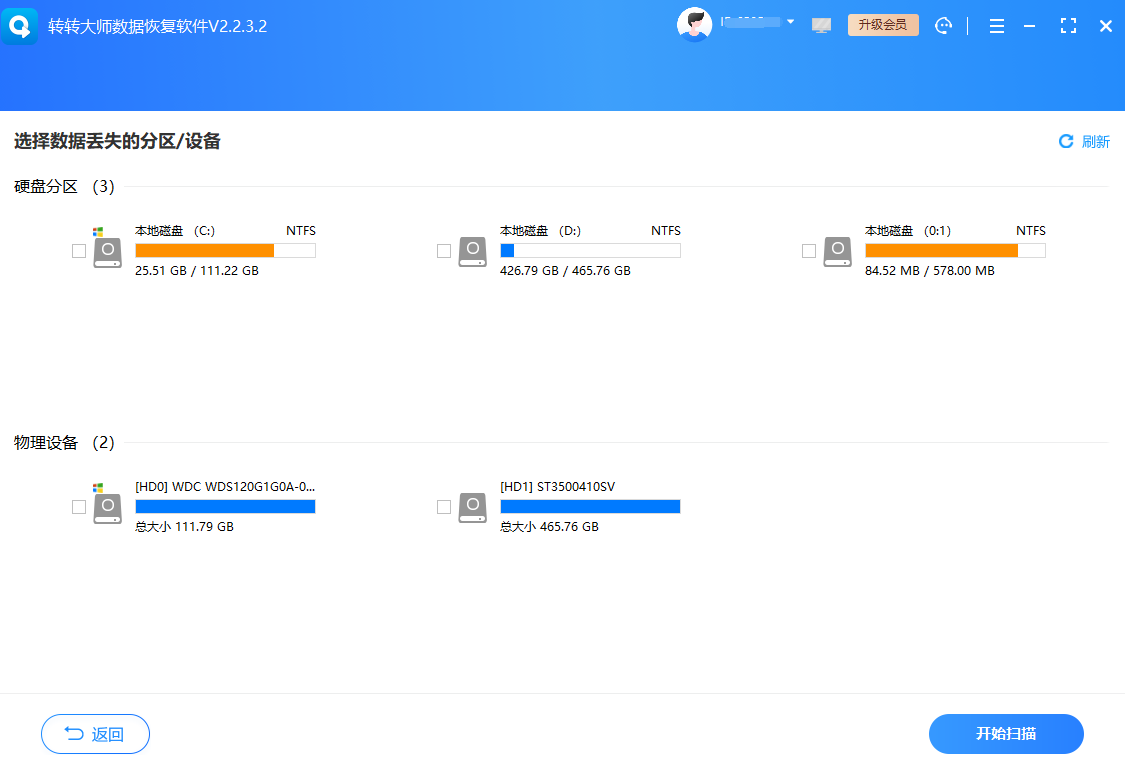
3、选择分区与扫描:在左侧磁盘列表中选择丢失数据所在的分区。
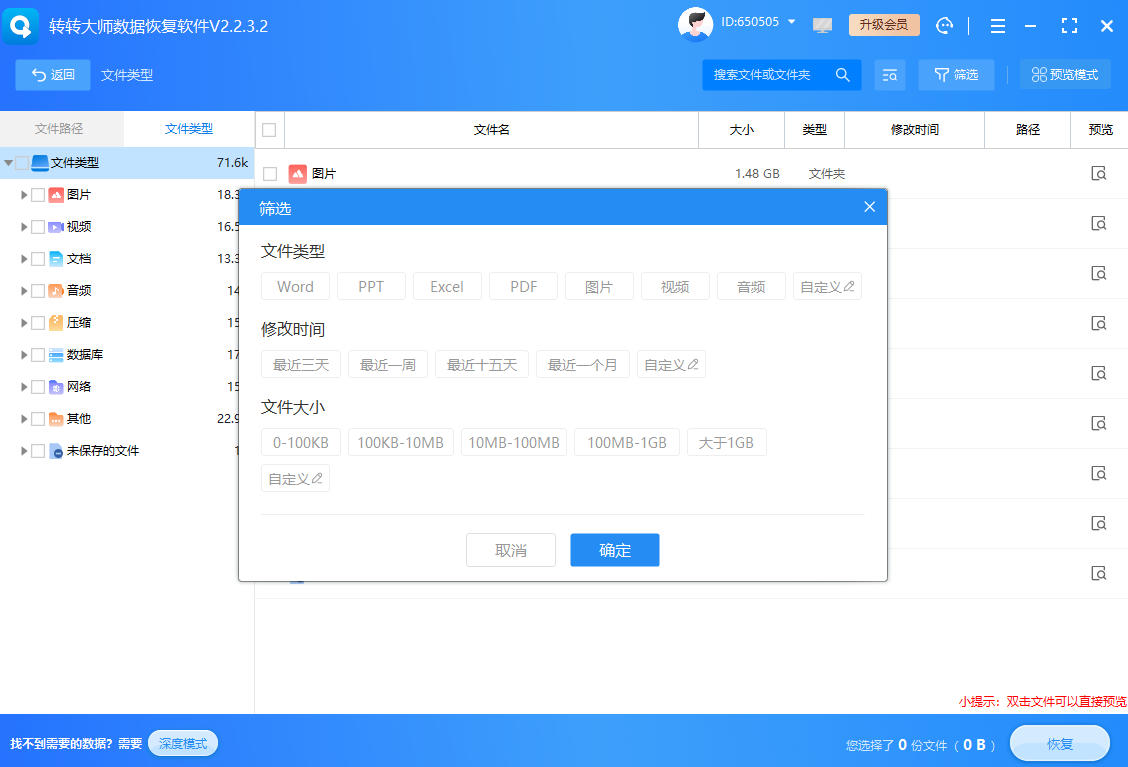
5、预览与筛选:扫描过程中或结束后,软件会列出找到的文件。利用预览功能(对图片、文档、文本有效) 是判断文件是否可完整恢复的关键。您可以根据文件类型、路径、大小等进行筛选。
注意点:
- 预览功能至关重要:能成功预览的文件,基本可以完整恢复;无法预览的,可能已损坏。
- 不要保存到原分区:这是最常犯的错误,会覆盖尚未恢复的数据。
- 第一次扫描最有效:同一块硬盘,多次扫描可能会因系统活动导致结果更差。
- NTFS分区恢复成功率高于FAT32:因为NTFS有更完善的日志记录。
三、硬件物理层恢复(适用于物理损坏)
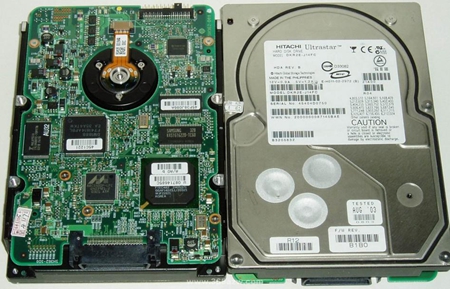
当硬盘出现以下症状时,很可能发生了物理损坏,此时不应再尝试软件修复或反复通电。
适用场景:
- 硬盘在BIOS或磁盘管理中无法识别,或识别到的型号容量错误。
- 硬盘通电后发出规律的“咔哒咔哒”异响(磁头损坏的典型表现)。
- 硬盘通电后电机不转,或转动几秒后停转。
- 电脑因连接此硬盘而频繁卡死、蓝屏。
- 硬盘外壳有肉眼可见的物理损伤(如摔落、进水、烧毁)。
操作步骤(此部分主要为送修前的准备工作):
1、立即断电:一旦怀疑是物理故障,立刻、完全地切断硬盘电源。每多通电一秒,都可能对盘片造成不可逆的划伤。
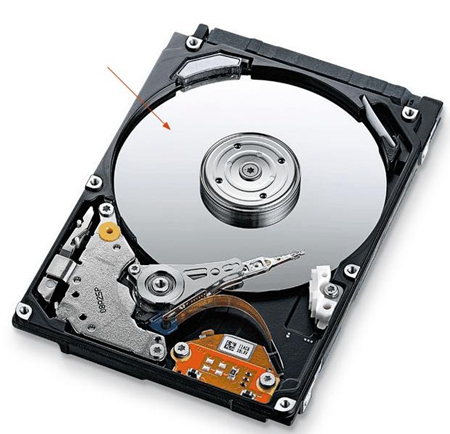
2、不要自行拆解:硬盘内部是无尘环境,普通空气中的尘埃一旦进入,就会像沙砾一样磨伤精密的盘片。任何非专业的拆解行为都是毁灭性的。3、联系专业数据恢复机构:寻找信誉良好、拥有Class 100洁净间和专业工具(如PC-3000, MRC Lab)的恢复服务商。
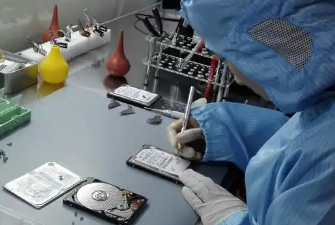
5、签署协议与送修:确认服务后,签署数据恢复服务协议,明确双方权责、费用和隐私条款,然后将硬盘妥善包装后送修。
注意点:
- 成本高昂:物理恢复涉及备件更换、盘片读取等复杂工艺,费用通常在千元以上,甚至上万。
- 成功率非100%:尤其是盘片有严重划伤或磁头彻底损坏的情况,数据可能无法完全恢复。
- 选择正规机构:警惕夸大宣传、先收费后检测的商家。选择有实体店、有成功案例、流程透明的公司。
四、特殊场景恢复
场景:RAID磁盘阵列失效
适用场景:NAS、服务器等设备中的RAID0, RAID1, RAID5, RAID10等阵列因多块硬盘同时故障、控制器损坏、配置信息丢失等原因导致数据无法访问。操作思路:
1、停止阵列重组:立即关闭阵列设备,防止系统自动进行错误的重建操作。
2、标记硬盘顺序:对所有成员盘进行编号,记录它们在槽位中的原始顺序,这一点对RAID5等尤为重要。3、全盘镜像:使用专业恢复软件(如R-Studio, UFS Explorer)或交给专业机构,首先为每一块成员盘创建完整的磁盘镜像(.img文件),所有操作在镜像文件上进行,避免对源盘造成二次伤害。
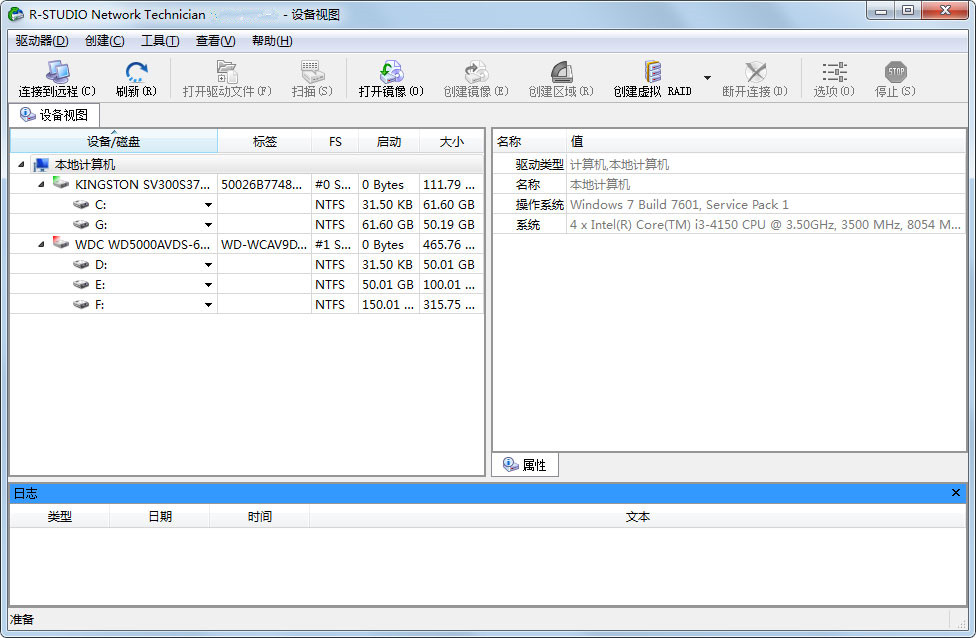
注意点:RAID恢复是数据恢复领域最复杂的技术之一,强烈建议由专业人士操作。
五、防患于未然——构建数据安全体系
数据恢复是最后的补救措施,最好的策略永远是预防。
- 3-2-1备份原则:
- 3 份数据副本。
- 2 种不同存储介质(如硬盘+云端)。
- 1 份离线或异地的备份。
- 定期检查硬盘健康:使用CrystalDiskInfo等工具监控硬盘的S.M.A.R.T.状态,提前预警潜在故障。
- 安全删除习惯:重要文件删除前二次确认。定期整理文件,减少误删几率。
- 稳定供电与物理保护:使用质量可靠的电源和UPS,避免硬盘在读写时突然断电。轻拿轻放,防止震动和摔落。
总结
以上就是硬盘数据丢失怎么恢复的全部介绍了,面对硬盘数据丢失,冷静判断是第一要务。遵循“立即停止使用 -> 判断故障类型 -> 选择对应方法”的流程。对于逻辑故障,专业恢复软件是您的得力助手;对于物理故障,果断寻求专业帮助是唯一正解。希望这篇详尽指南,能成为您在数据危机中的一盏明灯,助您顺利找回宝贵的数字资产。记住,预防远胜于治疗,建立并执行严格的备份策略,才是数据安全的终极保障。
 硬盘数据丢失怎么恢复
 免费下载
免费下载