微信客服
微信客服
 QQ客服
QQ客服 电话:17306009113
 工作时间:08:30-22:00


 转转大师数据恢复软件
 微软office中国区合作伙伴
 微信
微信 微信
微信 QQ
QQ QQ
QQ QQ空间
QQ空间 QQ空间
QQ空间 微博
微博 微博
微博 文章摘要
文章摘要
一不小心将D盘格式化后,应立即停止使用该盘,防止数据被覆盖。可通过Windows自带功能如“文件历史记录”或“备份和还原”恢复数据,前提是已提前做好备份。若无备份,可使用专业数据恢复软件,如转转大师,选择误格式化恢复模式进行扫描和恢复。此外,Windows File Recovery工具也适用于特定系统环境。若数据重要或硬盘有物理损坏,建议寻求专业数据恢复服务。为避免类似问题,需定期备份数据、谨慎操作并保护硬盘健康。
摘要由平台通过智能技术生成 免费下载 |
在计算机使用过程中,误操作是难以完全避免的。当用户不小心将D盘格式化时,不仅会导致该分区内的所有文件丢失,还可能给个人或企业带来不小的损失。然而,通过正确的步骤和工具,有很大几率可以恢复这些数据。那么一不小心把d盘格式化了怎么恢复呢?本文将详细介绍如何从格式化的D盘中恢复数据,并提供预防未来数据丢失的有效策略。
一、立即停止使用D盘
一旦意识到D盘被格式化,最重要的是立即停止对这个硬盘的所有读写操作。这是因为格式化只是清除了文件系统的索引信息,实际的数据还存在于磁盘上,直到新的数据覆盖它们。任何新的数据写入都可能导致原有数据被永久性地破坏,从而降低恢复成功的可能性。
二、评估情况与选择恢复方法
接下来,评估D盘的格式化类型(快速格式化还是完全格式化)以及数据覆盖情况。快速格式化通常只重置文件系统的索引信息,而数据本身可能仍保留在硬盘上;如果D盘只是进行了快速格式化,并且之后没有大量新数据写入,那么恢复的可能性相对较高。而完全格式化则会清除硬盘上的部分或全部数据,恢复难度会相应增加。
三、使用Windows自带功能恢复数据
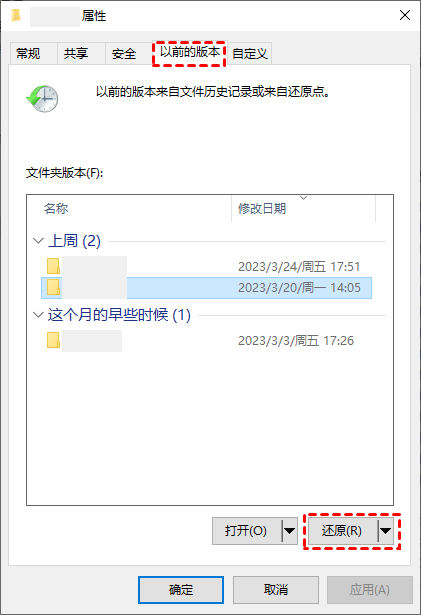
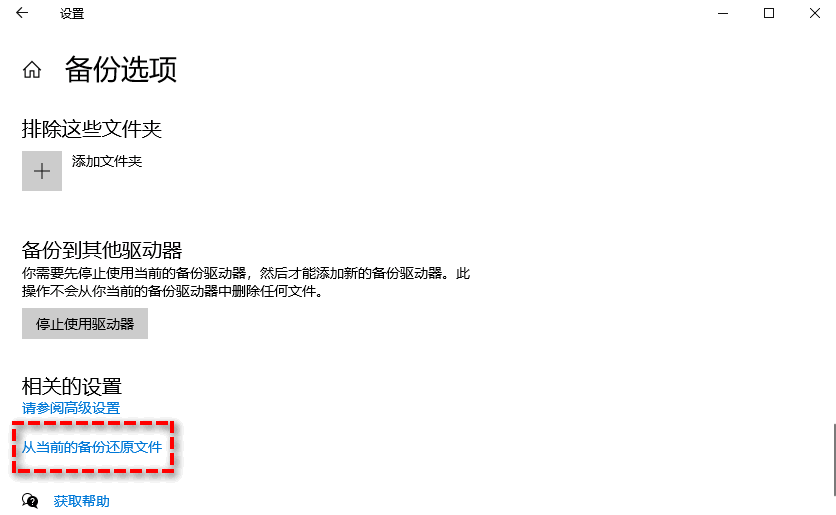
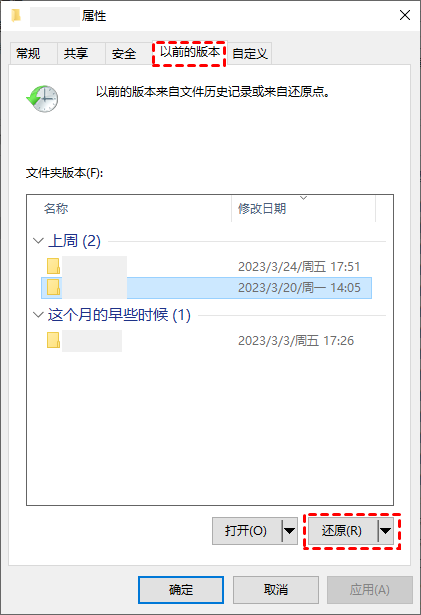
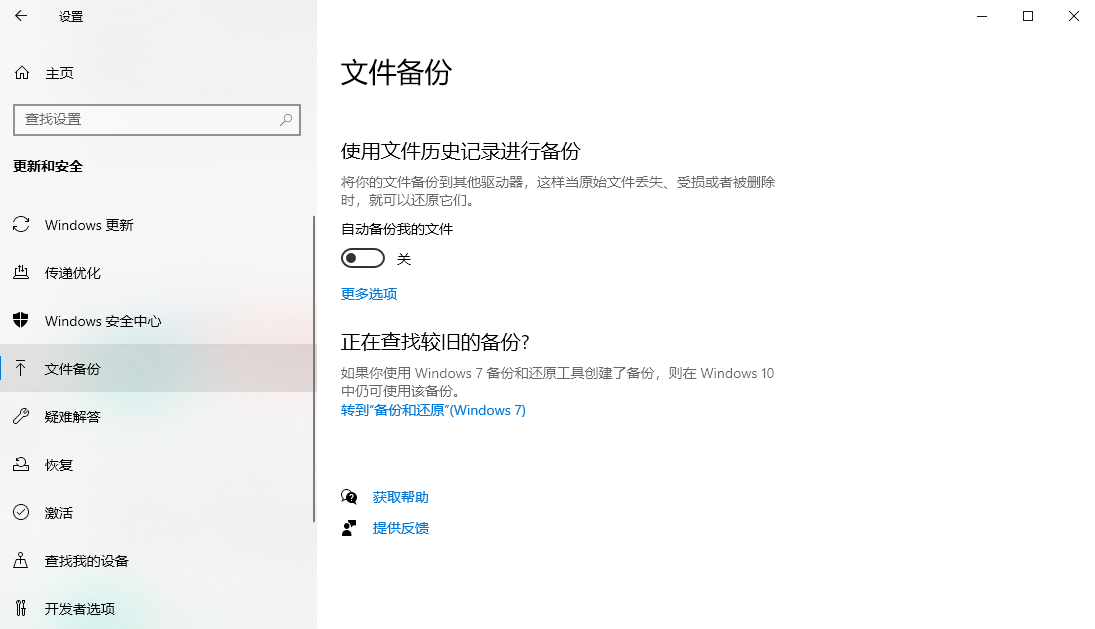
如果您在格式化之前开启了“文件历史记录”或使用过“备份和还原(Windows 7)”,可以通过这些功能尝试恢复数据。
适用场景:
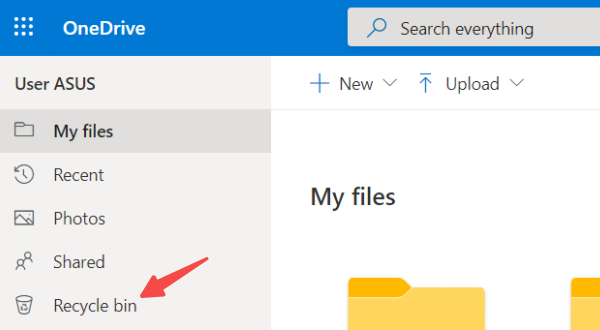
- 有备份习惯:用户事前开启了 Windows 文件历史记录、系统还原点,或使用 OneDrive/百度网盘等云同步服务。
- 追求最高成功率:需要 100% 保证数据完整且无损坏风险。
- 快速恢复:不需要漫长的扫描过程,直接还原即可。
文件历史记录:
- 1、转到“控制面板”,然后点击“系统和安全”,选择“文件历史记录”。
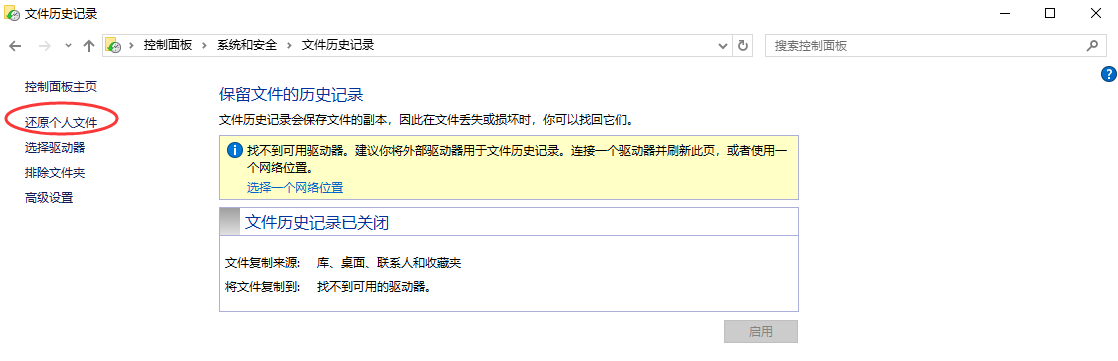
- 2、点击“还原个人文件”。
- 3、浏览并选择要恢复的文件或文件夹,再点击下方的“还原”图标即可。
备份和还原(Windows 7):
- 1、转到“控制面板”,然后点击“备份和还原(Windows 7)”。
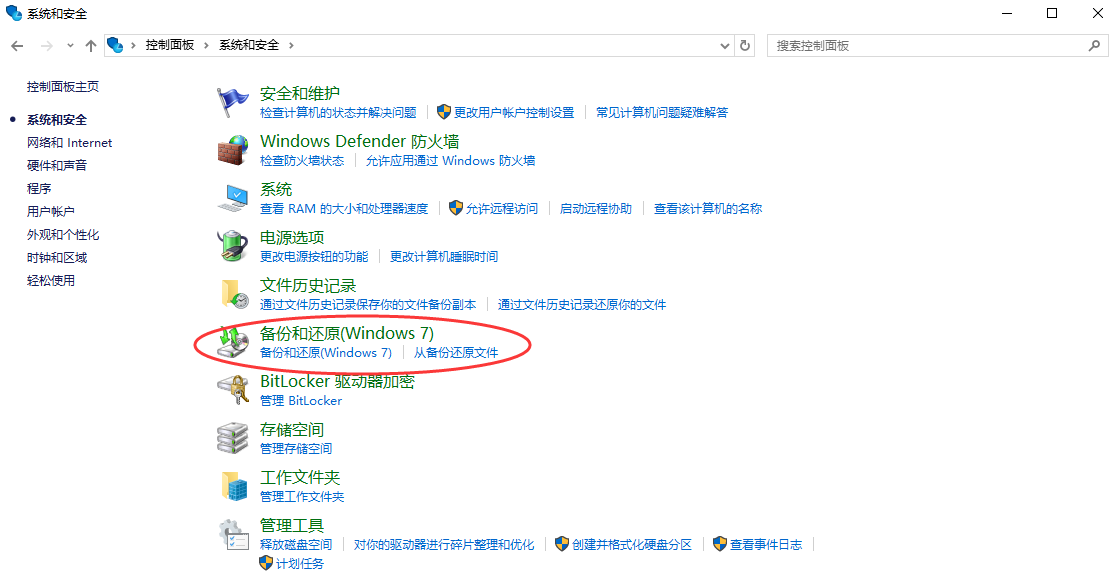
- 2、点击“还原我的文件”。
- 3、浏览并选择备份版本,选择保存还原的位置,然后开始还原即可。
四、使用数据恢复软件
对于大多数用户来说,使用专业的数据恢复软件是恢复格式化D盘数据的首选方法。市面上有许多可靠的恢复软件。
适用场景:
- 逻辑性故障:误格式化、误删除文件、分区表丢失、文件系统变为 RAW 格式。
- 硬件状态良好:硬盘能被电脑正常识别,无异响,容量显示正常。
- 数据未被覆盖:格式化后未写入大量新数据。
- 用户群体:适合有一定电脑基础的个人用户,希望低成本自行解决。
推荐工具:转转大师数据恢复软件
操作步骤:
- 第一步:选择误格式化恢复
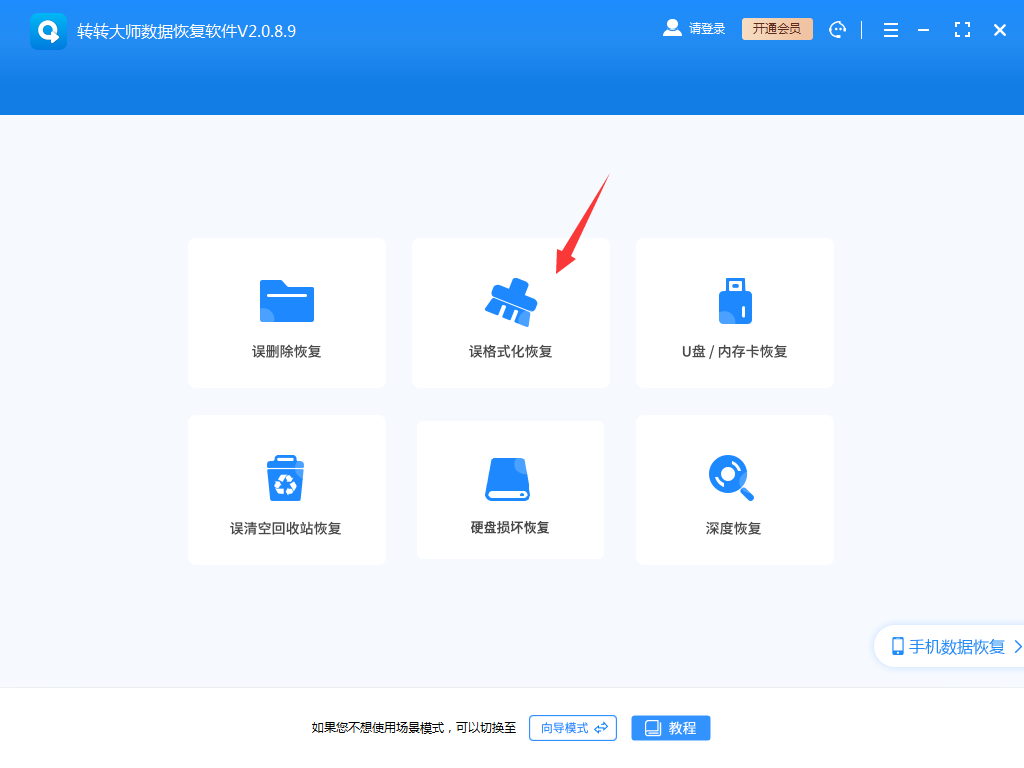
- 选择“误格式化恢复”。这是最合适的恢复模式。
- 第二步:选择原数据储存位置
-
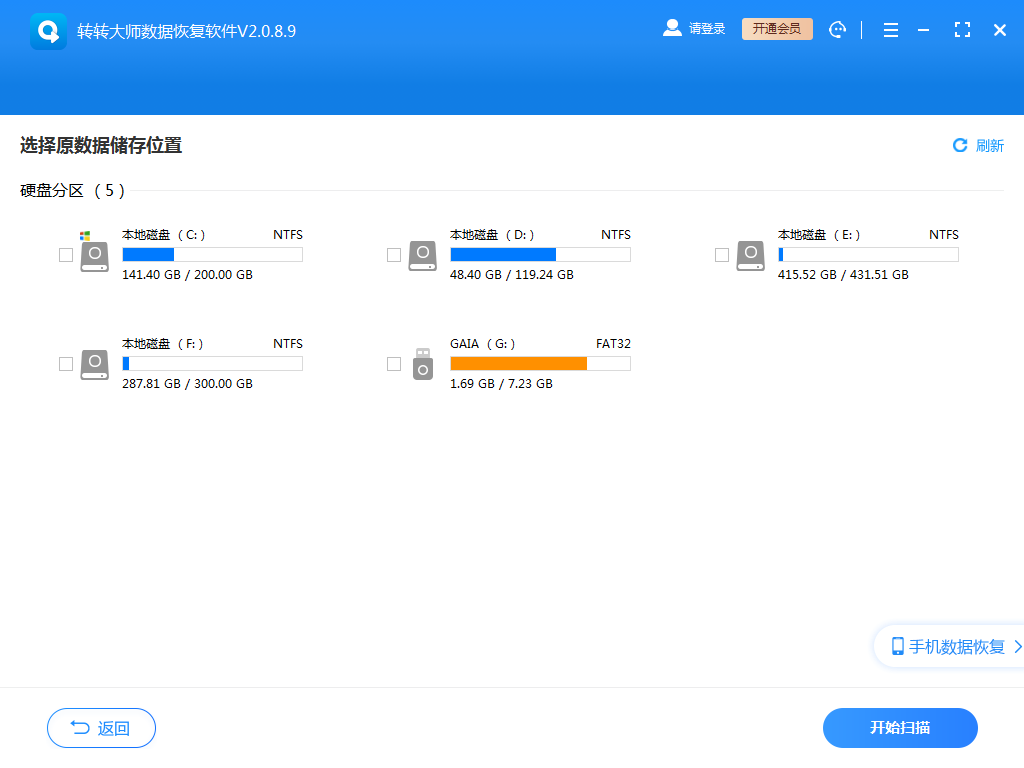
- 如果格式化的是磁盘,那么选择对应的磁盘,如果格式化的是U盘、移动硬盘等设备,那么就选择你的U盘、移动硬盘等设备。
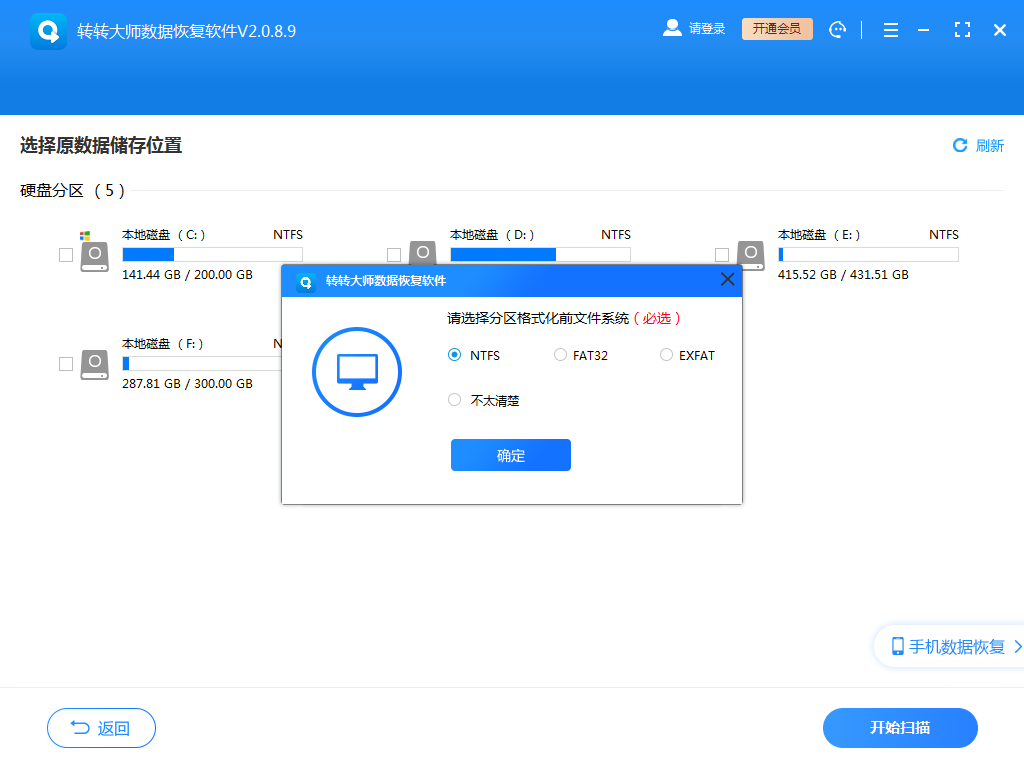
- 选择分区格式化前文件系统。
- 第三步:扫描文件
-
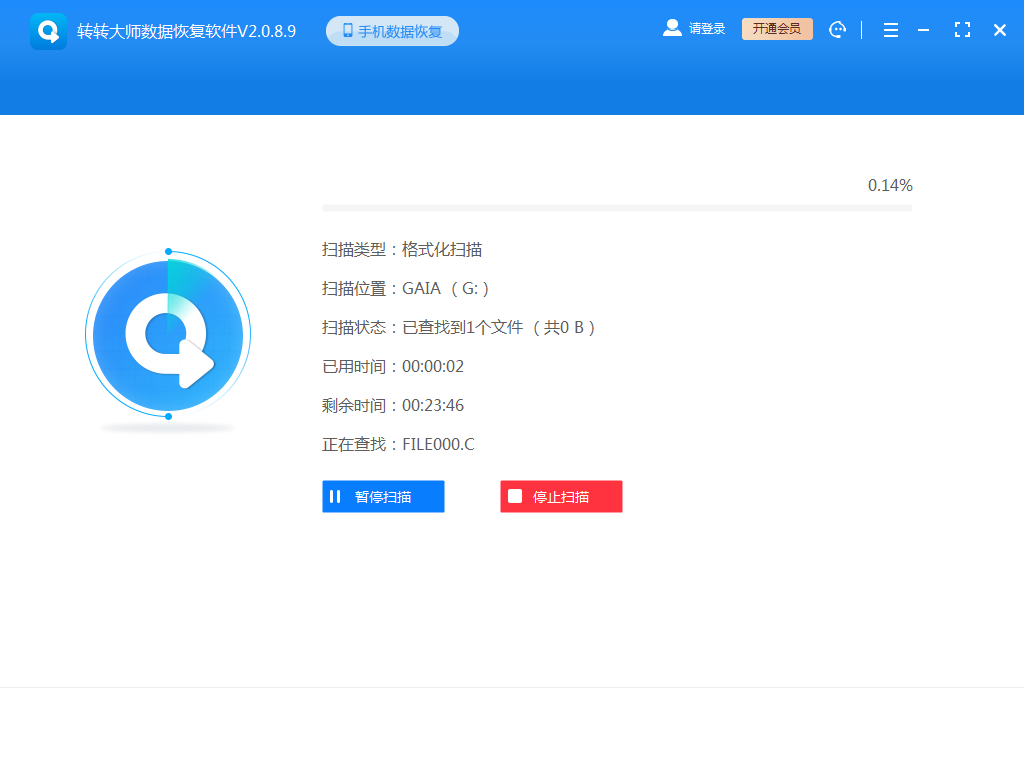
- 耐心等待扫描内容,如果内容较多那么可能会需要一点时间。
- 第四步:查找文件
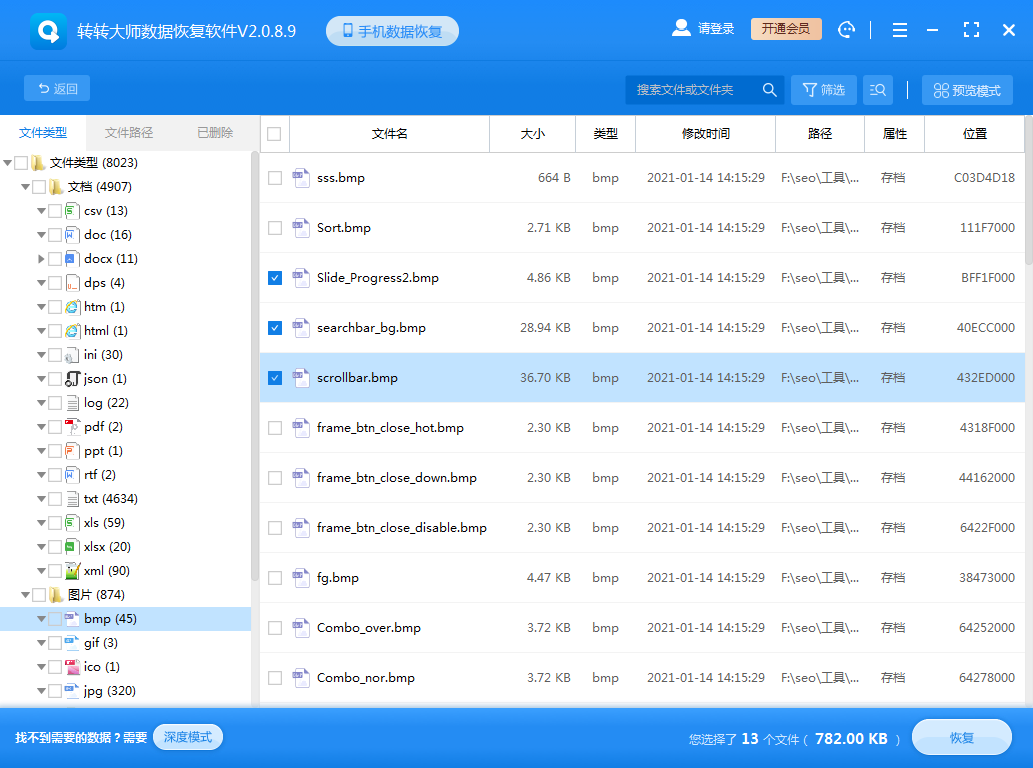
- 查找你要恢复的文件,可以通过搜索文件名称,也可以根据其他条件筛选。
- 第五步:预览文件
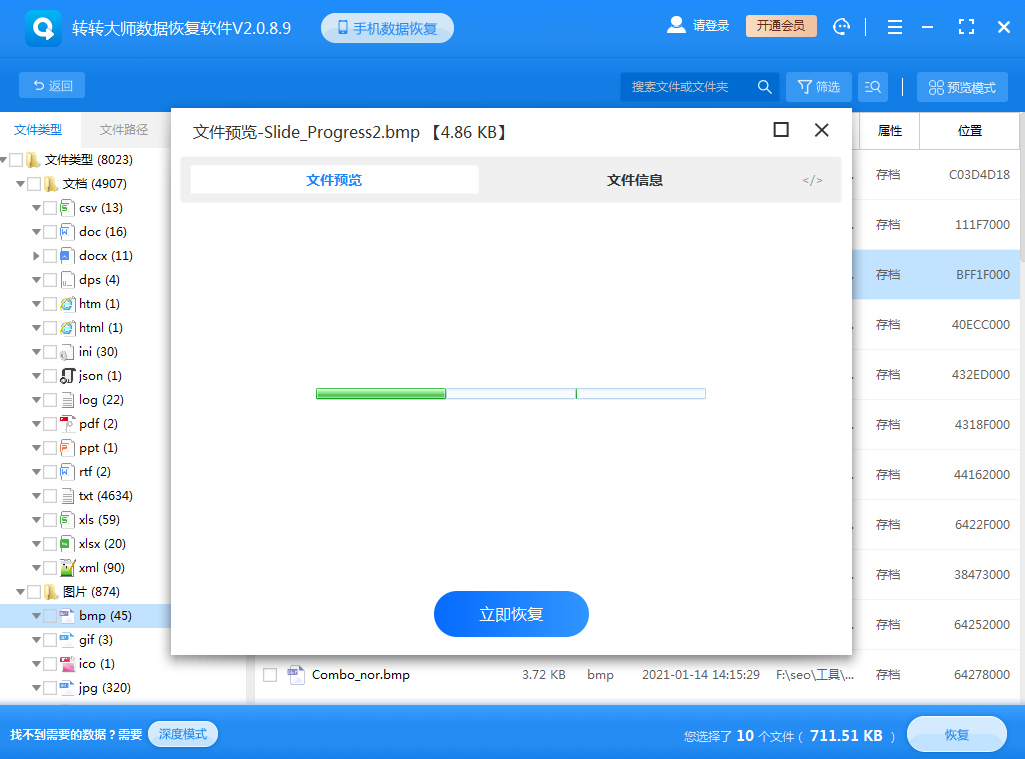
- 双击预览一下文件就知道能不能正常恢复了,如果不能正常预览,那么有两种情况,一种是文件不支持预览,另一种是文件受损。
- 步骤六:恢复文件
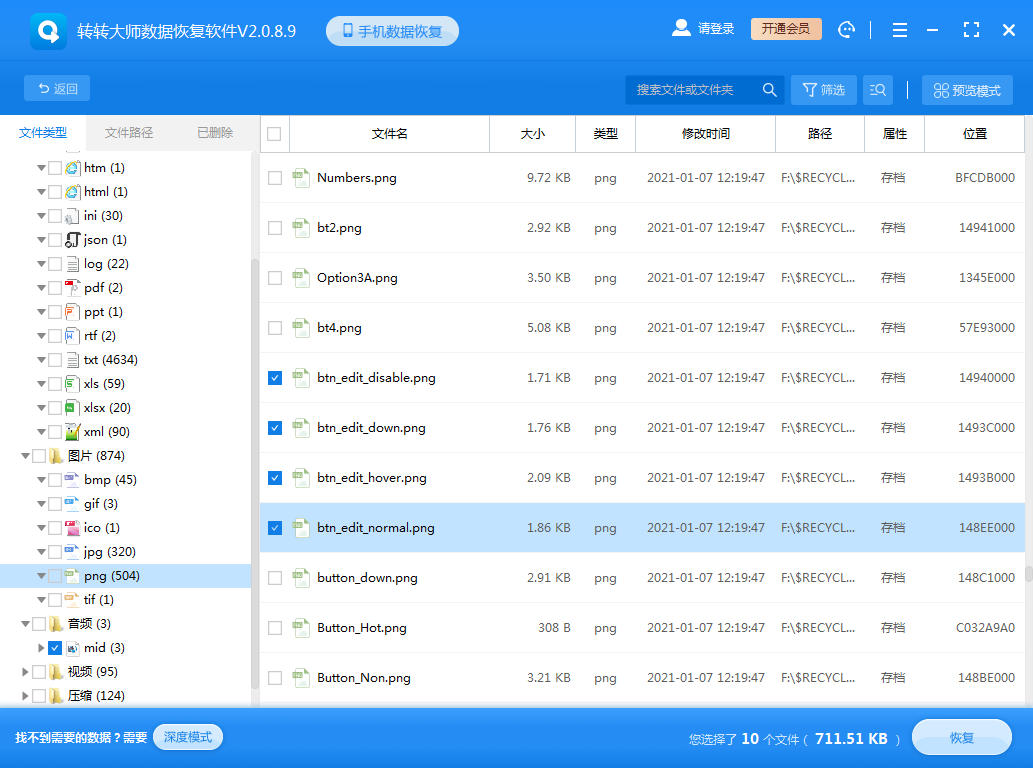
- 选择我们要恢复的文件,点击恢复即可。
五、利用Windows File Recovery命令行工具
微软发布了一款名为Windows File Recovery的工具,它可以通过命令提示符来恢复已删除或丢失的文件。该工具支持NTFS、FAT、exFAT和ReFS文件系统,并允许你从硬盘、USB设备和SD存储卡中恢复已删除或丢失文件。
适用场景:
- 特定系统环境:仅限 Windows 10 (2004版本+) 或 Windows 11 用户。
- 技术型用户:熟悉命令行操作,希望通过参数精准控制恢复过程(如指定文件类型、路径)。
- 零预算需求:需要完全免费且由微软官方提供的安全工具,不愿安装第三方商业软件。
- 文件系统限制:主要针对 NTFS, FAT, exFAT, ReFS 格式的磁盘。
操作如下:
- 1、从微软商店下载并安装Windows File Recovery。
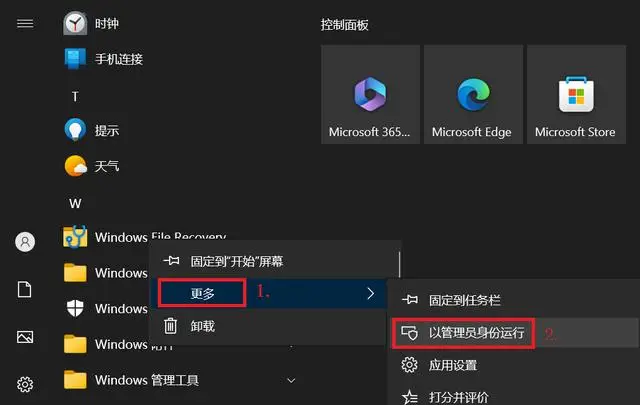
- 2、以管理员身份运行命令提示符。
- 3、输入相应的恢复指令,如
winfr C: D: /regular,其中C:是源驱动器,D:是目标驱动器。 - 4、耐心等待恢复过程结束。
六、寻求专业帮助
如果上述方法都无法满足您的需求,或者D盘存在物理损坏,那么寻求专业的数据恢复服务可能是必要的。专业恢复公司通常拥有先进的设备和技术,能够处理各种复杂的数据恢复问题。
适用场景:
- 物理故障:硬盘出现异响(咔咔声)、通电不识别、摔落、进水、电路烧毁。
- 软件恢复失败:尝试多种软件扫描后仍无法找到数据,或数据极其重要(如企业核心数据、法律证据)。
- 高价值数据:数据价值远超恢复费用(通常几百至数千元),且不能承受任何二次损坏风险。
- 无尘环境需求:需要开盘更换磁头或在无尘室进行芯片级修复的情况。
预防措施
为了避免未来再次遭遇类似的问题,建议采取以下预防措施:
- 定期备份:养成定期备份的习惯,将重要数据备份到多个不同的存储地点(如云存储、其他外部硬盘)。考虑到备份才是防止数据丢失的好方法,为了避免再次出现同样的问题,建议使用傲梅轻松备份定期备份系统和重要数据,可以保护您重要数据和系统的安全。
- 谨慎操作:在执行格式化命令前仔细核对,确保不会误删重要资料。
- 保护硬盘健康:使用防病毒软件保护硬盘免受病毒感染,同时避免在不稳定的环境中频繁插拔硬盘,减少因硬件故障引发的数据丢失风险。
总结
以上就是一不小心把d盘格式化了怎么恢复的方法介绍了,尽管D盘格式化后数据恢复是一项具有挑战性的任务,但通过正确的方法和技术手段,我们可以大大增加找回丢失文件的机会。希望本篇文章能够为您提供有价值的指导和支持。记住,在面对数据丢失危机时保持冷静,并迅速采取适当的措施才是解决问题的关键所在。如果您对格式化恢复有任何疑问或是需要帮助,请及时咨询专业人士或参考相关教程获取更多信息。
 一不小心把d盘格式化了怎么恢复
 免费下载
免费下载