微信客服
QQ客服
电话:17306009113
工作时间:08:30-22:00
周末节假日工作时间可能会变动,以公众号公告为准
非工作时间欢迎微信或QQ留言技术上线将第一时间进行处理
在数据爆炸时代,大容量移动硬盘成为存储重要数据的首选。HDD(机械硬盘)以高性价比和大容量见长,适合备份大量文件;SSD(固态硬盘)则以速度快、抗震性强著称,适合专业用户和频繁移动的场景。主流品牌中,西部数据和希捷在HDD领域表现稳定,三星、闪迪、铠侠等在SSD市场占据优势。选购时应根据需求明确预算,选择官方渠道,关注接口和售后政策,并遵循“3-2-1备份原则”确保数据安全。
恢复难度:
预估概率:85%
所需时长:1-2小时
硬盘的耐用性取决于使用场景。HDD适合大容量存储,西部数据红盘Plus/Pro和希捷酷狼系列耐用性强;SSD则以速度和抗震性见长,三星、致态、西部数据等品牌表现优异。选购时需关注TBW、MTBF等参数,并选择NAS专用或企业级硬盘用于特定用途。建议采用“SSD+HDD”混合存储方案,结合定期备份,提升数据安全性。
电脑蓝屏错误代码0xc0000001表示系统因关键驱动程序丢失或损坏无法加载。解决方法包括进入安全模式排查问题、使用启动修复工具、运行命令提示符修复系统文件、执行系统还原、卸载最近更新或重置电脑。若所有方法无效,可使用安装介质进行干净安装。建议按从易到难顺序尝试,并定期备份数据和更新驱动以预防此类问题。
电脑蓝屏是Windows系统遇到严重错误时的保护机制,用户应保持冷静并记录错误信息。首先尝试正常重启,避免频繁强制关机。随后可通过安全模式卸载软件、回滚驱动或进行系统还原。更新驱动和Windows系统也是常见解决方法。若问题依旧,可使用SFC和DISM命令修复系统文件,或通过内存诊断、硬盘检测、温度监控等工具排查硬件问题。最后,分析蓝屏日志可帮助定位具体原因。若所有方法无效,考虑重装系统或送修检查硬件。
当电脑出现“STOP: 0x0000007B”蓝屏错误时,通常是因为Windows无法访问系统硬盘。常见原因包括硬盘控制器模式更改、驱动损坏、硬件连接问题或病毒破坏。解决方法包括检查BIOS中的SATA模式设置、使用Windows安装介质进行修复、进入安全模式更新或回滚驱动、修复主引导记录(MBR)和BCD,以及检查硬件连接与硬盘健康状态。建议先从简单步骤入手,如调整BIOS设置,再逐步深入。同时,定期备份数据、谨慎修改BIOS设置、保持系统更新,有助于预防此类问题。
应用程序无法正常启动0xc0000142错误是由于动态链接库(DLL)初始化失败导致的,可能由DLL损坏、依赖项缺失、系统文件问题或权限不足等原因引起。解决方法包括:重启电脑、以管理员身份运行程序、修复或重装Visual C++运行库和.NET Framework、运行系统文件检查器(SFC)和DISM命令、重新注册DLL文件、执行干净启动排除冲突软件,以及检查内存和磁盘错误。建议按顺序尝试这些方法,多数情况下可解决问题。保持系统和运行库更新是预防此类问题的关键。
本文介绍了Windows系统中“应用程序无法正常启动(0xc0000142)”错误的解决方法。该错误通常由系统文件损坏、兼容性问题或运行库缺失引起。解决方案包括:运行系统文件检查器(SFC)和DISM修复系统;调整应用程序兼容性设置;检查并修复Microsoft Visual C++ Redistributable;使用事件查看器定位深层原因;以及谨慎修改注册表处理AppInit_DLLs问题。建议按顺序尝试这些方法,从简单到复杂,以高效解决问题。
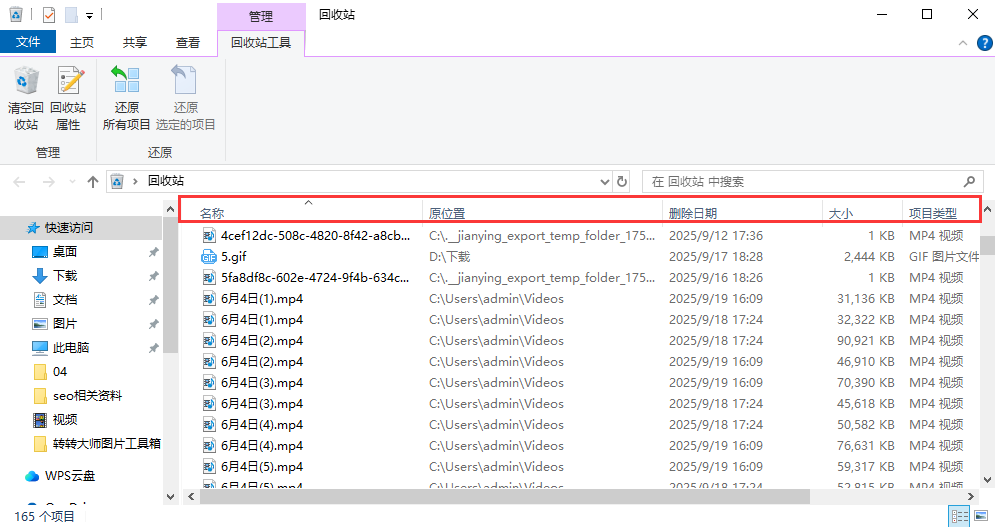
移动硬盘数据丢失是常见问题,如误删、格式化或硬件故障等。数据丢失后,若未覆盖,通常可恢复。恢复原理是删除文件仅标记位置,未真正清除数据。但若数据被覆盖、二次删除或使用SSD/TRIM功能,则难以恢复。推荐三种方法:技术党可用代码还原,但操作复杂;备份恢复最省心,需提前做好备份;小白首选数据恢复软件,如“转转大师”,操作简单,支持多种场景。恢复时需避免写入新数据,保存路径不能选原硬盘。高频问题解答包括回收站无文件、格式化后恢复、硬盘不显示等。最后提醒,备份是数据安全的关键,建议双重备份。
预估概率:98%
所需时长:15-30分钟
Steam错误代码118是由于无法与服务器建立稳定连接导致的常见问题,通常由网络设置、防火墙或客户端故障引起。解决方法包括更换公共DNS、清除网络缓存、检查防火墙设置、关闭代理或VPN、修改Hosts文件以及重装Steam客户端。建议优先尝试更换DNS和重置网络设置,若无效再逐步排查其他因素。如问题持续,可能是网络服务提供商或路由器问题,可尝试重启设备或联系运营商。
0x80004005是Windows系统中常见的错误代码,可能由权限问题、系统文件损坏或更新失败等引起。解决方法包括运行DISM和SFC修复系统文件、检查权限设置、清理Windows更新缓存、调整注册表权限或更新驱动程序。建议首先进行初步诊断,如检查磁盘空间和重启电脑,再根据具体场景选择相应解决步骤。若问题持续,可尝试重置系统。
在Windows操作系统的日常使用中,突如其来错误代码总是让人心烦意乱,尤其是像“0x80070057”这样看似晦涩难懂的代码。这个错误通常伴随着描述“参数错误”,它可能在你执行系统更新、备份文件、初始化磁盘或执行系统还原时出现。那么0x80070057错误代码怎么解决呢?别担心,这个错误并非不治之症。本文将从原理入手,为您提供一个从易到难、条理清晰的全方位解决方案,每个方法都配有详细的适用场景、操作步骤和至关重要的注意点,帮助您高效地排除故障。
本文介绍了如何在Windows、macOS和Linux系统中查询MAC地址。MAC地址是网络设备的唯一标识,常用于路由器设置、网络管理及故障排查。Windows可通过命令提示符(ipconfig /all)、设置界面或网络连接状态窗口查询;macOS则可通过系统偏好设置或终端命令(networksetup -listallhardwareports、ifconfig)获取;Linux用户主要使用终端命令如ip link show或ifconfig。此外,还可通过路由器后台查看连接设备的MAC地址。需注意,
本文介绍了MAC地址的作用及其查询方法。MAC地址是设备的唯一标识,用于网络通信、设备管理和安全控制。查询方法包括:在Windows中使用命令提示符或设置查看;在macOS中通过系统设置获取;在Linux中使用ip或ifconfig命令;在安卓和iOS设备中通过设置查看。此外,还可通过路由器管理界面、ARP命令或专业扫描工具查询局域网内其他设备的MAC地址。对于无法开机的设备,可通过物理标签获取。不同方法适用于不同场景,用户可根据需求选择合适的方式。
电脑C盘空间不足是常见问题,可能导致系统卡顿甚至数据损坏。本文提供多层级清理方案:基础清理包括使用磁盘清理工具和卸载不常用软件;进阶操作涉及存储感知、查找大文件及转移非系统文件;高级手段如清理虚拟内存和禁用休眠功能;最终方案为重装系统。建议按安全快捷、精准打击、深度优化顺序操作,并养成良好使用习惯,避免文件堆积在C盘。
清理C盘内存是提升电脑运行效率的重要步骤。本文介绍了9种高效、安全的清理方法,包括使用系统内置工具如磁盘清理和存储感知进行基础清洁,删除系统还原点、禁用休眠功能等深度清理手段,以及卸载不常用软件、转移虚拟内存、分析大文件等治本之策。最后提到重置系统作为终极解决方案。建议定期维护、合理管理软件安装路径,并善用工具进行空间分析,同时做好数据备份,以保持系统流畅运行。
本文介绍如何安全清理C盘垃圾文件而不误删系统文件。首先推荐使用系统自带工具如磁盘清理和存储感知,可高效清除临时文件、回收站等内容。其次,手动清理第三方软件缓存、禁用休眠文件或转移虚拟内存页面文件也能释放空间。此外,使用TreeSize Free分析空间占用,或借助火绒等安全工具辅助清理。最后强调养成良好习惯,如安装软件到非系统盘、定期卸载无用程序等。遵循这些步骤,可在保障系统稳定的同时有效释放C盘空间。
C盘空间不足时,可通过系统自带的“磁盘清理”工具删除临时文件、回收站、Windows更新缓存等。对于第三方软件,如微信、Chrome等,可清理其缓存和数据。若空间紧张,可移动虚拟内存页面文件至其他分区,或禁用休眠文件。Windows 10/11用户可启用“存储感知”实现自动清理。此外,更改软件安装路径、调整库位置及扩容硬盘也是有效方法。操作前应备份重要数据,避免误删导致系统问题。
清理电脑C盘可通过多种方法实现,包括使用Windows自带的“磁盘清理”工具、手动删除临时文件、启用“存储感知”功能、分析大文件夹、移动虚拟内存、禁用休眠、更改软件安装路径、清理Windows.old文件夹、社交软件缓存以及压缩系统文件。建议定期维护,养成良好使用习惯,如将软件安装至非系统盘、移动个人文件夹、使用云存储等。若空间不足,可考虑升级SSD。操作前注意备份重要数据,确保系统稳定。
好的,请看这篇关于高效清理C盘空间的详细指南。C盘告急?一文掌握全面、高效、安全的清理秘籍当电脑C盘飘红,可用空间仅剩寥寥数GB甚至更少时,系统会变得异常卡顿,程序无法正常运行,甚至影响重要文件的保存。盲目删除文件又怕导致系统崩溃。别担心,本文将为您提供一套从基础到进阶,全面、高效且安全的C盘清理方案。每个方法都配有详细的适用场景、操作步骤和至关重要的注意点,助您彻底解决C盘空间危机。第一
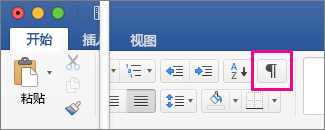
本文介绍了在Microsoft Word中删除空白页的多种方法。首先,通过显示编辑标记(Ctrl+Shift+8)查看隐藏的分页符、段落标记等,定位问题根源。随后,可直接删除多余的段落标记或分页符、分节符,调整段落行距和间距,处理表格后的空白页,微调页边距,或使用导航窗格批量查找空白页。解决空白页需结合具体原因,遵循“诊断—定位—处理”流程,掌握Word排版逻辑,才能高效解决问题,提升文档专业性。
微信聊天记录删除后仍有可能恢复,具体方法包括:1. 微信新增的误删撤销功能,适用于刚删除的情况;2. 使用微信内置的故障修复工具;3. 通过电脑或手机云备份恢复;4. 使用专业数据恢复软件;5. 联系微信官方或专业维修点进行深度恢复;6. 2025年新推出的外部存储设备备份功能。此外,定期备份、使用收藏功能、谨慎清理等预防措施可有效避免数据丢失。
一不小心删除了重要微信对话?别急,这几招能帮你的聊天记录"起死回生"!据腾讯2023年数据报告,61%的用户曾因“手滑删除”丢失重要对话。微信最新版本新增误删撤销功能,适用于刚删除的情况。此外,微信内置修复工具、电脑端备份、手机云备份、专业恢复软件及官方渠道等方法也可尝试。恢复成功率因情况而异,建议定期备份并养成良好习惯,防止数据丢失。
大疆无人机主要使用microSD卡作为存储介质,推荐选择容量128GB起,根据需求可选256GB、512GB或1TB。速度方面,最低需V30/U3,拍摄高规格视频时建议V60/V90。推荐品牌包括SanDisk、Samsung、Lexar和Kingston,避免杂牌卡。使用前需在无人机内格式化,确保exFAT文件系统,飞行前检查存储空间,备多张高速卡以保障拍摄流畅与数据安全。
一不小心删除重要微信对话的情况普遍存在,61%的用户曾遭遇过。微信聊天记录包含珍贵信息,但误删后并非无法恢复。恢复需遵循基本原则:尽快行动、减少操作、定期备份。官方方法包括即时撤销功能(仅限部分iOS用户)、微信自带修复工具及电脑备份恢复。云备份如iCloud和安卓厂商云服务也可用于恢复。无备份时可尝试专业数据恢复软件,成功率约30-50%。预防措施包括定期备份、使用企业微信、多重备份等。养成每月备份习惯是避免数据丢失的关键。
选择适合大疆无人机的存储卡至关重要,影响视频质量、数据记录和素材安全。核心要求是速度与容量并重:UHS-I U3/V30为基本需求,V60/V90/UHS-II适用于高规格拍摄。容量建议64GB-256GB,专业用户可选512GB或1TB。MicroSD卡为主流,部分高端机型需CFexpress或PROSSD。推荐品牌包括闪迪、三星、金士顿和雷克沙,避免杂牌卡。使用前需在无人机内格式化,定期检查维护,并配备高速读卡器以提升传输效率。
大疆无人机对TF卡有明确要求:需至少Class 10或UHS-1,推荐U3(30MB/s写入)和V30视频等级,A2应用性能等级可提升响应速度。容量选择应根据使用场景,日常记录建议32GB-64GB,主流创作128GB,专业项目256GB以上。存储卡需具备宽温、防水、防震等可靠性特性,并选择可靠品牌如闪迪、铠侠、三星等。正确格式化、避免热插拔、定期备份可延长寿命。尽管云存储逐渐普及,但本地存储仍是主流,未来TF卡将向更大容量、更高速度发展。
为确保大疆无人机的飞行安全与拍摄效果,选择合适的TF卡至关重要。核心要求包括:最低速度等级为U3/V30,高分辨率或高帧率拍摄建议使用V60/V90;容量推荐64GB-512GB,具体根据需求选择。推荐品牌包括闪迪、三星、金士顿和雷克沙,避免使用无名或扩容卡。不同机型对存储卡有特定要求,需参考用户手册。主卡槽性能要求更高,双卡槽机型应合理分配使用。环境适应性强、定期备份与更换卡也是关键。选择正品并格式化后使用,保障拍摄稳定与数据安全。
大疆无人机需搭配性能稳定的SD卡以确保拍摄流畅。选择时应关注速度等级(如V30/V60/V90)、接口标准(UHS-I/UHS-II)及容量大小。推荐品牌包括雷克沙、闪迪和三星,其中雷克沙适配性广且稳定性强。需注意兼容性,优先选择大疆官方推荐型号,避免低价杂牌卡风险。合理保养可延长存储卡寿命。
大疆2024年用户报告显示,37%的航拍故障源于存储卡问题,视频中断与文件损坏占比超60%。选购存储卡需关注容量、速度等级、环境耐受性和兼容性。推荐根据机型匹配:Mini 4 Pro用V30卡,MAVIC 4 PRO建议V90雷克沙1TB卡;户外拍摄选晶存Extreme三防卡;专业8K拍摄首选雷克沙SILVER PLUS。避免伪高速、扩容卡等陷阱,选择有售后保障的品牌。
硬盘数据恢复价格因故障类型、硬盘类型、服务商等因素差异显著。逻辑故障(如误删)费用较低,约300-2000元;物理故障需无尘室操作,费用可达2000-10000元以上。SSD恢复难度大,费用可能翻倍。企业级数据或RAID阵列恢复成本更高,可达5000-15000元。选择正规服务商可保障数据安全,避免低价陷阱。预防为主,定期备份是关键,重要数据应采用冷存储。合理评估数据价值,理性选择服务,可有效节省费用。
这是一款数据恢复神器,可进行电脑数据恢复,硬盘数据恢复,U盘数据恢复, 误删数据恢复,内存卡数据恢复等设备数据恢复功能,还支持下面功能:
— 数据丢失别担心 —
转转大师,帮您快速找回
 微信客服
微信客服
 电话:17306009113
 工作时间:08:30-22:00
 QQ客服
QQ客服 转转大师数据恢复软件
 微软office中国区合作伙伴
 1-2小时
1-2小时
 免费下载
免费下载