微信客服
QQ客服
电话:17306009113
工作时间:08:30-22:00
周末节假日工作时间可能会变动,以公众号公告为准
非工作时间欢迎微信或QQ留言技术上线将第一时间进行处理
开盘数据恢复价格从千元到数万元不等,受多种因素影响。首先,恢复需在高洁净度环境中进行,成本高昂;其次,设备、备件及专业技术人员的投入巨大;此外,操作风险与时间成本也推高价格。故障类型如磁头损坏、电机问题或盘片划伤,以及硬盘品牌、容量和结构等均影响费用。案例显示,恢复费用虽高,但对用户而言可能是挽救数据的关键支出。建议用户立即停止操作,寻求正规机构诊断,并理性评估数据价值与恢复成本。
恢复难度:
预估概率:85%
所需时长:1-2小时
硬盘损坏后更换成本主要取决于硬盘类型(HDD或SSD)和容量。HDD价格较低,适合大容量存储;SSD速度快,但单价较高。安装服务费、数据迁移及恢复费用也可能增加支出。选择时需考虑用途、预算及电脑接口类型。建议优先备份数据,并通过正规渠道购买硬盘,避免数据丢失风险。
固态硬盘(SSD)修复费用因故障类型、型号和服务商不同而差异显著。逻辑故障(如误删)价格在500–3000元,物理故障(如主控损坏)可达3000–15000元,企业级SSD修复成本更高。消费级SSD物理故障约3000–8000元,大容量SSD按5–10元/GB额外计价。选择正规机构可避免二次损坏,警惕低价陷阱。建议优先使用自助工具恢复逻辑故障,物理故障应立即断电并寻求专业帮助。定期备份和禁用TRIM指令有助于降低数据丢失风险。
硬盘修复费用因故障类型和数据价值差异巨大,软件层故障价格在200-800元,成功率超90%;物理损坏则从2000元到数万元不等,成功率逐步下降。机械硬盘修复成本相对较低,而固态硬盘因芯片级问题修复难度大、费用高。行业存在检测费、风险操作费等隐藏收费陷阱,个人用户常被歧视性定价。可尝试软件自救或硬件应急处理,但需谨慎操作。选择专业机构时应核查资质,谈判时争取分段计价和“不成功不收费”条款。天价案例显示,关键数据修复可能高达数十万元。根据新规,维修机构若造成数据泄露需承担3倍赔偿,签约时务必明确责任。
当硬盘突然罢工,珍贵的照片、重要的工作文件瞬间“消失”,那种恐慌感恐怕只有经历过的人才能体会。数据恢复成了最后的救命稻草,但面对市场上从几百元到上万元不等的报价,那么电脑硬盘恢复数据怎么收费呢?本文将为您详细解析硬盘数据恢复的收费逻辑,助您在数据危机中做出明智决策。
当C盘空间不足时,可采取多种清理策略。首先使用磁盘清理工具和手动删除临时文件,释放几GB空间。其次将非系统程序迁移到其他分区,避免C盘过度占用。使用第三方工具如SpaceSniffer、CCleaner等深入扫描并清理大文件和重复文件。禁用休眠功能可释放数GB空间,调整虚拟内存位置也能缓解C盘压力。重定向用户文件夹至其他盘,长期维护效果显著。对于SSD用户,可启用CompactOS压缩系统文件。定期清理系统还原点,避免占用过多空间。若情况严重,可考虑重置或全新安装系统,但需提前备份数据。通过组合这些方法,
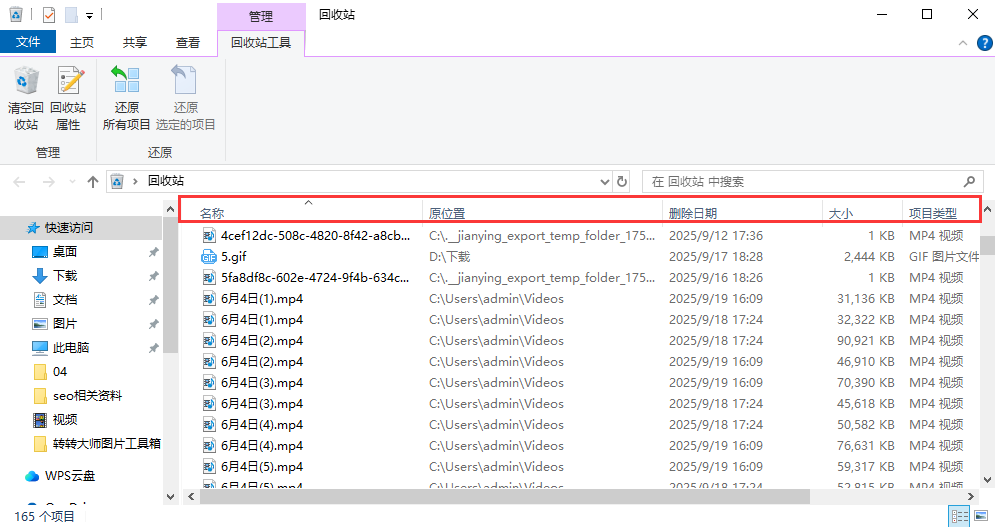
清理C盘空间可通过基础清理、深度清理、应用管理及系统重置等方法实现。基础清理包括清空回收站、使用磁盘清理工具和删除临时文件。深度清理可借助WinDirStat分析空间分布,关闭休眠文件或调整虚拟内存。应用管理方面,卸载不常用软件、迁移安装路径和转移用户数据能有效释放空间。若系统臃肿,可考虑重置或纯净安装。日常维护应养成良好习惯,如自定义安装路径、定期清理缓存等,从而实现长期高效的存储管理。
当Windows系统出现“磁盘空间不足”警告或运行卡顿,往往是C盘空间紧张的信号。C盘不仅存储操作系统核心文件,还包含临时数据、用户文档和程序缓存,空间不足可能导致系统更新失败或数据丢失。本文提供15种清理方案,包括使用系统自带工具如磁盘清理、手动删除临时文件,卸载非必要程序、迁移软件至其他分区,压缩休眠文件、转移虚拟内存、清理系统还原点等。此外,还推荐用户文件夹迁移、存储感知设置、TreeSize分析大文件及DISM++深度清理等进阶技巧。日常维护建议包括安装软件至非系统盘、浏览器缓存清理、云存储同步及
C盘清理是提升电脑性能的关键步骤。基础清理可通过Windows自带磁盘清理工具,删除临时文件、回收站、系统更新残留等。手动清理用户临时文件和浏览器缓存也能释放空间。进阶操作包括使用TreeSize等工具分析大文件,转移个人文件夹至非系统盘,管理休眠文件和虚拟内存。卸载不常用软件、使用专业清理软件如CCleaner可进一步优化空间。清理Windows.old文件夹能释放大量空间,但需确保系统稳定。操作前务必备份数据,避免误删系统文件。定期维护和规范安装习惯有助于长期保持C盘空间充足。
C盘空间不足时,可通过多种方法进行清理。首先使用系统内置磁盘清理工具,清除临时文件、回收站等;其次手动清理临时文件夹(%temp%和temp),定期维护下载文件夹和桌面;卸载不常用软件,转移大型用户文件夹至其他分区;调整休眠文件大小或禁用,管理虚拟内存;清理系统还原点,使用专业工具分析大文件;最后可考虑重置电脑作为终极方案。日常应养成良好习惯,如更改软件安装路径、迁移用户文件夹、定期清理等,以保持系统流畅运行。
清理C盘可采取基础、自动化、精准打击、迁移应用与文档、深度清理及重置电脑等策略。基础清理使用磁盘清理工具,删除临时文件、回收站等;自动化清理启用存储感知,定期清理无用文件;精准打击通过TreeSize Free等工具查找大文件并删除;迁移应用和文档将软件和数据移至非系统分区;深度清理使用命令提示符清理WinSxS组件和系统更新残留;最后,重置电脑可彻底释放空间并恢复系统性能。定期维护和合理分区是长期解决C盘空间问题的关键。
清理电脑C盘内存可通过基础清理、进阶操作和系统优化实现。使用磁盘清理工具释放临时文件和系统更新残留,卸载不常用软件,转移用户文件夹至其他分区,分析大文件并删除无用数据。关闭休眠功能、压缩系统文件、调整虚拟内存位置等方法可进一步释放空间。定期维护、安装软件至非系统盘、使用云存储是预防措施。通过上述步骤,可有效提升系统运行速度,确保电脑稳定运行。
当C盘空间不足时,可通过多种方法进行清理。首先使用系统内置的磁盘清理工具和存储感知功能,自动清理临时文件、回收站等。其次,利用TreeSize Free等专业工具精准定位大文件并删除。关闭休眠文件(hiberfil.sys)可释放内存大小的空间,调整虚拟内存设置也可减少C盘占用。卸载不常用软件、迁移游戏库、修改文件存储路径等从源头控制空间占用。若空间仍不足,可考虑更换更大硬盘或使用分区工具扩容。定期维护是关键,避免频繁出现空间危机。
本文介绍多种清理C盘的方法,包括使用系统自带的磁盘清理工具、第三方软件如TreeSize Free分析空间占用、迁移用户文件夹位置、禁用休眠和调整虚拟内存等。针对QQ、微信等应用,建议更改存储路径并清理缓存。此外,还可借助专业清理软件如CCleaner辅助清理,若以上方法无效,可考虑重置或重装系统。关键在于养成定期清理和合理管理文件的习惯,以保持系统流畅运行。
闪迪移动硬盘凭借其高性能、坚固耐用和便携性,成为专业用户和户外爱好者的优选。其SSD系列(如E61、E81)采用NVMe技术,支持高速读写,具备IP55防护和抗压能力,适合摄影师、游戏玩家等对速度与可靠性要求高的群体。机械硬盘则以大容量和高性价比吸引需要海量存储的用户。虽价格较高,但品牌信誉和售后服务保障良好,适合追求品质与稳定性的消费者。
固态硬盘(SSD)数据恢复难度远高于传统机械硬盘(HDD),因其采用NAND闪存技术,数据删除后常被TRIM指令直接标记为无效,且通过磨损均衡、垃圾回收等机制进一步降低恢复可能性。此外,数据压缩、去重及物理损坏等因素也增加了恢复难度。专业恢复成本高、成功率低,建议用户定期备份数据,采用“3-2-1”策略,并在数据丢失后立即停止使用SSD以减少数据覆盖风险。
固态硬盘数据恢复因技术复杂、成本高昂,价格范围从800元到2万元不等,受故障类型、技术难度和服务商影响较大。TRIM指令、磨损均衡、加密等机制显著增加恢复难度。逻辑层故障相对便宜,而主控或NAND芯片损坏则需高额费用。选择服务时应警惕低价陷阱,优先考虑“不成功不收费”机构,并确保其具备专业设备与经验。预防胜于治疗,建议采用3-2-1备份原则,降低数据丢失风险。
当飞行器提示“存储卡已满”时,可能影响拍摄计划。本文介绍了六种清理方案:1.机内直接删除,适用于紧急清理;2.读卡器+电脑管理,适合深度清理;3.DJI Fly App管理,便于移动端整理;4.DJI Assistant 2深度清理,适合专业用户;5.整卡格式化,解决异常问题;6.数据恢复应急方案。关键注意事项包括数据备份、SD卡健康检测及正确格式设置。建议遵循3-2-1备份原则,定期维护并更换优质SD卡,确保创作顺利进行。
预估概率:98%
所需时长:15-30分钟
本文介绍大疆无人机SD卡格式化的四种常用方法:一、在无人机端直接格式化,推荐用于新卡初始化、飞行前检查及卡错误处理;二、通过DJI Fly或GO 4 App格式化,适合无无人机时使用;三、在电脑上格式化,适用于深度处理和兼容性保障;四、误格式化后的数据恢复,需立即停止写入并使用专业软件。文中强调备份的重要性,建议选择高品质SD卡,并注意文件系统选择与安全操作。
预估概率:92%
所需时长:30-60分钟
微信数据恢复的关键在于立即停止使用手机,避免新数据覆盖原有碎片。若已备份,可通过iCloud或电脑微信恢复;若无备份,可尝试专业软件,但成功率较低且风险高。建议定期备份,保障数据安全。
固态硬盘(SSD)是一种基于NAND闪存的非易失性存储设备,采用全电子化设计,无机械部件,具有速度快、功耗低、抗震性强等优势。其核心由NAND闪存芯片、主控芯片和缓存芯片组成,具备“三无三快”特性。2025年,SSD全球出货量占比达68%,消费级PC渗透率超90%。当前主流接口为PCIe 5.0 NVMe 2.0,带宽达32GB/s,速度远超传统SATA接口。QLC颗粒使成本大幅下降,8TB SSD价格已跌破400美元。市场由三星、铠侠、SK海力士等主导,未来将向300层3D NAND、PCIe 6.0及
硬盘文件删除后仍有机会恢复,关键在于立即停止对硬盘的任何写入操作。基础恢复方法包括回收站还原和卷影副本恢复,适用于简单场景。对于更复杂情况,可使用专业工具如转转大师数据恢复和R-Studio,后者支持高级功能如RAID重组。极端情况下,可借助Linux环境中的ddrescue工具进行数据克隆。恢复后需及时备份并验证文件完整性,同时采取3-2-1备份策略等防护措施,避免再次丢失。若遇到物理损坏或多次恢复失败,应寻求专业机构帮助。
硬盘数据恢复费用因故障类型、硬盘种类、恢复难度等因素差异显著。逻辑故障(如误删)一般在300-1500元,物理故障(如异响、进水)价格更高,HDD物理恢复约800-5000元,SSD则可能达1500-10000元以上。企业级或RAID阵列恢复费用更高。选择时应关注服务商资质、透明报价、无尘实验室及数据保密协议,避免低价陷阱,优先进行免费检测,确保恢复成功率与数据安全。
ProgramData 是 Windows 系统中用于存储所有用户共享数据的隐藏文件夹,包含应用程序配置、缓存、日志等关键信息,不可随意删除整个文件夹,否则可能导致系统或软件故障。但其中的部分内容如缓存文件、过时日志、临时文件等可安全清理。推荐使用系统内置磁盘清理工具,或手动精准删除特定子文件夹中的无用文件,避免影响系统稳定性。清理前建议备份,确保操作安全。
AppData\Roaming是Windows系统中存储应用程序配置、缓存和用户数据的重要文件夹,可针对性清理但不可全盘删除。该文件夹包含核心配置、用户生成数据、临时缓存和安全凭据,删除可能导致软件崩溃、数据丢失等严重问题。建议使用磁盘清理工具或手动删除临时文件,避免删除关键数据。高级用户可采用符号链接迁移或注册表重定向方案,企业用户应配置组策略进行防护。精准清理是释放空间的正确方式,盲目删除风险极高。
本文介绍了将硬盘分区格式从GPT转换为MBR的三种方法:使用Windows磁盘管理工具、第三方分区软件(如DiskGenius)以及通过PE系统操作。转换前需备份数据,删除所有分区,并在BIOS中调整启动模式。MBR支持最大2TB容量,适用于传统BIOS系统,而GPT支持大容量硬盘。操作过程中需注意数据丢失风险,建议根据需求选择合适方法,并确保系统兼容性。
GPT分区格式支持超过2TB硬盘,兼容UEFI启动,比MBR更安全高效。转换方法包括:使用Windows磁盘管理工具(需删除分区)、Diskpart命令(清除数据)、第三方工具如MiniTool Partition Wizard(可保留数据)、Linux终端命令(需安装gdisk)。重装系统时也可自动转换。注意:除部分工具外,转换会清除数据,需提前备份。旧主板可能不支持GPT启动。
MBR与GPT是两种硬盘分区方案,MBR诞生于1983年,支持最大2TB硬盘和4个主分区,兼容性好但数据安全性低;GPT作为新一代标准,支持超大容量硬盘(近9.4ZB)和无限分区数量,具备双备份和CRC校验,更安全可靠。选择MBR适用于旧设备或小容量硬盘,而GPT更适合现代UEFI系统和大容量存储。转换时需谨慎操作,建议使用专业工具并备份数据。随着技术发展,GPT已成为主流选择。
MBR与GPT是两种主流硬盘分区格式。MBR支持最大2TB硬盘,最多4个主分区,兼容旧系统;GPT支持更大容量(理论上9.4ZB),默认128个分区,具备数据冗余和校验机制,适合现代系统和大容量硬盘。选择时需考虑硬盘容量、主板类型及系统需求。大容量硬盘或UEFI主板推荐使用GPT,而老旧设备则适用MBR。转换前需备份数据,避免丢失。
本文介绍了硬盘分区格式MBR与GPT的区别及选择建议。MBR诞生于1983年,支持最多4个主分区,最大2TB容量,兼容性好但数据安全性较低;GPT作为现代标准,支持高达18EB容量、最多128个主分区,具备冗余备份和CRC校验,更适合大容量硬盘和UEFI系统。选择时需考虑启动方式(BIOS/UEFI)、硬盘大小及需求。转换格式前需备份数据,避免数据丢失。
这是一款数据恢复神器,可进行电脑数据恢复,硬盘数据恢复,U盘数据恢复, 误删数据恢复,内存卡数据恢复等设备数据恢复功能,还支持下面功能:
— 数据丢失别担心 —
转转大师,帮您快速找回
 微信客服
微信客服
 电话:17306009113
 工作时间:08:30-22:00
 QQ客服
QQ客服 转转大师数据恢复软件
 微软office中国区合作伙伴
 1-2小时
1-2小时
 免费下载
免费下载