微信客服
微信客服
 QQ客服
QQ客服 电话:17306009113
 工作时间:08:30-22:00


 转转大师数据恢复软件
 微软office中国区合作伙伴
 微信
微信 微信
微信 QQ
QQ QQ
QQ QQ空间
QQ空间 QQ空间
QQ空间 微博
微博 微博
微博为您推荐相关教程
更多视频 >
 文章摘要
文章摘要
Mac电脑如何恢复删除的文件,有多种方法可选。若已开启Time Machine备份,可通过其历史快照恢复;若废纸篓未清空,可直接拖回文件。若已清空废纸篓,可尝试终端命令扫描未覆盖数据,或使用专业软件如转转大师进行深度恢复。外置设备文件消失时,可先用磁盘工具急救,再通过软件扫描。若设备物理损坏,建议寻求专业帮助。关键在于及时操作,避免数据被覆盖,同时养成定期备份习惯。
摘要由平台通过智能技术生成 免费下载 |
上周帮朋友处理一台MacBook Air,他哭丧着脸说刚写完的毕业论文被自己手滑删了,废纸篓也清空了。我当时第一反应是:“别慌,Mac电脑如何恢复删除的文件,其实有几个路子可以试。”他半信半疑地让我操作,最后还真把论文找回来了。今天就把这些方法按从易到难的顺序整理出来,覆盖误删、格式化、回收站清空、分区丢失、甚至U盘损坏等常见情况,希望能帮到有类似经历的人。
方法一:从Time Machine备份里翻出来
这是最省心的路子——如果你之前开过Mac自带的Time Machine自动备份,那删除的文件可能还在某个历史快照里躺着。Mac电脑如何恢复删除的文件?直接搭个时光机回去找就行。
适用场景
- 平时有接外置硬盘或网络硬盘做Time Machine备份的习惯
- 文件删除后,备份周期内还没被新备份覆盖掉
- 系统崩了或误删整个文件夹,但备份盘完好
操作步骤:
- 确保你的Time Machine备份盘(外置硬盘或NAS)已经连接上Mac。
- 打开你原本存放这个文件的文件夹(比如“文稿”或“桌面”)。
- 点击屏幕右上角菜单栏的Time Machine图标(一个时钟带箭头),选择“进入Time Machine”。
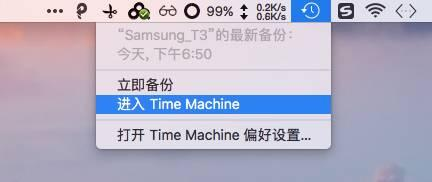
- 屏幕会变成星空背景,右侧出现一条时间轴,上面有不同日期的备份点。
- 用鼠标或触控板滑动时间轴,找到文件还存在的那一天。
- 在文件列表里选中要恢复的文件或文件夹,点“恢复”。
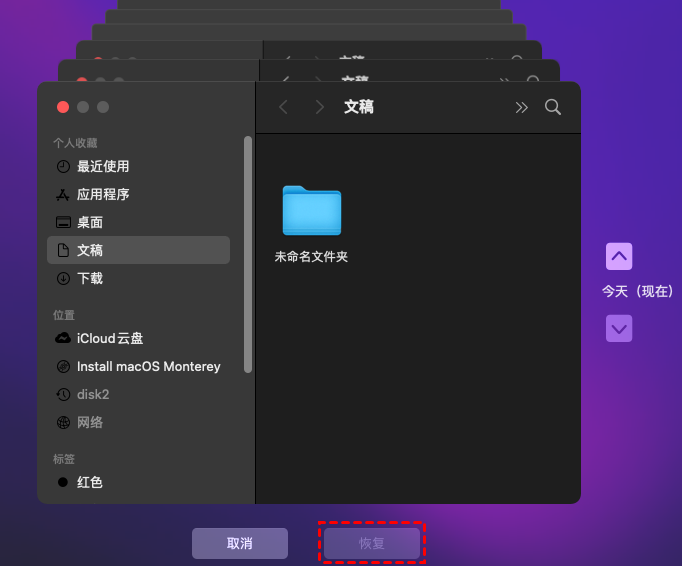
- 等待进度条走完,文件会回到原来的位置。如果原位置有同名文件,系统会提示是替换还是保留两个。
注意事项
- 这个方法依赖于你之前开启了Time Machine并定期备份。很多人买了Mac但压根没设过备份,那这条路就走不通。
- 恢复前最好确认一下时间点:如果你删文件后已经自动备份了多次,且文件被新数据覆盖,那可能就找不回来了。
- Time Machine恢复过程中不要拔掉备份盘,否则容易损坏备份数据。
方法二:废纸篓没清空?先看看这里
很多人一着急就忘了最基础的检查——Mac的废纸篓其实是个“后悔药”,删掉的文件默认会进这里,只要没点“清空废纸篓”或者按Command + Delete彻底删除,直接拖回来就行。Mac电脑如何恢复删除的文件?很多时候这一步就够了。
适用场景
- 刚删了文件,还没清空废纸篓
- 不小心按了
Delete键但没按Command+Delete(后者是强制删除跳过废纸篓) - 回收站图标还是满的,没被自动清理
操作步骤:
- 在Dock栏找到废纸篓图标(像一个垃圾桶),双击打开。
- 在废纸篓窗口里找到你要恢复的文件,选中它。
- 右键点击,选择“放回原处”。或者直接按住文件拖回桌面或任意文件夹。
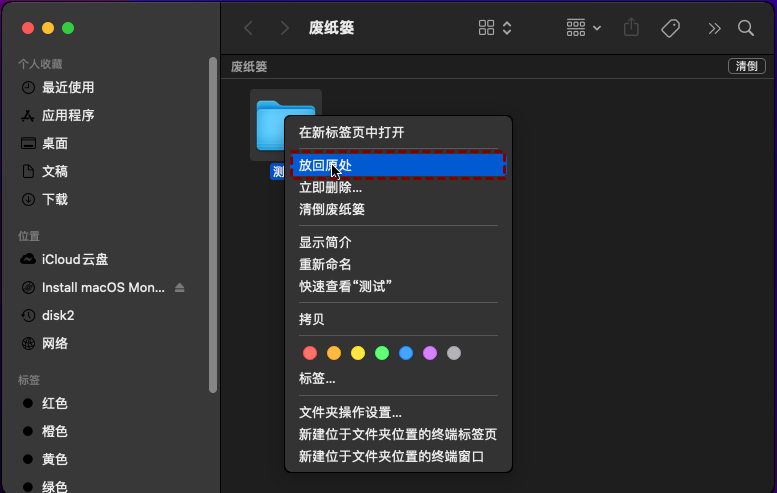
- 文件就会回到原来所在的目录。如果原目录已经被删除,系统会帮你重建。
注意事项
- 废纸篓里的文件如果已经被“清空”,那这个方法就无效了,需要跳转到后面的方法。
- 有些人会设置“30天后自动清空废纸篓”,如果文件被删超过一个月,系统会自动删除,这时候废纸篓里也看不到。
- 如果你删的是外置U盘或移动硬盘里的文件,废纸篓里可能看不到——外置设备删除的文件通常不经过Mac废纸篓,而是直接标记为可覆盖。这种情况请参考方法三或四。
方法三:用终端命令抢救未覆盖的数据
Mac的底层文件系统(APFS或HFS+)删除文件时,只是把文件在目录表中标记为“可覆盖”,实际数据还留在磁盘上。只要没写入新数据,就可以通过终端命令尝试恢复。这个方法免费但需要一点命令行基础,适合动手能力强的朋友。
适用场景
- 废纸篓已清空,但删除后几乎没有再往电脑里存新文件
- 想恢复的文件在Mac内置硬盘上,且没有开启文件保险箱加密
- 暂时不想安装第三方软件,想先试试免费手段
操作步骤:
- 立即停止所有写入操作。不要下载新文件、不要保存文档、不要打开大型软件。数据覆盖是恢复的敌人。
- 打开“终端”(可以在“启动台-其他”里找,或者按
Command+空格搜索“终端”)。 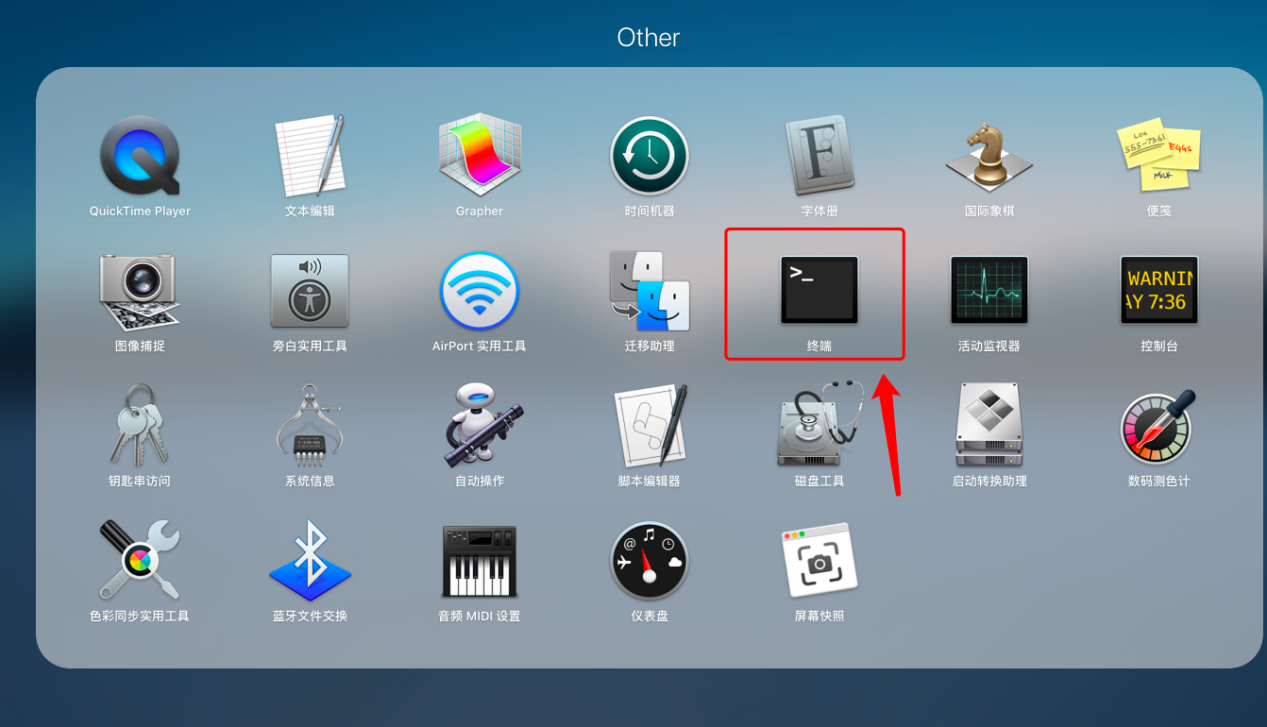
- 输入命令
sudo strings /dev/disk0 | grep -i "你要找的文件名或关键字" > ~/Desktop/recover.txt- 这个命令会把磁盘上未覆盖的字符串搜索出来并保存到桌面。不过它只能恢复纯文本类文件(比如.txt、.docx有时也能提取片段),图片和视频基本没戏。
- 按回车后输入管理员密码(密码输入时屏幕不显示,正常)。等待扫描完成,扫多久取决于磁盘大小和写入量,一般几分钟到半小时。
- 去桌面打开
recover.txt,用搜索功能找你的文件内容片段。 - 如果是Word文档,可以用
grep进一步筛选,但更推荐直接跳到方法四用专业软件。
注意事项
- 这个方法对非文本文件(照片、视频、压缩包)几乎无效,即使找到了也通常是乱码或损坏的。
- 命令不熟练的人容易敲错,比如把
disk0写成了disk1导致扫错盘。建议先运行diskutil list查看磁盘编号。 - 如果开启了FileVault(文件保险箱),磁盘数据是加密的,终端直接扫出来的都是乱码,这个方法完全失效。
- 说实话,这个方法成功率不高,很多人折腾半天最后还是要用软件。如果你对命令行不熟,直接看方法四更省事。
方法四:用专业数据恢复软件扫一遍(推荐转转大师)
当免费方法都失效时,专业软件是最高效的选择。我自己踩过一个坑:去年帮朋友的旧U盘恢复照片,试了半天终端搞不定,最后用了第三方软件几分钟就扫出来了。Mac电脑如何恢复删除的文件?在误删后没大量写入的情况下,这类软件能把被标记为“空闲”但还没被覆盖的数据重新找回来。这里重点推荐转转大师数据恢复软件,它的Mac版优化得不错。
适用场景
- 废纸篓已清空,且已经过了一段时间或存过新文件
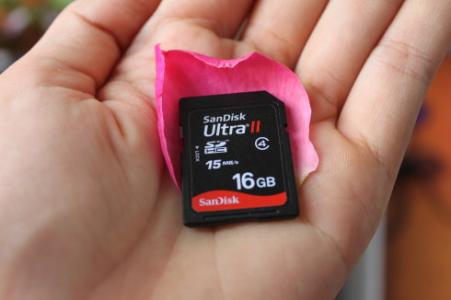
- 外置设备(U盘、移动硬盘、SD卡、相机存储卡)上的文件被删或误格式化
- 分区丢失、系统崩溃导致文件不可见
- 不想搞命令行,希望界面操作直观
操作步骤:
- 下载并安装转转大师数据恢复软件(官网有Mac版,安装包很小)。注意:不要安装在你要恢复数据的那个磁盘上,可以装在其他盘或桌面(桌面其实也在主盘上,最好装在外置硬盘或另一个分区)。
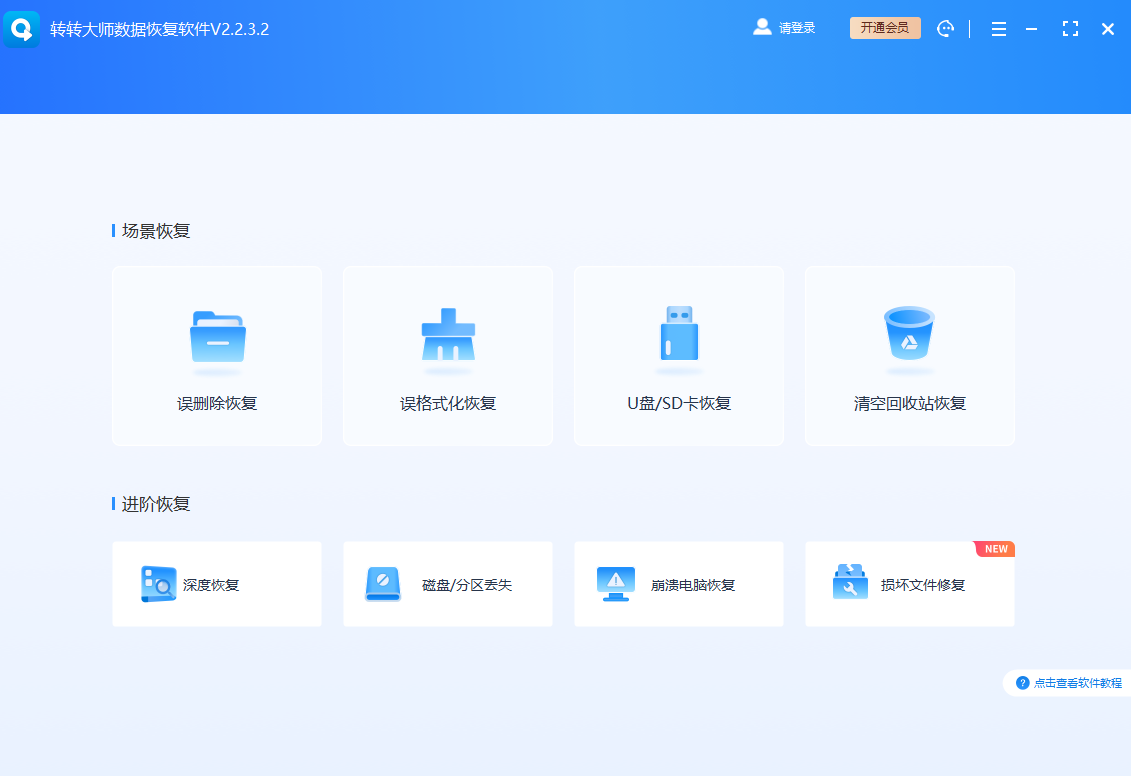
- 打开软件,会看到几个恢复模式:“误删除恢复”“格式化恢复”“深度恢复”等。根据你的情况选。比如误删文件选“误删除恢复”;如果是U盘被格式化,选“格式化恢复”。
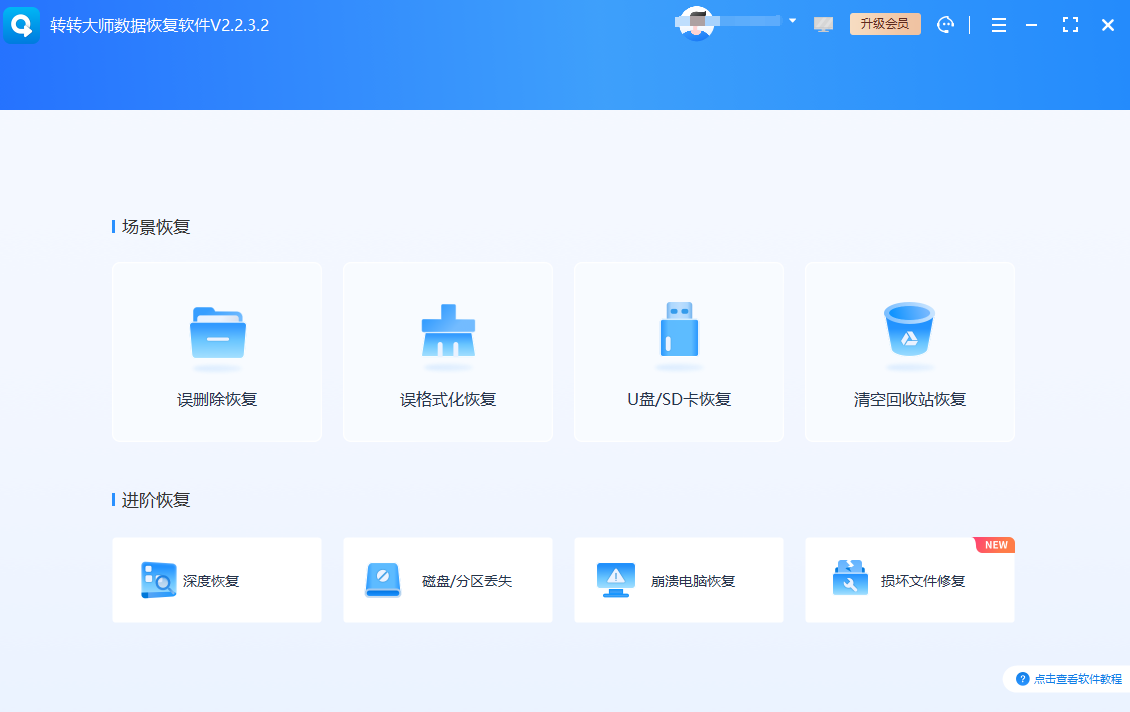
- 选择你要扫描的磁盘或分区。比如Mac内置硬盘的“Macintosh HD”,或者外接的U盘。
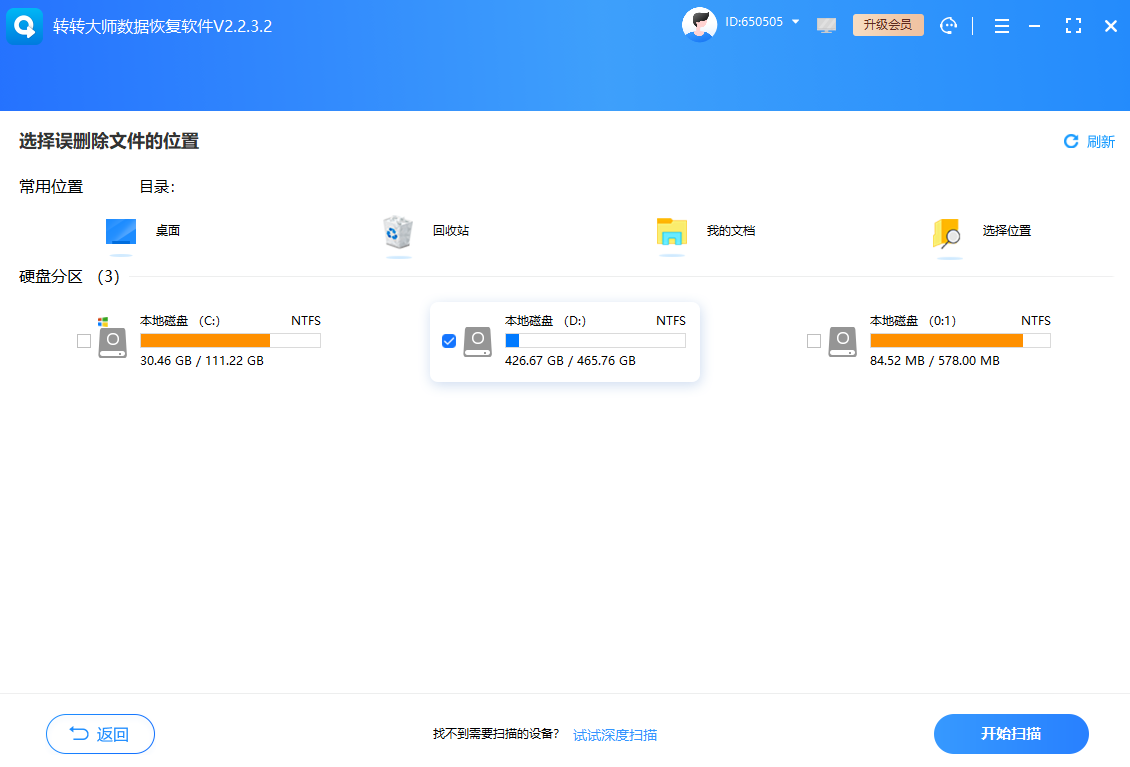
- 点击“开始扫描”。软件会先快速扫描文件目录,然后进入深度扫描阶段,整个过程会显示进度条。扫描时间取决于磁盘大小:128GB的U盘大概10~20分钟,1TB的硬盘可能要1~2小时。
- 扫描完成后,结果会按文件类型分类显示(文档、照片、视频、压缩包等)。你可以用预览功能查看文件内容——转转大师支持预览常见格式,比如Word文档能直接看文字,图片能缩略图显示。
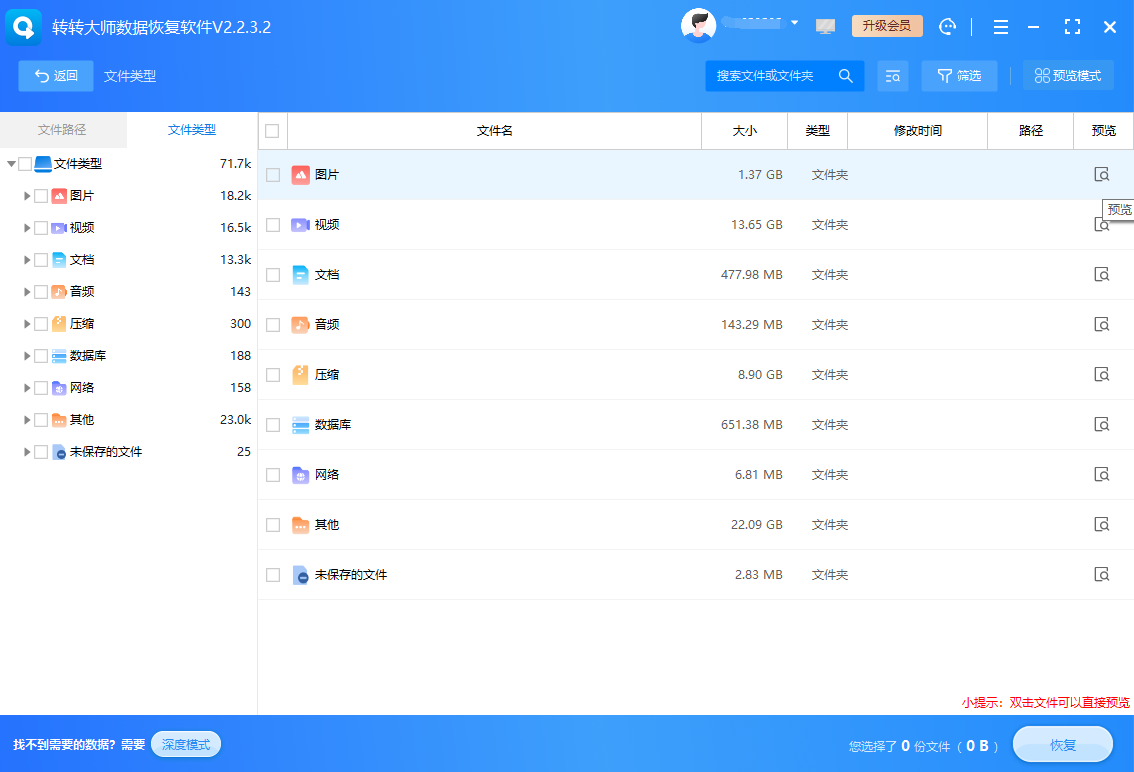
- 勾选你要恢复的文件,点击“恢复”按钮,选择保存位置(再次强调:不要保存到原盘,否则可能覆盖掉其他未恢复的数据)。
- 等进度条走完,去你选择的文件夹里检查文件是否完整。
注意事项
- 恢复成功率不是100%。如果文件被覆盖了(比如你删掉后连续写了10GB新数据),那被覆盖的部分就永远没了。所以发现误删后,尽量别碰电脑,越早扫描恢复概率越高。
- 转转大师的免费版通常能扫描和预览,但恢复完整文件可能需要付费解锁。我个人觉得如果文件重要,花几十块钱比去找数据恢复公司(动辄几百上千)划算。
- 注意:如果设备是物理损坏(比如U盘摔了、硬盘有异响),用软件扫描可能会加重损坏。这种情况下请参考方法五。
- 转转大师支持的文件类型非常全:文档(Word、Excel、PDF、PPT等)、照片(RAW格式、JPG、PNG、HEIC等)、视频(MP4、MOV、MKV等)、压缩包(ZIP、RAR等)。支持的设备包括硬盘、U盘、SD卡、移动硬盘、甚至手机内存卡(通过读卡器)。相比其他工具,它的扫描算法针对性优化了APFS文件系统,预览功能也做得比较友好,而且采用只读扫描模式,不会往原盘写数据,安全性高。
方法五:U盘或外置设备文件消失?试试这几个偏方
外置设备(U盘、SD卡、相机卡)上的文件删除后,情况跟内置硬盘略有不同。因为这类设备经常被插拔、在不同电脑上使用,文件系统容易出问题。Mac电脑如何恢复删除的文件,还要区分是不是设备本身坏了。
适用场景
- U盘插入Mac后,文件显示为0字节或提示“磁盘未初始化”
- SD卡或相机卡上的照片突然消失,但空间占用还在
- 移动硬盘被拔出时没有安全弹出,导致分区表损坏
操作步骤:
- 先别格式化! 很多人看到“需要初始化”就点了格式化,导致数据更难恢复。
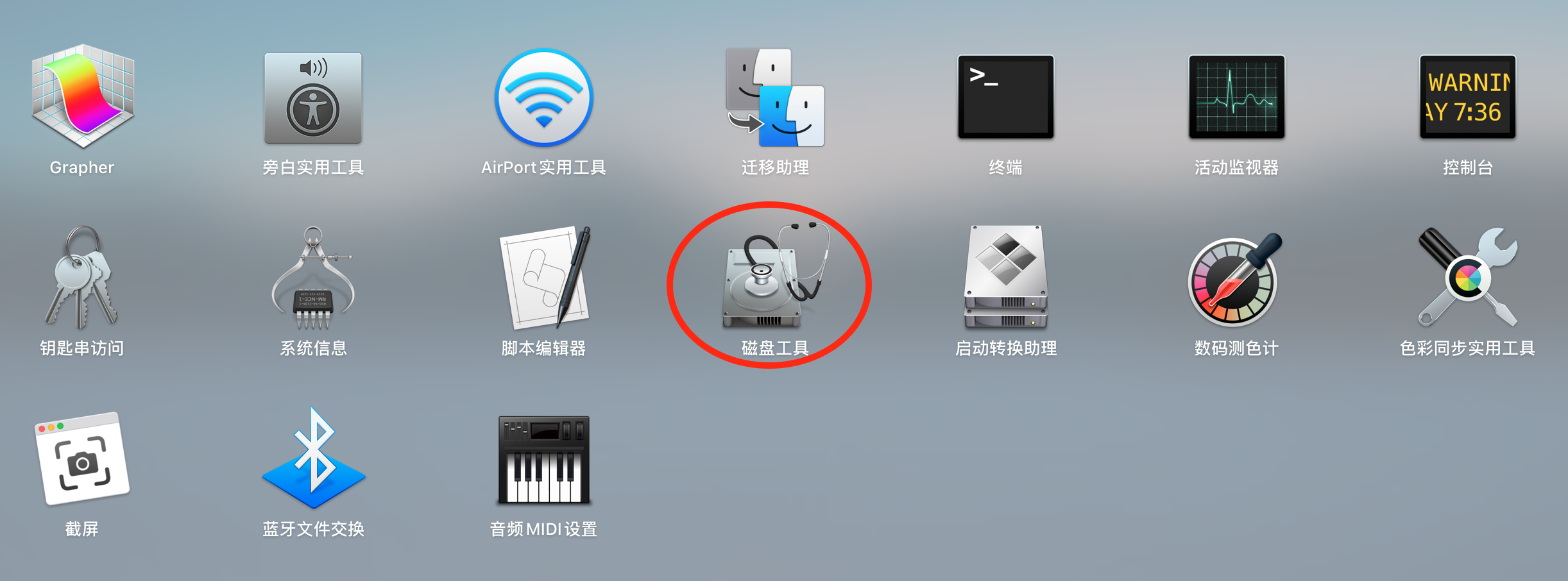
- 打开“磁盘工具”(启动台-其他-磁盘工具),看看设备是否在左侧栏显示。
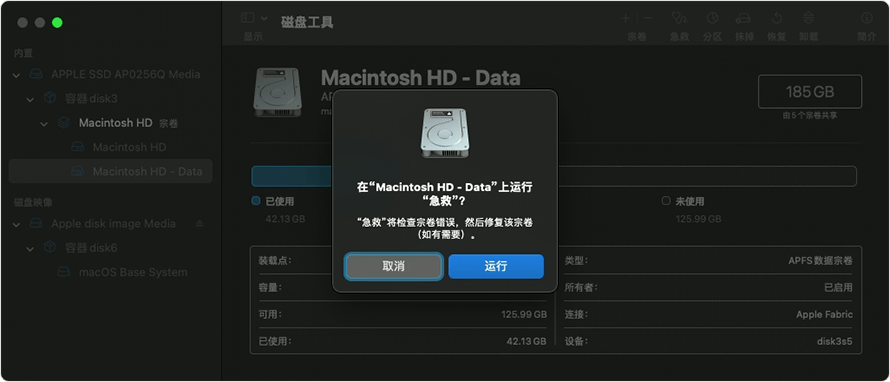
- 如果设备显示为灰色或带红字,可能是分区表损坏。尝试“急救”功能:选中设备,点击“急救”按钮,系统会尝试修复文件系统结构。修复完成后,文件可能重新出现。
- 如果急救无用,使用转转大师数据恢复软件的“丢失分区恢复”模式:选择设备,点扫描,它会尝试读取底层扇区数据,重建文件列表。
- 扫描出结果后,预览确认文件内容,然后恢复到另一个磁盘(比如Mac桌面)。
注意事项
- 外置设备恢复成功后,建议先复制到本地,再把外置设备格式化后重新使用。
- 如果是相机SD卡,有些相机会在卡上写特殊格式,转转大师通常能识别。但如果是监控摄像头使用的格式,可能需要特定工具。
- 物理损坏(比如U盘插进去没反应、有明显烧焦味)不要自己折腾,送去专业数据恢复公司。老实讲,自己强行通电可能让数据彻底报废。
场景对照表:根据你的情况选方法
- 废纸篓还没清空 → 方法二,直接拖回来就行
- 之前开过Time Machine备份 → 方法一,从历史快照恢复
- 废纸篓已清空,但删除后没怎么用电脑 → 方法三(会命令行)或方法四(更推荐,省心)
- U盘/外置硬盘文件突然消失或报错 → 方法五,先急救再深度扫描
- 设备物理损坏(摔坏、进水、异响) → 别再操作,找专业数据恢复公司
- 格式化后后悔了 → 方法四,选“格式化恢复”模式,只要没重建文件系统就有机会
总结
其实Mac电脑如何恢复删除的文件,核心就一句话:只要数据没被覆盖,就有希望。但每个人遇到的情况不同——有的人只是手滑删了废纸篓里的文件,有的人是整个硬盘分区挂掉。我的建议是:先冷静判断自己属于哪种场景,然后按上面的对照表选择最匹配的方法。如果免费办法搞不定,别死磕,用转转大师这类专业软件扫一遍,花点小钱换回重要文件,比事后懊悔强得多。希望这篇能帮到你,但更希望你永远用不上这些方法——记得养成习惯,开Time Machine备份,删文件前多看一眼。

 免费下载
免费下载