微信客服
微信客服
 QQ客服
QQ客服 电话:17306009113
 工作时间:08:30-22:00


 转转大师数据恢复软件
 微软office中国区合作伙伴
 微信
微信 微信
微信 QQ
QQ QQ
QQ QQ空间
QQ空间 QQ空间
QQ空间 微博
微博 微博
微博为您推荐相关教程
更多视频 >
 文章摘要
文章摘要
Mac用户误删文件并清空回收站后,数据仍可能恢复。本文介绍6种恢复方法:1. 撤销操作(Command+Z)和直接恢复废纸篓中的文件;2. 使用Time Machine本地备份和iCloud云端备份恢复;3. 通过专业软件如TestDisk、Disk Drill进行深度恢复;4. 技术用户可使用终端命令恢复。恢复前应停止写入操作,避免数据覆盖,SSD用户需注意TRIM功能影响。建议定期备份以预防数据丢失。
摘要由平台通过智能技术生成 免费下载 |
在使用Mac电脑时,误删文件并清空回收站(废纸篓)是高频困扰。很多用户误以为文件一旦删除就彻底消失,实则不然——Mac删除文件时仅标记磁盘空间为“可覆盖”,原始数据仍会保留,直至新数据写入覆盖。只要掌握正确方法,大部分删除文件都能成功恢复。那么mac回收站删除的文件怎么恢复呢?本文整理6种常用恢复方案,适配不同场景,从简单操作到专业工具全覆盖,帮你快速找回丢失数据。
一、紧急补救:2种即时恢复方法(适用于刚删除场景)
方法1:快捷键撤销恢复(最快操作)
若刚删除文件,且未关闭当前Finder窗口、未执行其他操作(如复制、下载),可直接通过撤销命令恢复,这是最便捷的即时补救方式。
适用场景:删除后未进行任何后续操作,仅支持近期一次删除操作的恢复。
操作步骤:
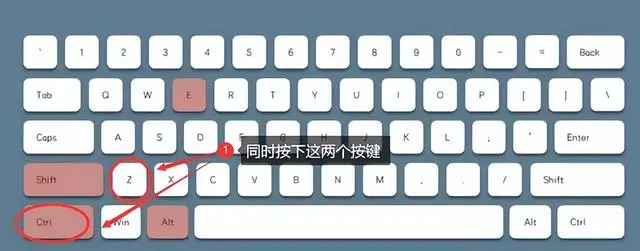
- 1、键盘快捷键:直接按下 Command+Z,系统会立即撤销上一步删除操作,文件自动回到原始位置;

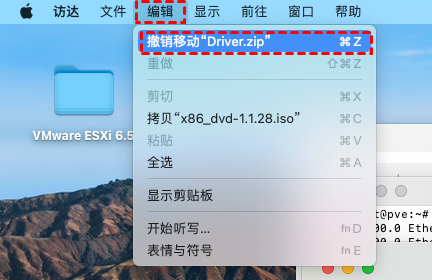
- 2、菜单操作:打开Finder窗口,点击顶部菜单栏「编辑」,选择「撤销移动」(快捷键提示即为Command+Z),完成恢复。
方法2:废纸篓直接恢复(未清空场景)
Mac回收站(废纸篓)默认保留删除文件30天,若文件仍在废纸篓中,无需复杂工具即可直接恢复。
操作步骤:
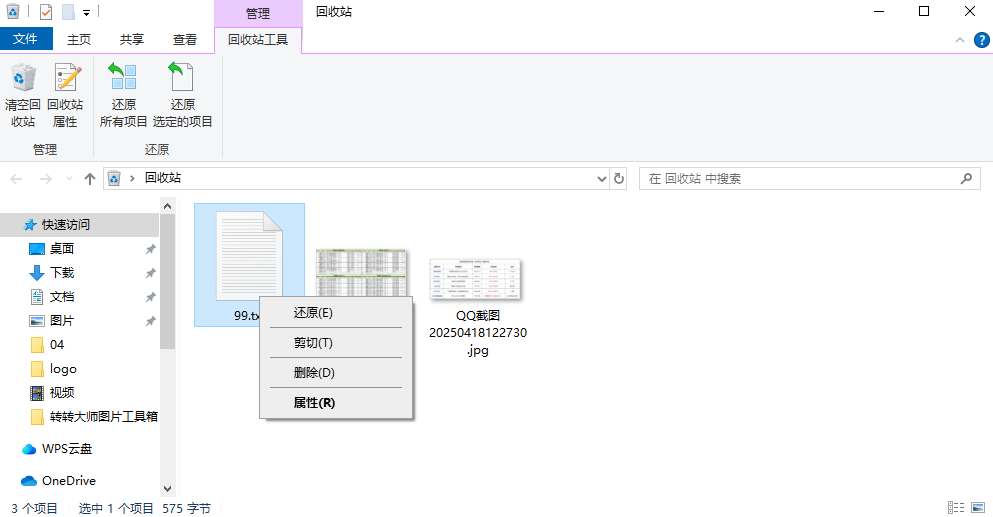
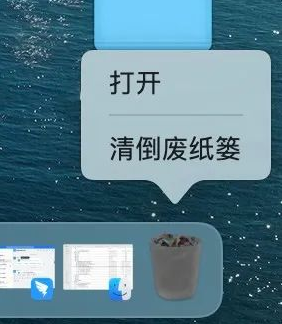
- 1、打开废纸篓:点击桌面底部程序坞末端的「废纸篓」图标,或通过Finder左侧边栏找到「废纸篓」;
- 2、定位文件:可通过右上角搜索框输入文件名、按文件类型筛选,快速找到目标文件;
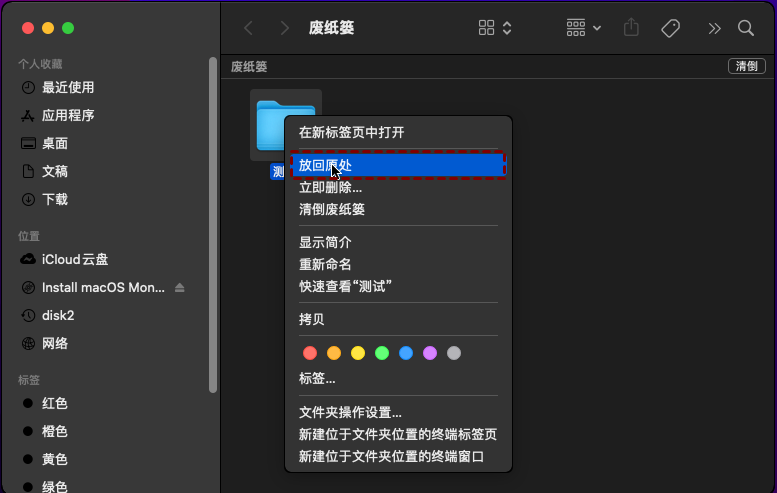
- 3、恢复操作:右键点击目标文件,选择「放回原处」,文件会自动还原到删除前的文件夹;也可直接将文件拖拽到桌面或其他指定位置。
注意:若已执行「清倒废纸篓」操作,此方法失效,需采用后续进阶方案。
二、备份恢复:2种官方安全方案(适用于已备份场景)
方法3:Time Machine备份恢复(本地备份首选)
Time Machine是Mac自带的本地备份工具,若提前开启并连接了备份磁盘,即使清空废纸篓,也能通过时间线回溯恢复,成功率最高且无数据安全风险。
适用场景:已开启Time Machine备份,且备份磁盘可用;支持单个文件、多个文件或整个文件夹的批量恢复。
操作步骤:
- 1、连接备份磁盘:将存储Time Machine备份的外置硬盘连接到Mac,确保连接稳定(网络备份需保证Mac与备份磁盘在同一网络);
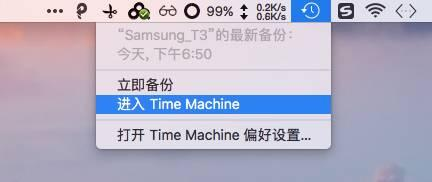
- 2、打开备份浏览:打开文件原始存储位置的Finder窗口(如文件原在「文稿」文件夹则打开该文件夹),点击顶部菜单栏的Time Machine图标(未显示可通过「系统设置→控制中心」勾选「在菜单栏显示」),选择「浏览时间机器备份」;
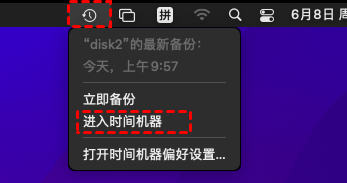
- 3、回溯时间点:屏幕变暗后,通过右侧垂直时间轴滑动,找到文件删除前的日期(如清空废纸篓前1小时);
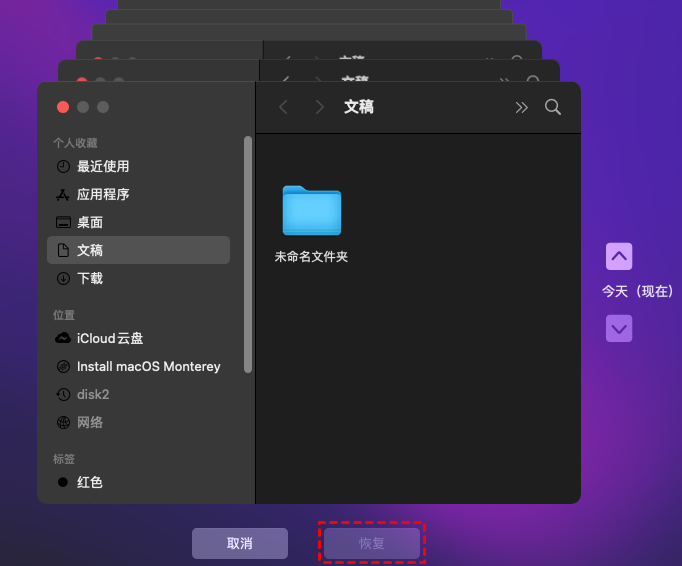
- 4、确认并恢复:找到目标文件后,按空格键可预览确认完整性,选中后点击窗口底部「恢复」按钮,文件自动回到原始位置;若存在同名文件,系统会提示「替换/保留/比较」,按需选择即可。
方法4:iCloud云端恢复(多设备同步场景)
若删除的文件已开启iCloud同步(如iCloud云盘、办公文档、照片等),可通过云端备份在30天内恢复,适合经常在多苹果设备间切换的用户。
操作步骤:
场景A:恢复iCloud云盘文件
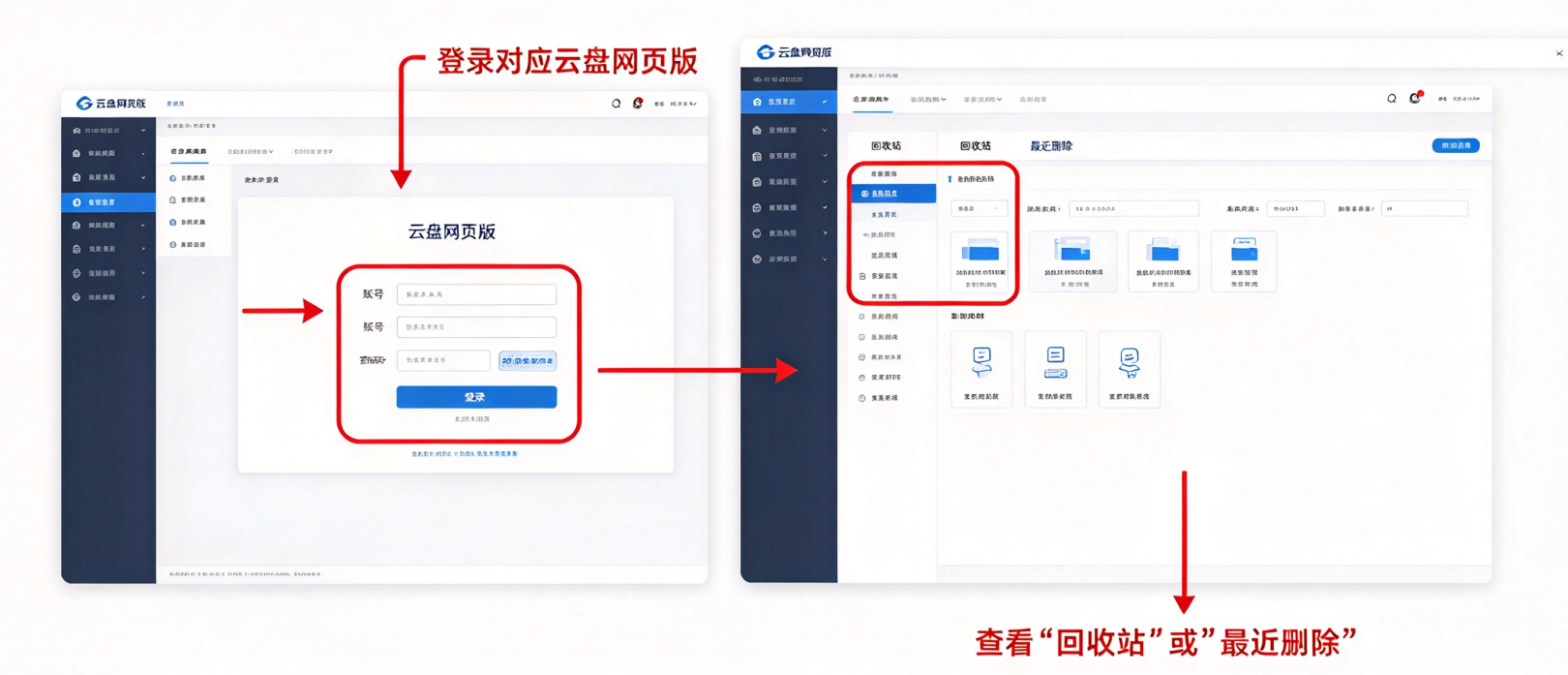
- 1、打开浏览器,访问 iCloud官网,登录与Mac绑定的Apple ID;
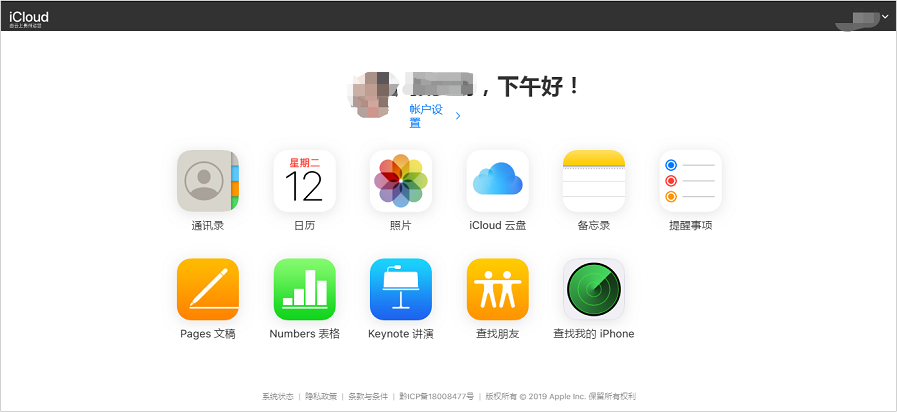
- 2、点击「iCloud 云盘」,找到右下角「最近删除」文件夹;
- 3、勾选需要恢复的文件,点击顶部「恢复」按钮,文件会自动同步回Mac的对应云盘文件夹。
场景B:恢复办公类/系统文件
- 1、登录iCloud官网后,点击右上角「设置」;
- 2、在「高级」栏目中点击「恢复文件」,系统会列出近期可恢复的文件列表;
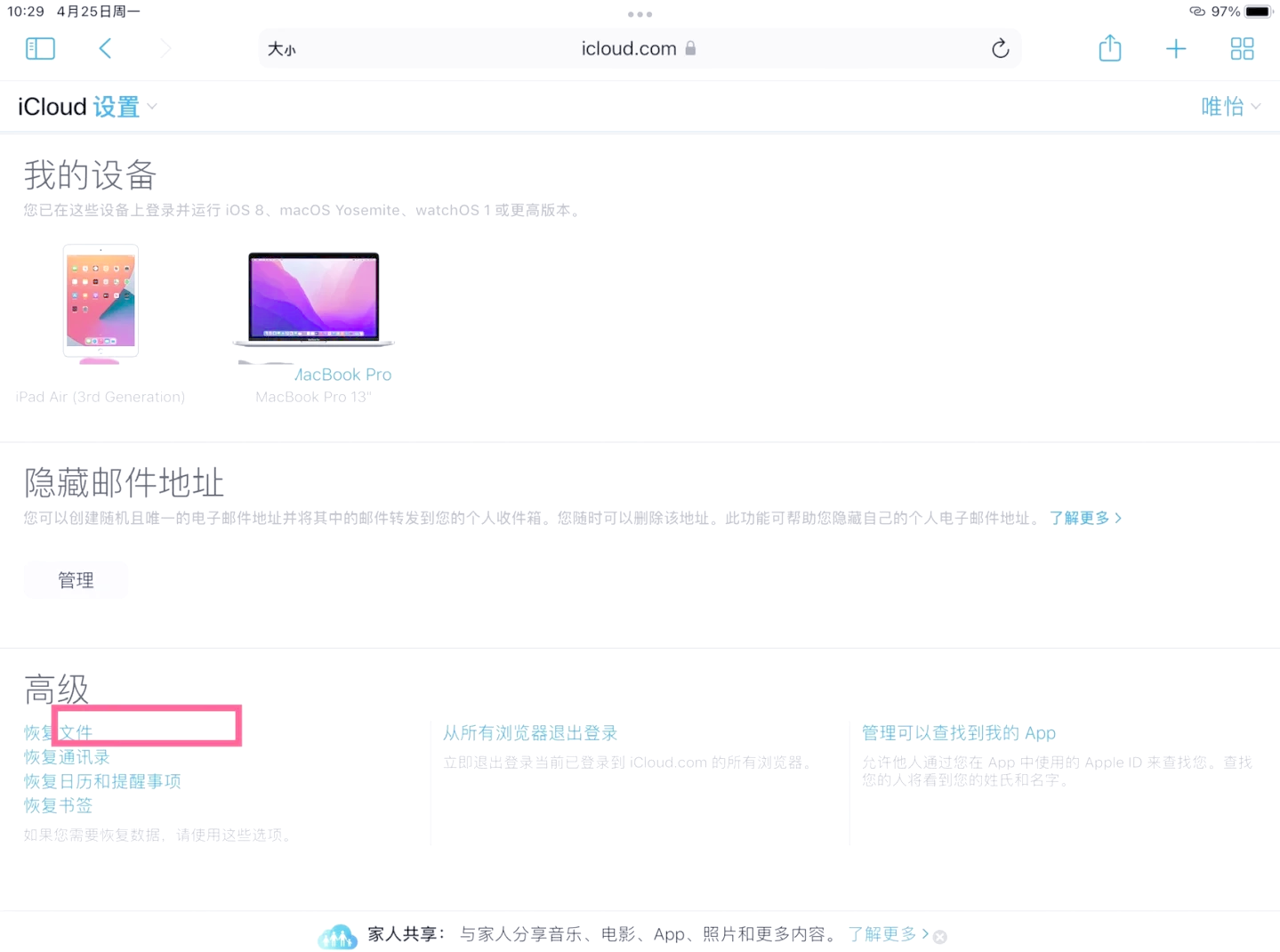
- 3、选中目标文件,点击「恢复」,等待同步完成即可在Mac上查看。
局限:超过30天或已在iCloud「最近删除」中执行「永久删除」的文件无法恢复,需依赖稳定网络环境。
三、深度恢复:2种无备份解决方案(适用于清空废纸篓场景)
方法5:专业数据恢复软件(普通用户首选)
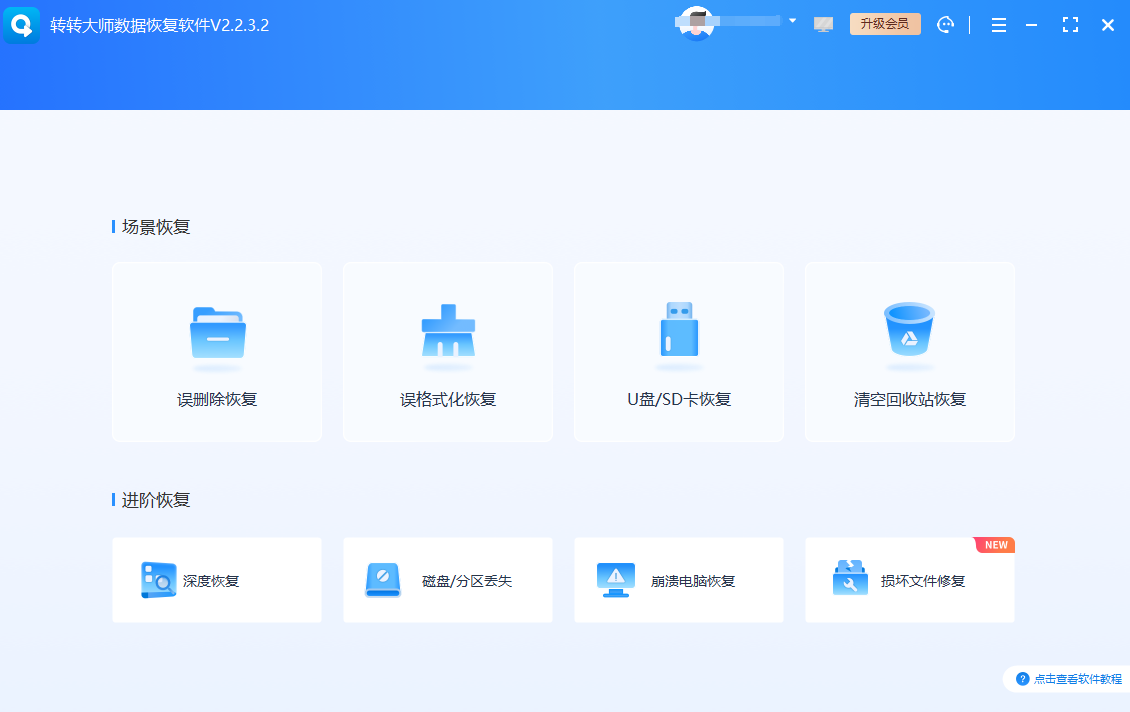
若未开启任何备份,且已清空废纸篓,专业数据恢复软件是最高效的选择。这类软件通过扫描磁盘底层扇区,挖掘残留数据碎片并重构文件,支持APFS、HFS+等多种Mac文件系统,适配误删除、格式化、系统崩溃等多种场景。
推荐工具及操作(以TestDisk例):
- 1、在Mac电脑上下载启动TestDisk。TestDisk是一个基于命令行的工具,因此你需要打开终端才能进行进一步的操作。
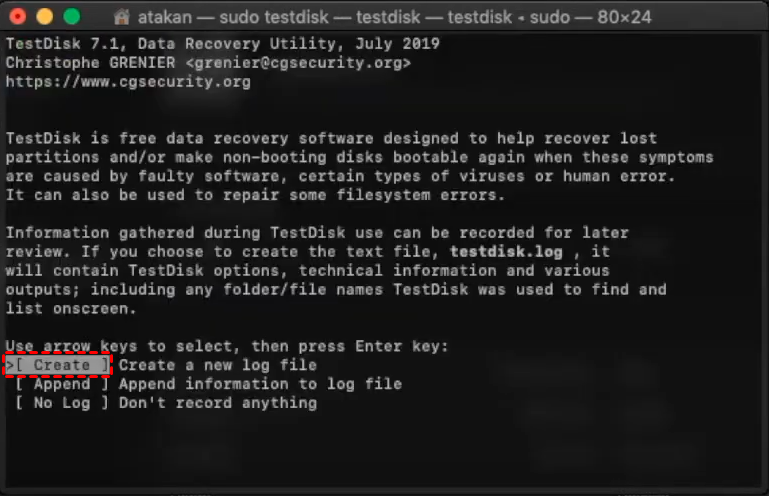
- 2、选择“Create”,从而创建日志文件,按“Enter”继续。
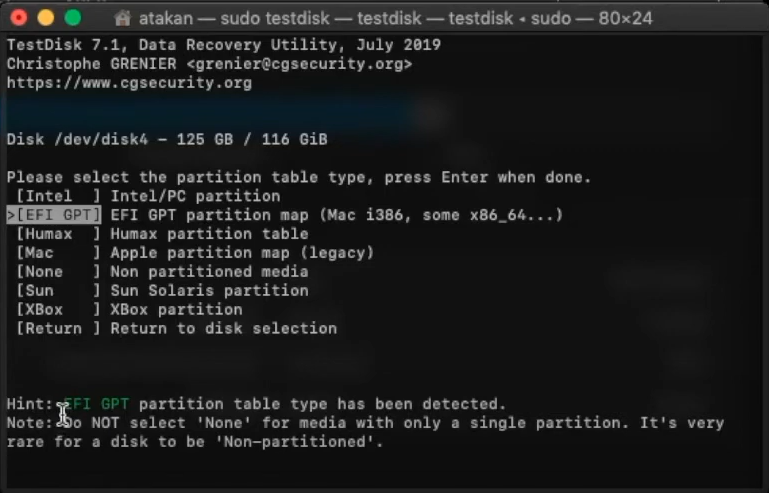
- 3、TestDisk会检测并列出所有硬盘的正确大小。使用向上/向下箭头键选择丢失分区的硬盘驱动器。按“Enter”继续。
- 4、TestDisk将显示分区表类型。选择分区表类型——通常默认值是正确的,因为TestDisk会自动检测分区表类型。按“Enter”继续。
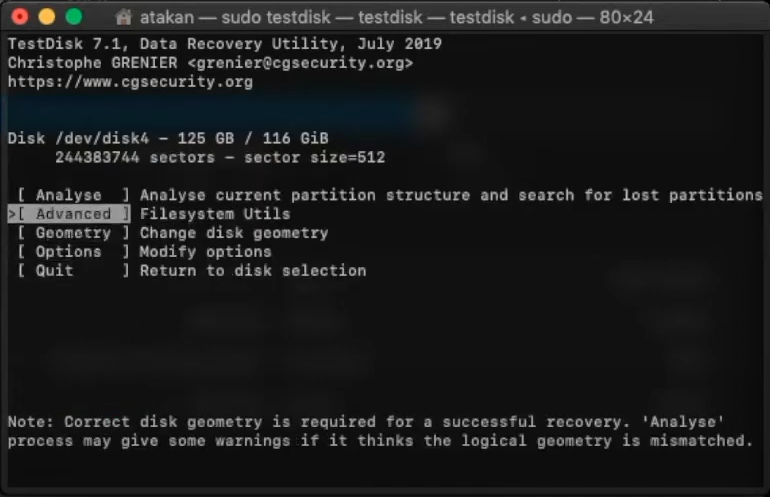
- 5、启动取消删除过程,选择“Advanced”,选择保存丢失文件的分区,然后选择“Undelete”
- 6、导航到文件所在的文件夹。删除的文件和目录以红色显示。要恢复删除文件,请选择要恢复的文件,然后按“c”复制文件。要恢复已删除的目录,请选择目录并按“c”取消删除目录及其内容。
- 7、选择保存恢复文件的位置,按“Enter”继续。
- 8、文件恢复完成。取回文件后,使用“Quit”退出。
其他优质软件推荐:
- Disk Drill for Mac:国外热门工具,支持200+文件类型,免费版可恢复500MB数据,适合轻度需求;
- Stellar Data Recovery for Mac:擅长加密数据恢复,支持文件修复功能,适合专业用户;
- TestDisk:免费开源工具,无图形界面,需通过命令行操作,适合有技术基础的用户。
方法6:终端命令恢复(技术型用户适用)
熟悉命令行操作的用户,可通过终端访问废纸篓目录或检索深层数据,实现恢复。操作有一定风险,建议先备份现有数据。
操作步骤:
场景A:废纸篓已清空但未覆盖数据
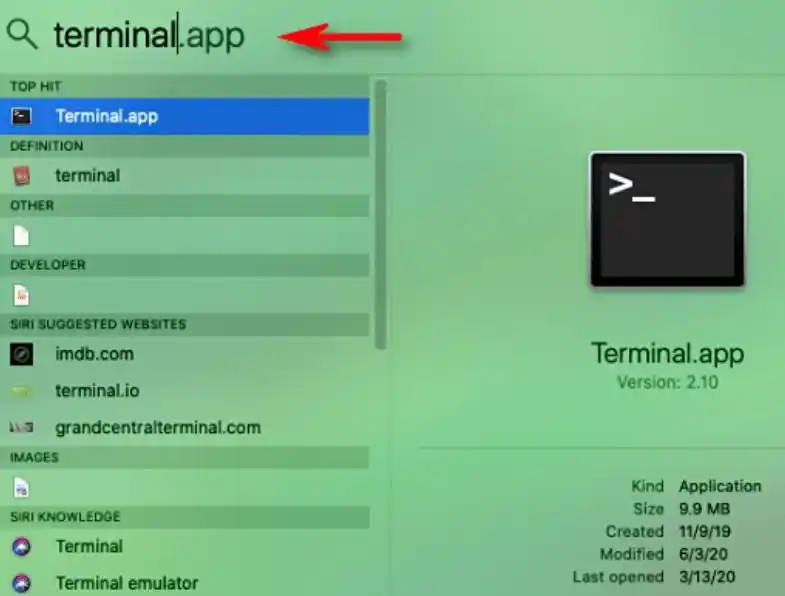
- 1、通过Spotlight搜索「Terminal」,或从「应用程序→实用工具」打开终端;
- 2、输入命令 cd ~/.Trash 并回车,进入废纸篓目录;
- 3、输入 ls -al 查看目录下所有文件(包括隐藏文件),找到目标文件的名称及后缀;
- 4、输入命令 mv 文件名.ext ~/Desktop/(将“文件名.ext”替换为实际文件名,如“报告.pdf”),回车后文件会被移动到桌面。
场景B:深层数据检索
- 1、打开终端,输入命令 sudo grep -a "文件内容片段" /dev/rdiskXsY(替换“文件内容片段”为文件中的关键文字,“/dev/rdiskXsY”为目标磁盘分区号,可通过「磁盘工具」查看);
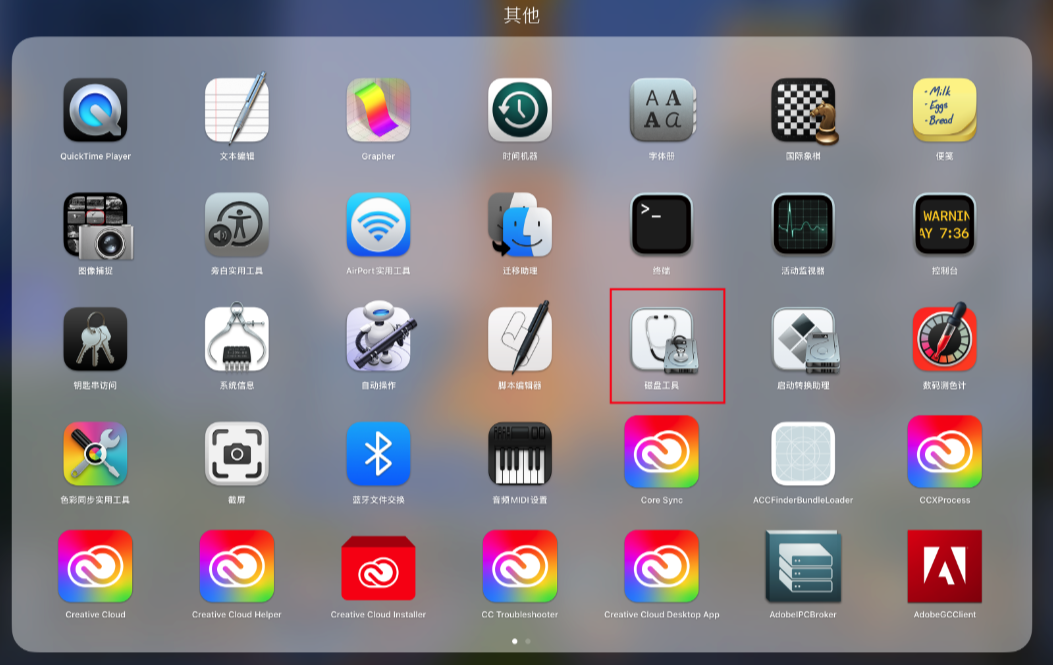
- 2、检索到数据后,根据提示完成文件导出,此操作难度较高,建议谨慎尝试。
四、数据恢复关键注意事项(提升成功率核心)
- 1. 立即停止写入操作:删除文件后,切勿在原磁盘保存新文件、下载数据、安装软件或更新系统,任何写入操作都可能覆盖原始数据,大幅降低恢复成功率;
- 2. SSD用户注意TRIM功能:若Mac使用SSD固态硬盘且开启了TRIM功能,恢复难度会增加(TRIM会主动清理可覆盖空间),需尽快操作以提升成功率;
- 3. 优先预览再恢复:使用恢复软件时,务必先通过预览功能确认文件完整性,避免恢复损坏文件浪费时间;
- 4. 定期备份预防丢失:建议开启Time Machine本地备份+iCloud云端备份的双重保障,从源头降低数据丢失风险。
总结:不同场景方法选择指南
为帮你快速匹配方案,整理场景与方法对应表:
文件丢失场景 | 推荐恢复方法 | 优势 |
刚删除,未执行其他操作 | Command+Z撤销 | 操作最快,无需工具 |
文件仍在废纸篓中 | 废纸篓直接恢复 | 简单直观,无风险 |
已开启Time Machine备份 | Time Machine恢复 | 成功率高,官方安全方案 |
文件已开启iCloud同步 | iCloud云端恢复 | 支持多设备同步,无需本地工具 |
无备份,已清空废纸篓 | 专业数据恢复软件 | 适用范围广,新手友好 |
技术型用户,无备份 | 终端命令恢复 | 免费,无需安装第三方软件 |
以上就是mac回收站删除的文件怎么恢复的全部介绍了,若上述方法均无法恢复,可能是数据已被严重覆盖或磁盘存在物理损坏,此时可选择正规专业数据恢复服务(费用较高,通常数千元),工作人员会通过专业设备进行深度恢复。

 免费下载
免费下载