微信客服
微信客服
 QQ客服
QQ客服 电话:17306009113
 工作时间:08:30-22:00


 转转大师数据恢复软件
 微软office中国区合作伙伴
 微信
微信 微信
微信 QQ
QQ QQ
QQ QQ空间
QQ空间 QQ空间
QQ空间 微博
微博 微博
微博为您推荐相关教程
更多视频 >
 文章摘要
文章摘要
数据丢失并非不可挽回,关键在于采取正确方法。固态硬盘(SSD)因TRIM指令使数据恢复比机械硬盘更复杂,需在删除后尽快处理。常用恢复方法包括:使用专业软件(如转转大师)进行逻辑恢复、硬件检测与物理修复、备份还原以及系统级指令操作。恢复成功率取决于故障类型,逻辑层故障可达85%,物理损坏则较低。建议遵循“3-2-1”备份原则,定期备份重要数据,并选择本地化工具避免泄露风险。数据恢复是与时间赛跑,及时行动至关重要。
摘要由平台通过智能技术生成 免费下载 |
“数据丢失不是终点,而是恢复的起点——关键在于用对方法!”
大家好,我是小编,一名深耕电脑软件测评领域的博主。每天都有粉丝在后台焦急询问:“小编,我的固态硬盘突然读不出来了,里面存着重要的工作文件和拍摄素材,该怎么办?” 作为经历过数百次数据恢复实战的IT老兵,我深知那种手心冒汗的紧迫感。那么固态硬盘坏了怎么把数据弄出来呢?今天,我将结合多年测评经验,为你系统解析固态硬盘数据恢复的常用方法,帮你从崩溃边缘抢回珍贵数据!
一、为什么固态硬盘数据恢复比机械硬盘更复杂?
在深入方法前,我们先理解核心难点。固态硬盘(SSD)采用闪存芯片存储,且默认启动TRIM指令——当文件被删除时,系统会直接清空区块标记,而非像机械硬盘那样保留数据痕迹。这意味着:
- 时间窗口更短:TRIM通常在删除后几小时至几天内激活,需尽快行动
- 物理结构精密:芯片级损坏需专业工具拆解
- 算法依赖性强:主控芯片加密机制增加恢复难度
但别慌!只要掌握正确姿势,仍有高概率“救活”数据。下面四大方法覆盖不同故障场景,总有一款适合你。
二、四大固态硬盘数据恢复方法详解
方法一:专业数据恢复软件操作(逻辑层故障首选)
适用场景
- 误删除、格式化、分区丢失等逻辑错误
- 系统识别硬盘但提示“需要格式化”
- 文件突然消失或变为乱码
操作步骤:
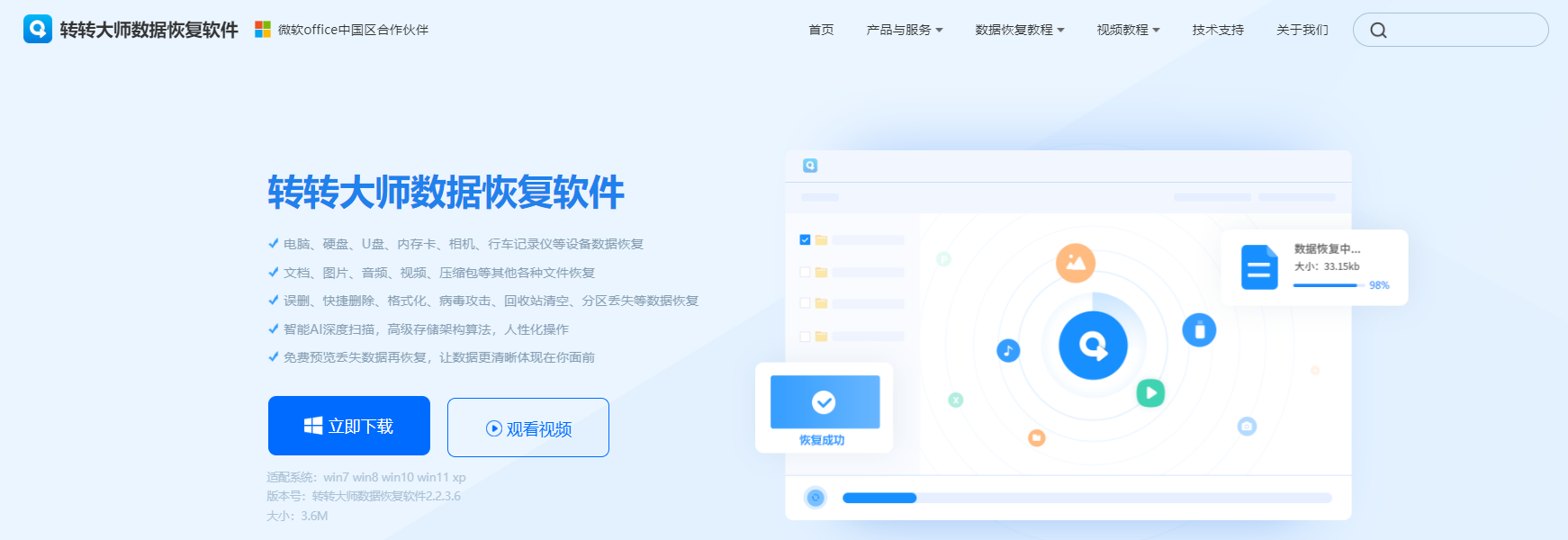
1、立即停止写入:拔掉硬盘,防止新数据覆盖旧数据2、选择恢复工具:以转转大师数据恢复软件为例(2024年360软管最受用户喜爱软件获奖产品)
- 安装后选择“误删除恢复/格式化恢复”模式
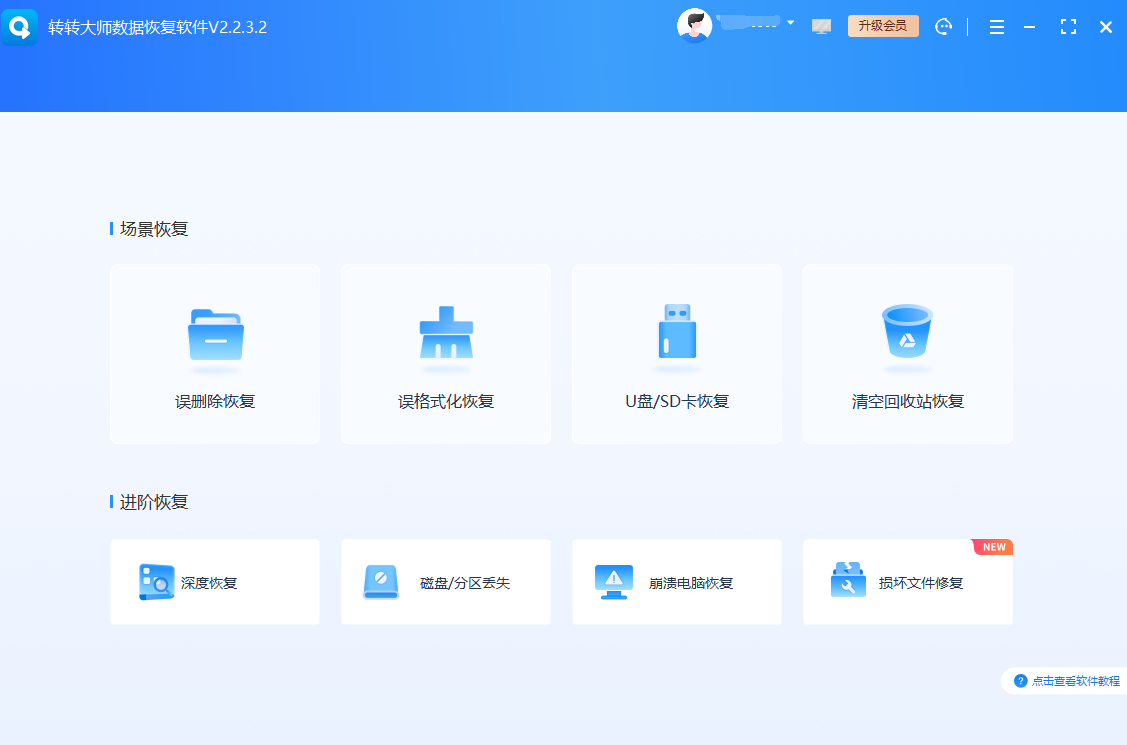
- 定位目标固态硬盘分区,点击“开始扫描”
- 软件深度扫描后,按文件类型(如图片、视频、压缩包)分类显示
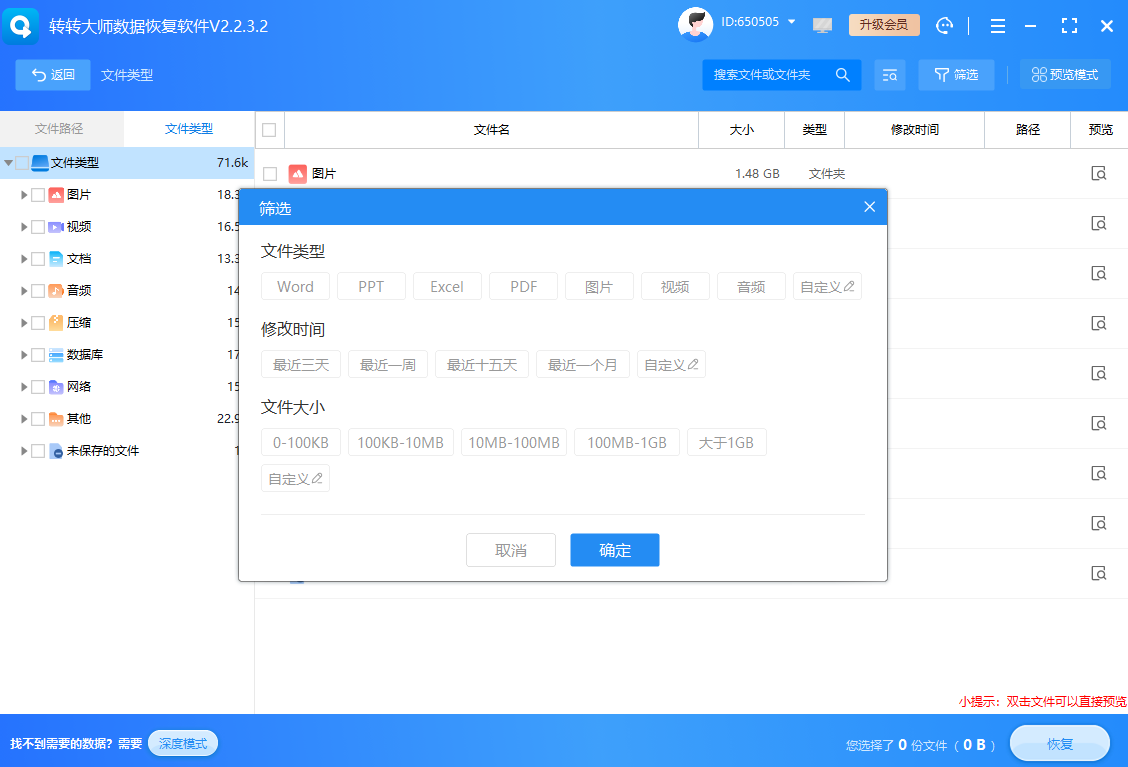
- 支持文件名搜索和预览功能,确认文件完整性
- 勾选所需文件,设置非原盘存储路径(如桌面或移动硬盘)
- 点击“恢复”按钮,等待进度完成
注意事项
- 成功率取决于TRIM是否已激活,删除后24小时内操作最佳
- 恢复前勿对硬盘做碎片整理或杀毒扫描
- 选择本地化处理软件(如转转大师)避免云上传数据泄露
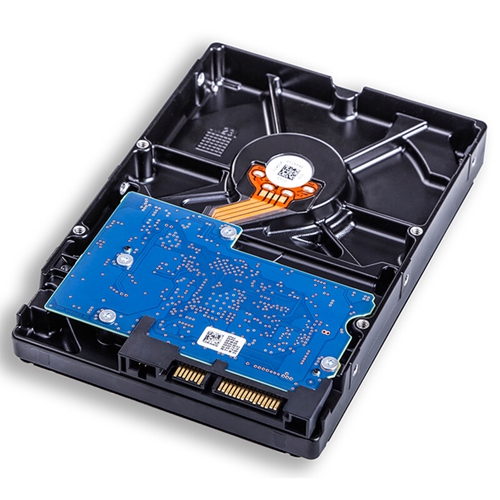
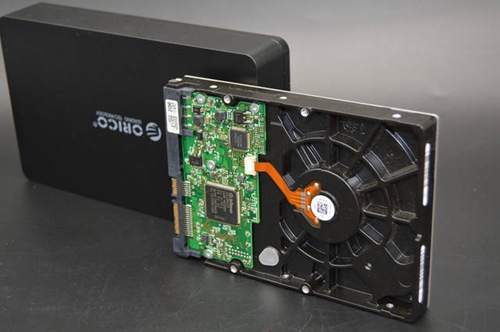
方法二:硬件检测与物理修复(物理损坏应对)
适用场景
- 硬盘发出异响、无法被系统识别
- 接口松动、主控芯片或闪存颗粒损坏
- 进水、摔落等意外导致硬件故障
操作步骤:
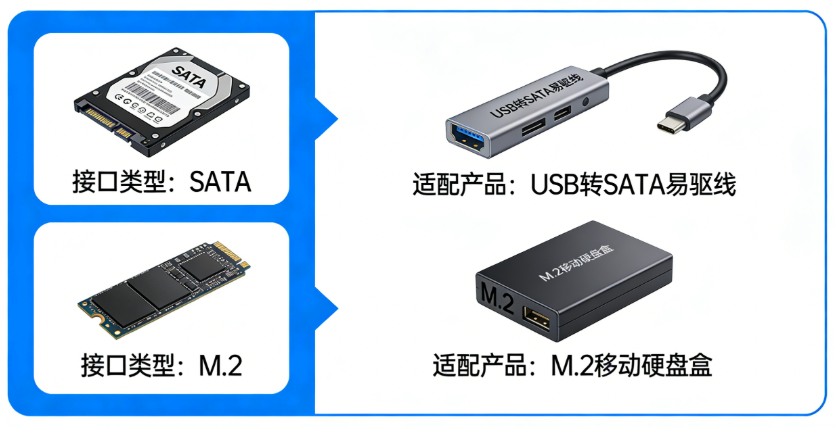
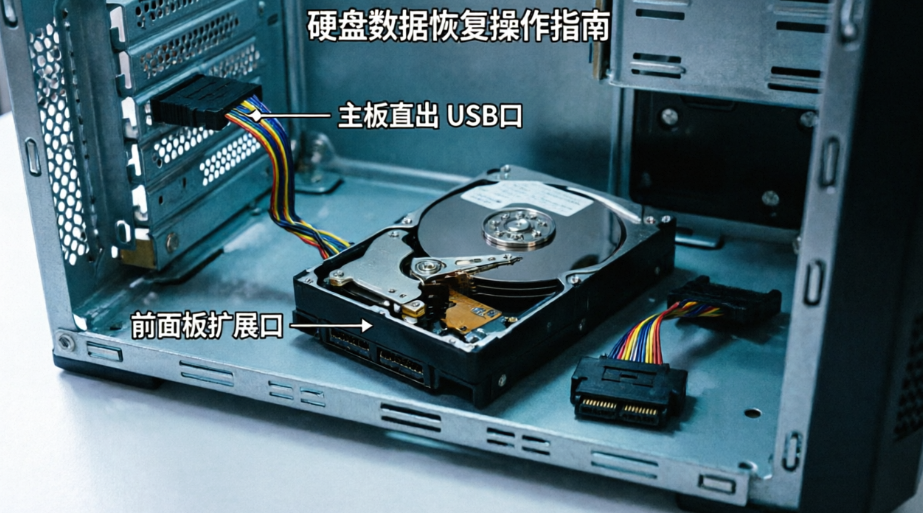
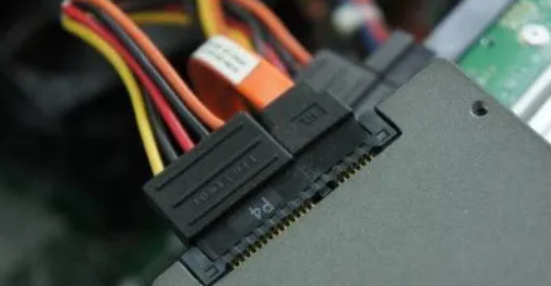
1、基础排查:- 更换SATA/USB接口和线缆测试
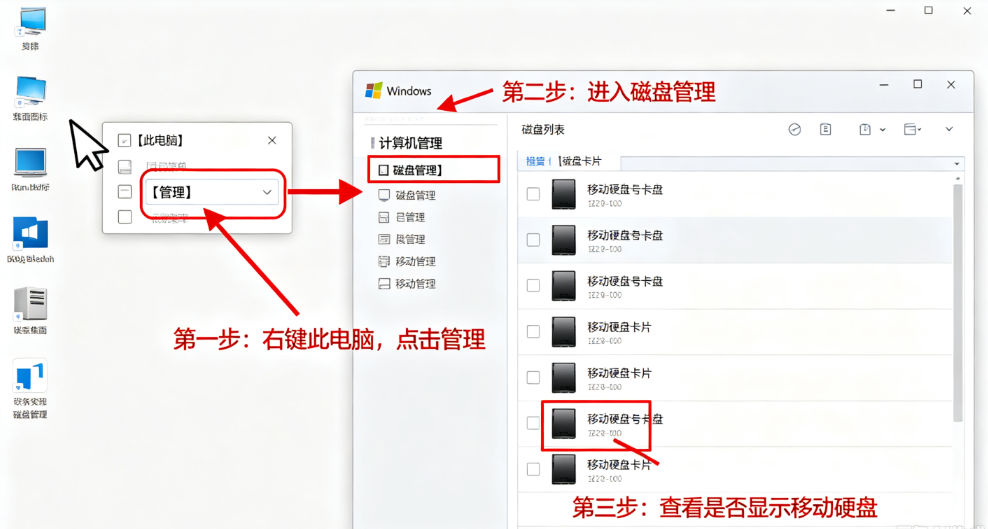
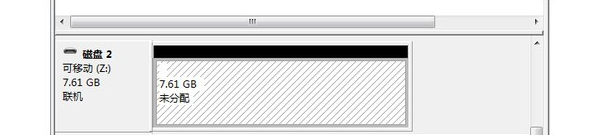
- 在磁盘管理工具中检查是否显示为“未初始化”
- 下载硬盘厂商官方工具(如三星Magician、英特尔SSD Toolbox)
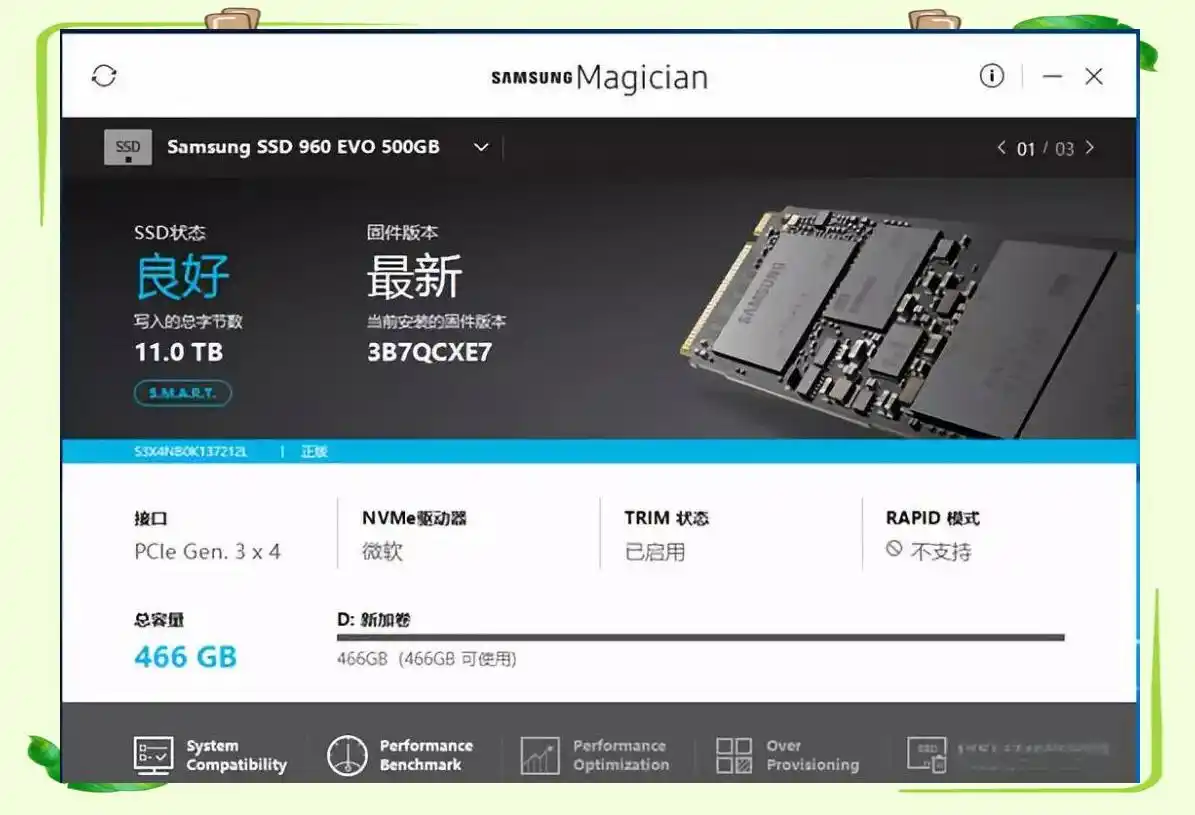
- 运行SMART检测,查看健康状态报告
- 若确定主控损坏,需送往专业机构使用PC-3000 Flash工具提取数据
- 更换兼容主控板或通过热风枪重焊芯片触点
注意事项
- 非专业人士严禁自行拆解!静电可能导致芯片彻底报废
- 物理恢复成本较高(通常500-3000元),需权衡数据价值
- 优先选择有ISO认证的数据恢复中心
方法三:备份还原法(预防性解决方案)
适用场景
- 曾启用系统还原点、File History或第三方备份
- 定期同步云盘(如OneDrive、百度网盘)
- 使用过磁盘镜像工具(如Acronis True Image)
操作步骤:
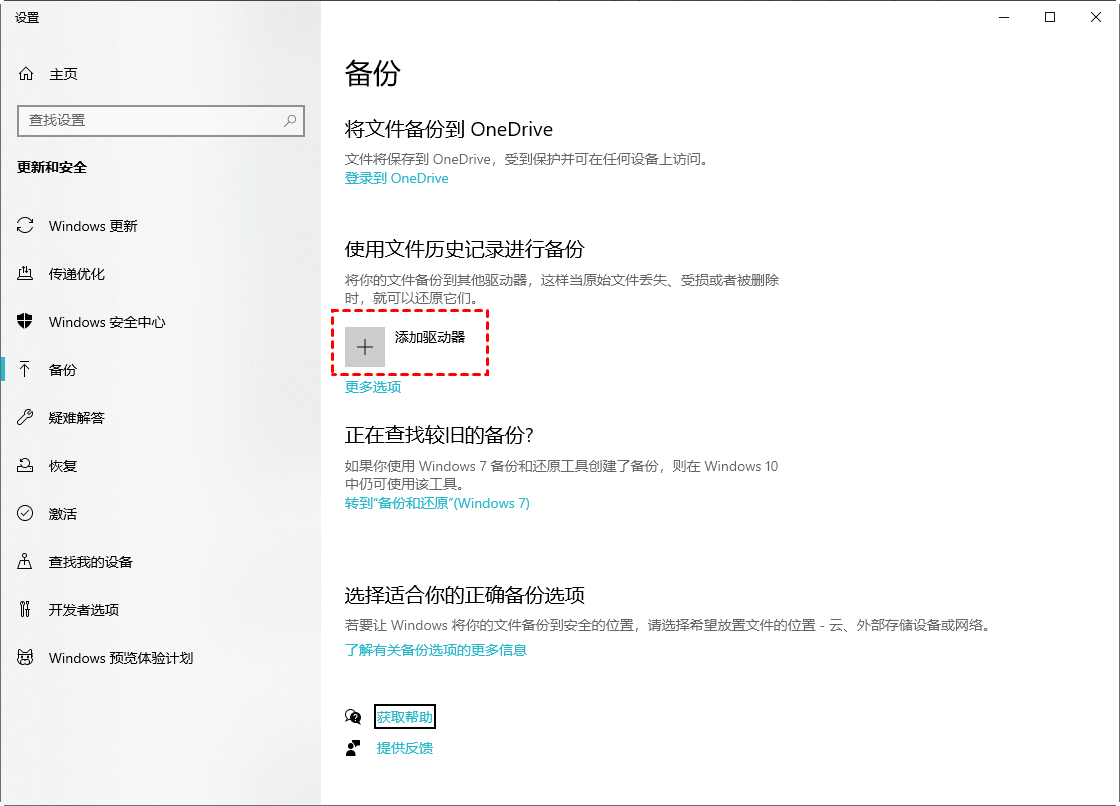
1、系统备份还原:- Windows:设置→更新与安全→备份→“通过文件历史记录还原”
- macOS:时间机器选择备份时间点拖拽恢复
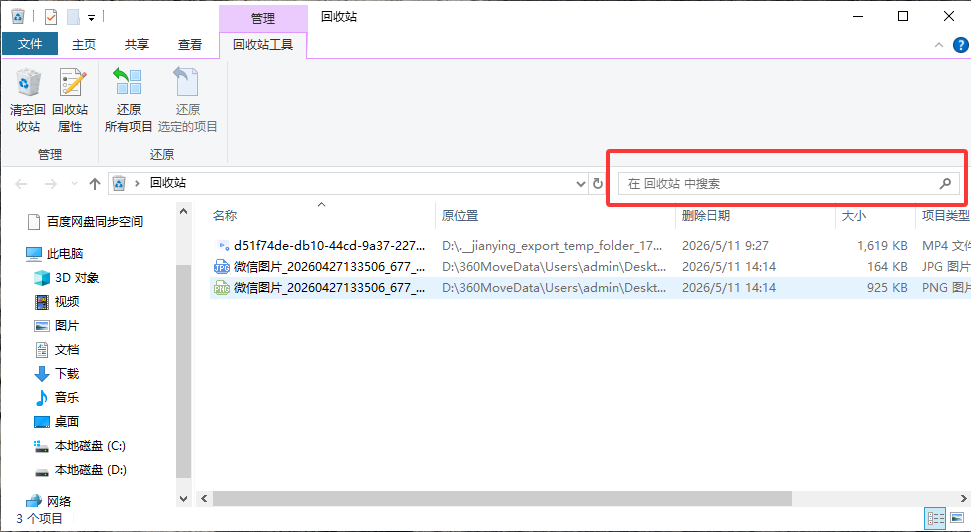
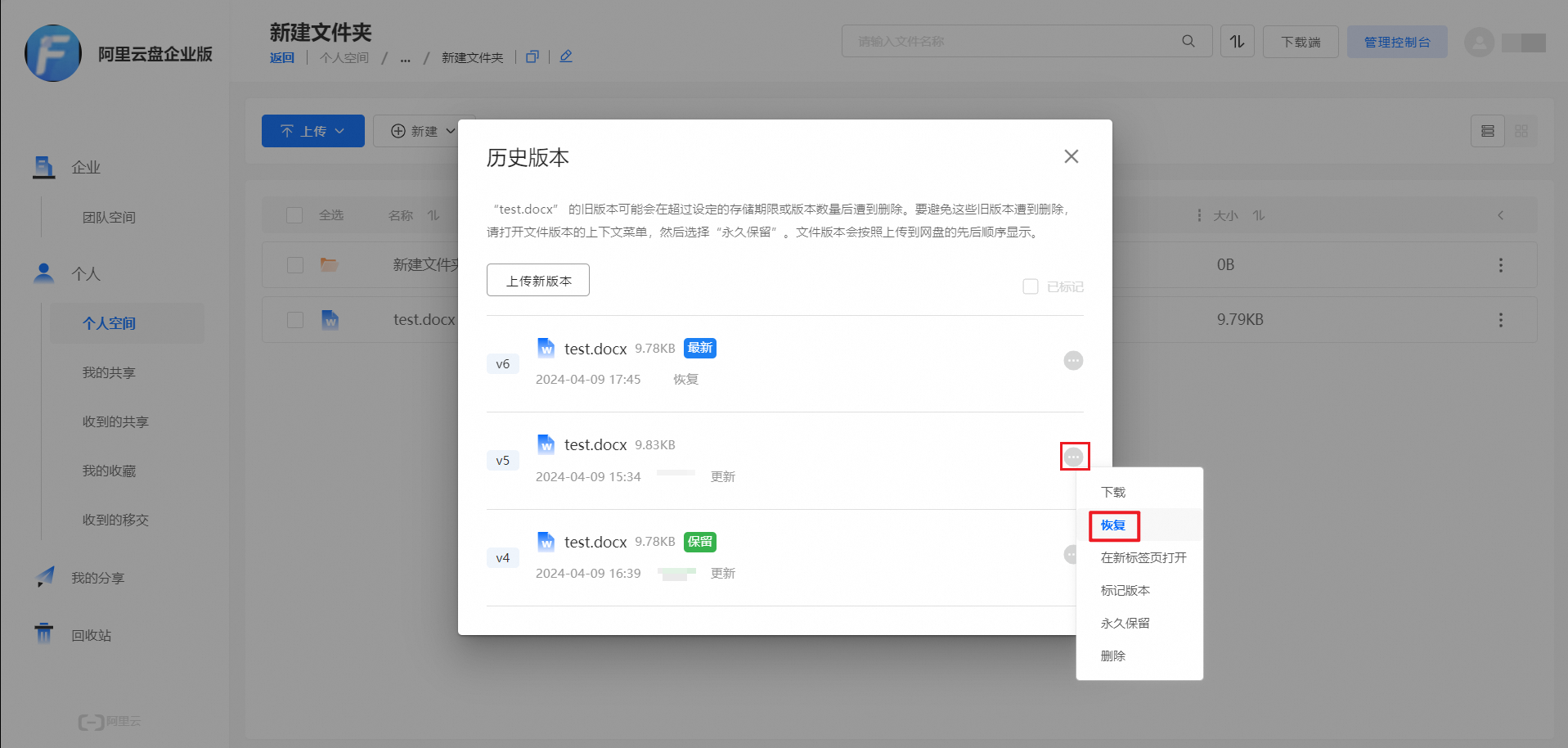
2、云盘同步找回:登录云盘网页版,检查“回收站”或“历史版本”
注意事项
- 备份还原依赖前期习惯,强烈建议职场人群启用自动备份
- 云盘恢复可能受版本数量限制,重要文件建议本地多重备份
方法四:系统级指令与底层工具(技术流方案)
适用场景
- 熟悉命令行的IT从业人员
- 软件扫描无效的顽固性数据残留
- 分区表损坏或引导记录错误
操作步骤:
1、管理员模式启动CMD/PowerShell2、执行磁盘检查指令:
- 输入
chkdsk X: /f(X为盘符)修复逻辑错误 
- 使用
diskpart→list disk→select disk N→clean重置分区(慎用!)
- 使用WinHex等工具直接读取磁盘扇区
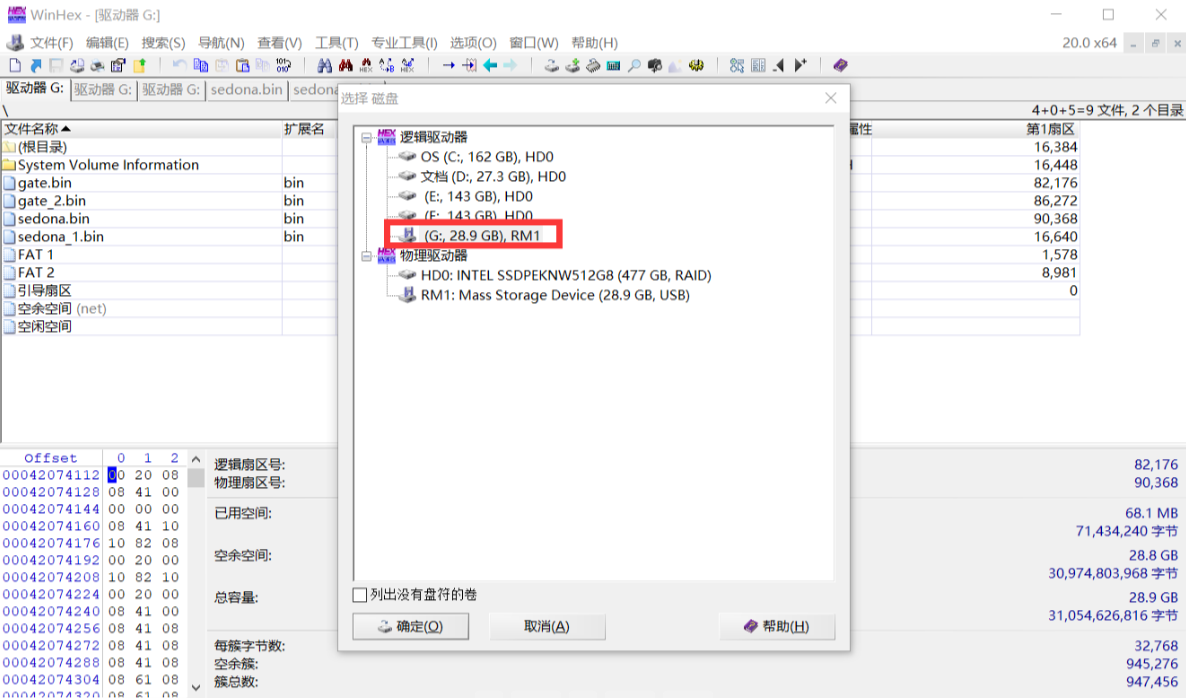
- 搜索文件头标识(如JPEG的FFD8FF)手动提取
注意事项
- 错误指令可能导致数据永久丢失,操作前务必备份扇区
- 此方法对加密硬盘(BitLocker/TMP)无效
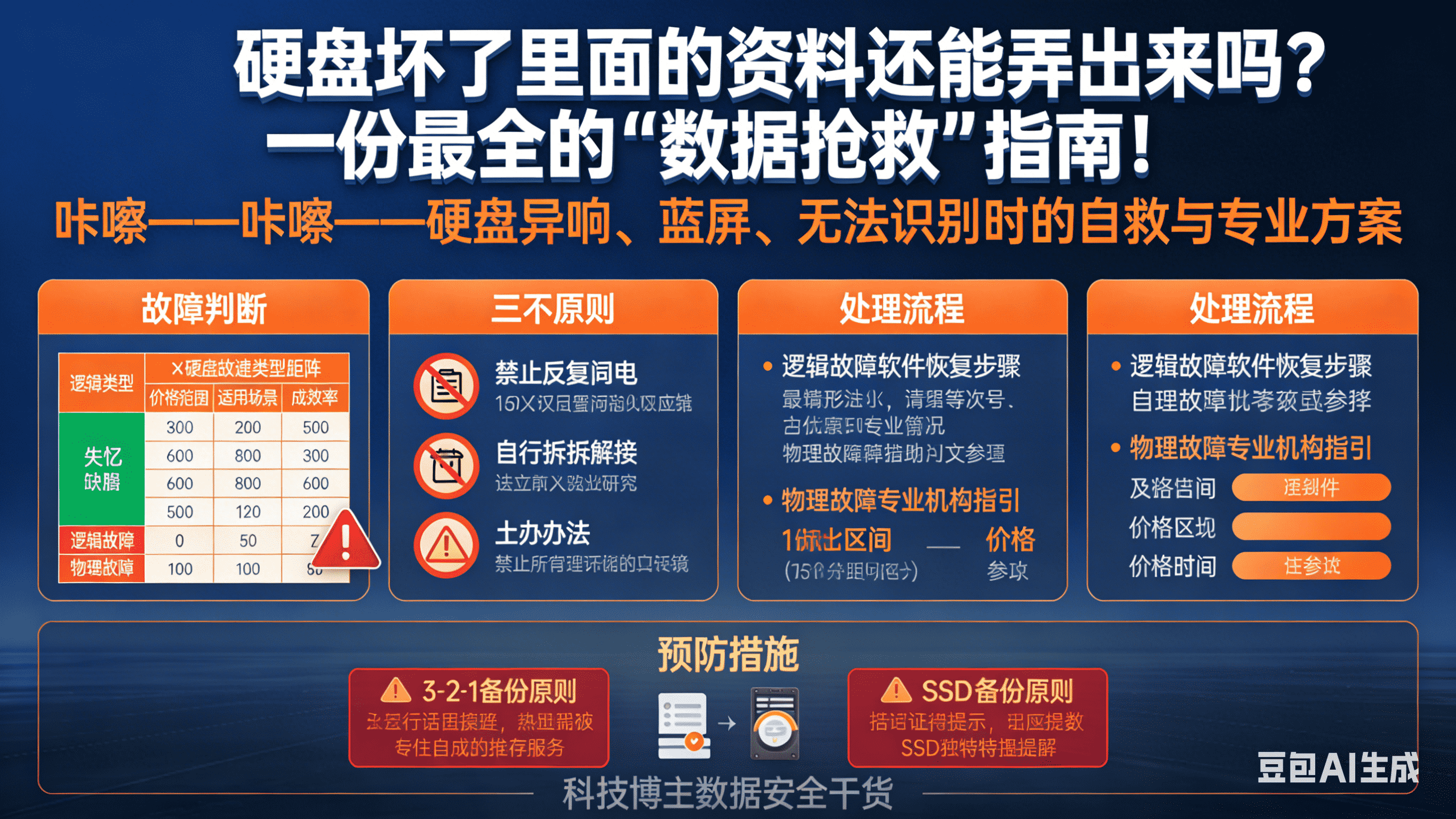
三、数据恢复的本质是“与时间赛跑”
从业8年来,我见证了太多因小失误酿成的数据悲剧。一位自媒体博主因SD卡格式化丢失了半月拍摄素材,崩溃地说:“早知道该多备份一份!” 数据恢复的本质不是技术炫技,而是风险管理。我总结出三条血泪经验:
- 预防优于抢救:固态硬盘不是保险箱,重要文件遵循“3-2-1原则”(3份拷贝、2种介质、1份离线)
- 工具只是手段:再好的软件也难敌TRIM指令,快速决策比反复尝试更重要
- 专业价值在于精准判断:何时自助?何时送修?这需要结合故障现象、数据价值综合评估
正如一位工程师所说:“数据恢复是概率游戏,但规则可以由你定制。”
四、常见问题一站式解答
Q1:固态硬盘数据恢复成功率到底有多高?
- A:逻辑层故障超85%(如及时用转转大师类工具),物理损坏约30-60%,需个案分析。
Q2:为什么恢复后的文件有时打不开?
- A:通常因数据覆盖或文件头损坏。选择支持预览的软件(如转转大师可修复乱码文件)能大幅避坑。
Q3:如何避免数据泄露风险?
- A:优先选本地处理软件,避开需上传服务器的在线工具,并检查隐私协议。
终极行动指南:
- 轻度故障 → 立即用专业软件扫描
- 物理损坏 → 断电并联系认证机构
- 日常防护 → 开启自动备份+云同步双保险
“数据是数字时代的记忆,而正确的恢复方法是为记忆上锁的钥匙。”
以上就是固态硬盘坏了怎么把数据弄出来的全部介绍了,小编持续输出数据恢复领域干货,喜欢可以点个关注,收藏、转发
 硬盘坏了怎么把数据弄出来
 免费下载
免费下载