微信客服
微信客服
 QQ客服
QQ客服 电话:17306009113
 工作时间:08:30-22:00


 转转大师数据恢复软件
 微软office中国区合作伙伴
 微信
微信 微信
微信 QQ
QQ QQ
QQ QQ空间
QQ空间 QQ空间
QQ空间 微博
微博 微博
微博 文章摘要
文章摘要
MBR与GPT是两种硬盘分区方案,MBR诞生于1983年,支持最大2TB硬盘和4个主分区,兼容性好但数据安全性低;GPT作为新一代标准,支持超大容量硬盘(近9.4ZB)和无限分区数量,具备双备份和CRC校验,更安全可靠。选择MBR适用于旧设备或小容量硬盘,而GPT更适合现代UEFI系统和大容量存储。转换时需谨慎操作,建议使用专业工具并备份数据。随着技术发展,GPT已成为主流选择。
摘要由平台通过智能技术生成 免费下载 |
硬盘分区是操作系统安装和存储管理的基石。MBR(主引导记录)和 GPT(GUID 分区表)是两种主导的分区方案,它们的选择直接影响硬盘的兼容性、容量支持和数据安全。那么电脑硬盘分区mbr和guid有什么区别呢?本文将深入探讨两者的核心差异,并提供实用的操作方法和选择建议。
一、MBR 与 GPT 的本质区别

1、历史与定位
- MBR (Master Boot Record):诞生于1983年,是传统 BIOS 系统的标准分区方案,被 Windows、Linux 等系统广泛支持。
- GPT (GUID Partition Table):随 UEFI 规范推出,是新一代分区标准,专为克服 MBR 的限制而设计。
2、技术架构对比
- MBR 结构:
- 位于硬盘第一个扇区(512字节),包含启动代码、分区表(4个主分区)和结束标志。
- 扩展分区可创建多个逻辑驱动器,但结构复杂且易出错。
- GPT 结构:
- 在硬盘首尾分别存储主分区表和备份分区表,极大提升容错能力。
- 使用全局唯一标识符(GUID)标记分区,支持近乎无限的分区数量(Windows 限制为 128 个)。
3、关键能力差异
| 特性 | MBR | GPT |
| 最大磁盘容量 | 2TB (受限于32位寻址) | 近 9.4 ZB (1 ZB = 10亿 TB) |
| 分区数量 | 4个主分区(或3主分区+1扩展分区) | 理论上无限(Windows 限制为128个) |
| 兼容性 | 所有 Windows 版本及传统 BIOS | 需 UEFI 支持(Windows Vista+ 及现代系统) |
| 数据安全 | 无备份,单一故障点 | 分区表双备份,CRC 校验 |
| 启动方式 | 仅支持 Legacy BIOS | 支持 UEFI 启动 |
二、如何查看当前硬盘分区格式

✅ Windows 系统:
- 右键点击“此电脑” > “管理”。
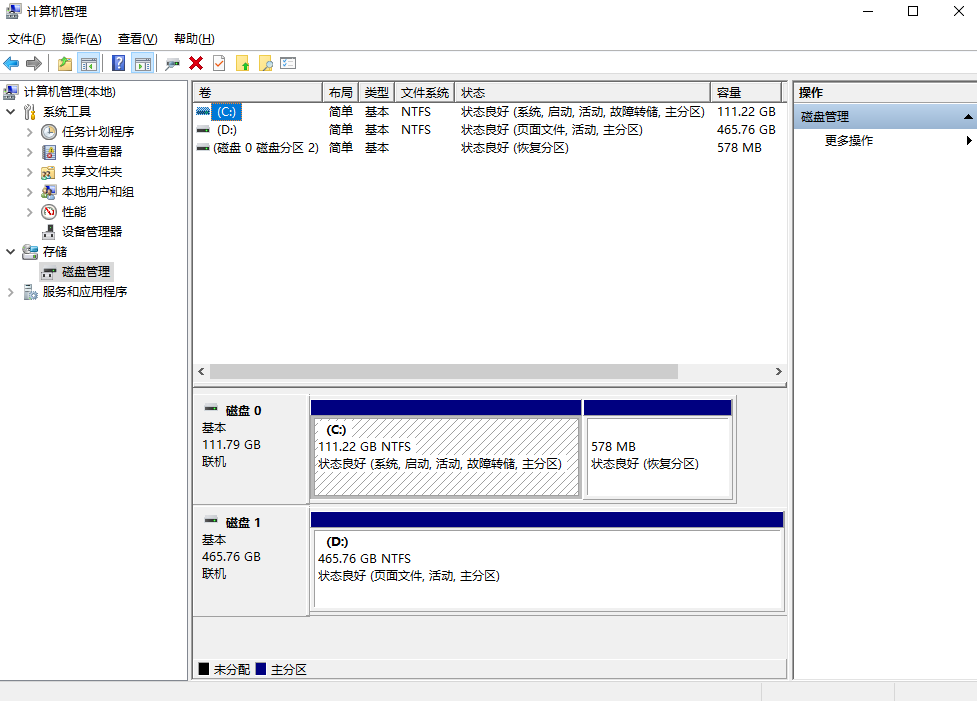
- 进入“磁盘管理”,右键目标磁盘 > “属性”。
- 在“卷”选项卡中查看“分区样式”。
✅ Linux 系统:
sudo parted -l | grep "Partition Table"- 或使用
gdisk -l /dev/sdX查看详细信息。
三、MBR 与 GPT 的转换方法(操作前务必备份数据!)
🔧 场景1:将 MBR 转为 GPT(无损数据,Windows 内置工具)
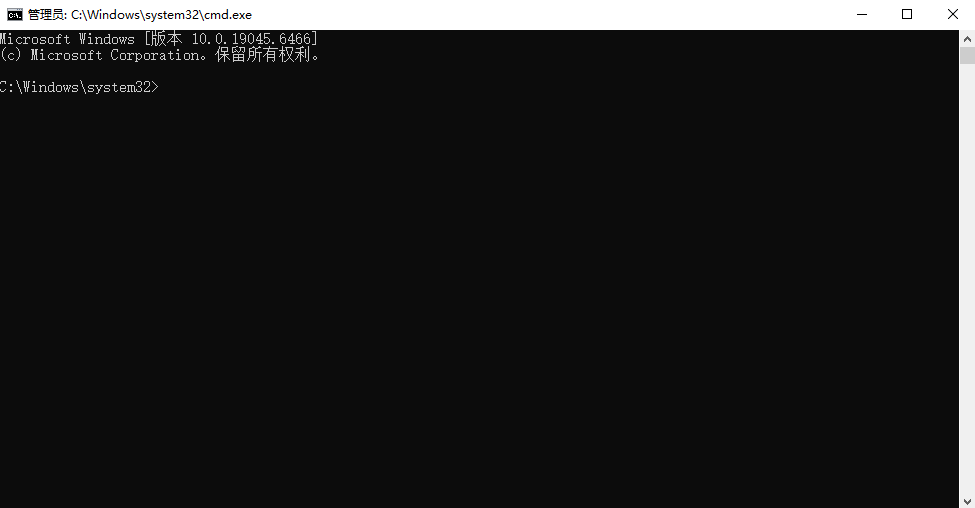
1、以管理员身份运行命令提示符。

diskpart- list disk
- select disk X(X 为目标磁盘编号)
- convert gpt
- exit
⚠️ 注意:转换后若系统无法启动,需修复 UEFI 引导(使用 Windows 安装盘执行
bootrec /rebuildbcd)。
🔧 场景2:将 GPT 转为 MBR(通常需清空磁盘)
1、使用 Windows 安装盘启动,按 Shift+F10 打开命令提示符。
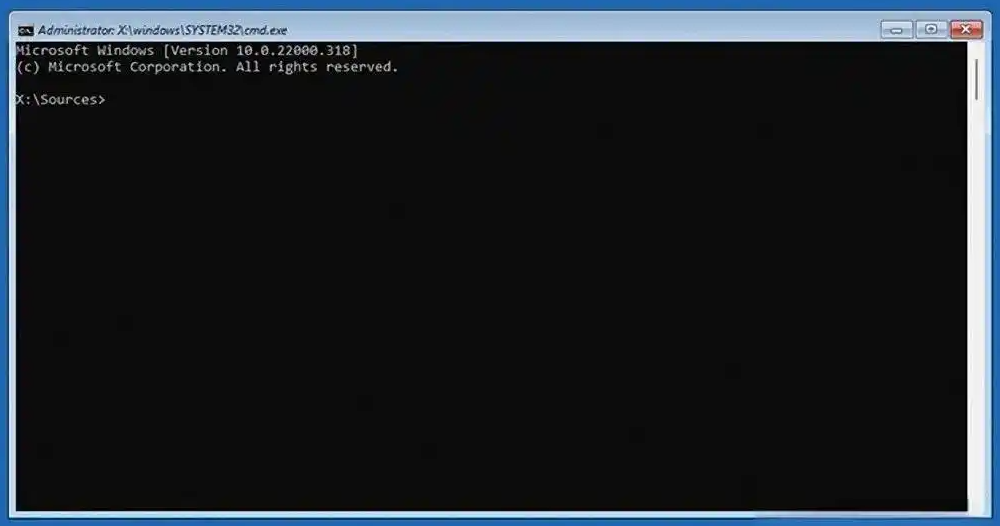
diskpartlist disk- select disk X
- clean(清除所有分区和数据!)
- convert mbr
🛠️ 第三方工具推荐(支持无损转换):
1、DiskGenius:图形化操作,支持 MBR/GPT 互转且保留数据。2、AOMEI Partition Assistant:提供“磁盘转换向导”,操作直观安全。
3、GParted Live USB:Linux 环境下强大的开源分区工具。
四、实际应用场景与选择建议

1、选择 MBR 的情况:
- 在老式电脑(仅支持 Legacy BIOS)上安装 Windows 7 或更早系统。
- 使用小于 2TB 的硬盘且不需要超过 4 个主分区。
- 兼容某些旧设备(如古董级游戏主机或工业控制器)。
2、优先选择 GPT 的情况:
- 新电脑(支持 UEFI)安装 Windows 10/11 或 Linux 系统。
- 使用 3TB 及以上大容量硬盘(避免 2TB 限制)。
- 需要创建超过 4 个主分区(如多系统用户或服务器)。
- 重视数据安全(双分区表备份防止损坏)。
💡 游戏玩家注意:现代大型游戏(如《赛博朋克2077》)安装包常超 100GB,搭配 GPT + NVMe 硬盘可显著提升加载速度。
五、分区操作实践指南(以 Windows 为例)
创建 GPT 分区并安装系统:
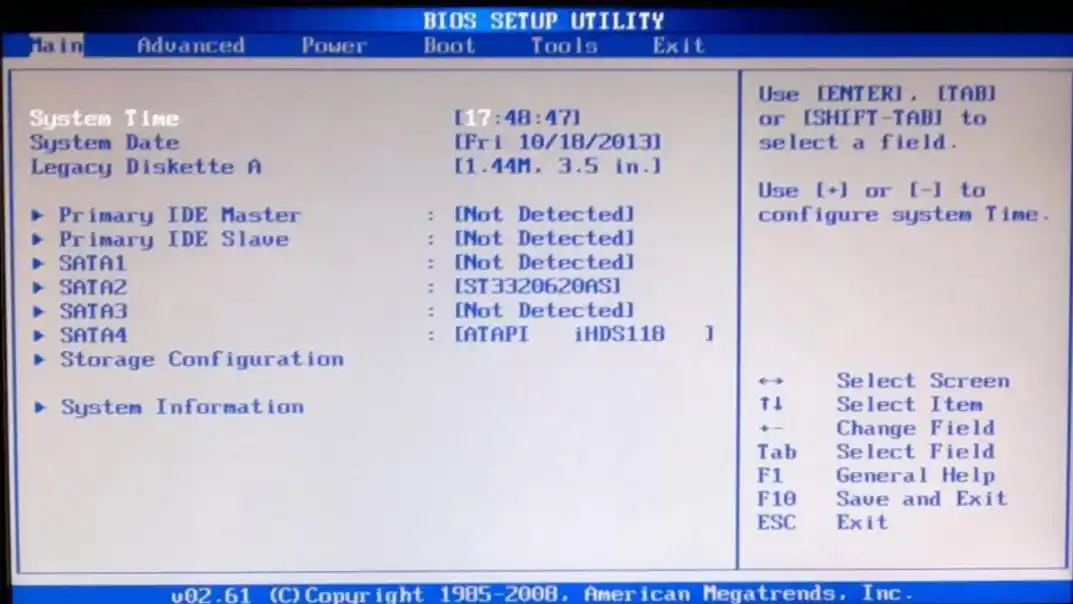
1、制作 UEFI 启动的 Windows 安装U盘。2、启动时按 F2/Del 进入 BIOS,启用 UEFI 模式,关闭 Legacy。
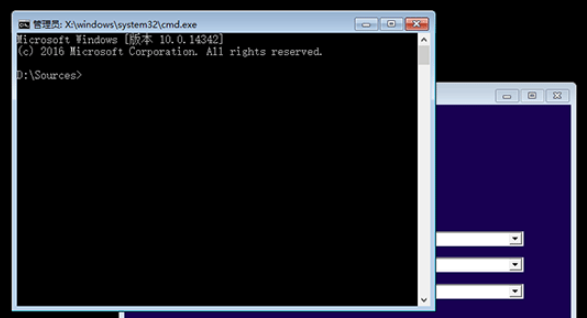
3、从U盘启动,在安装界面按 Shift+F10 打开命令行。
diskpart 创建 GPT 分区:
diskpartlist disk- select disk 0
- clean
- convert gpt
- create partition efi size=300(创建EFI系统分区)
- create partition msr size=128(创建MSR保留分区)
- create partition primary(创建主分区)
- exit
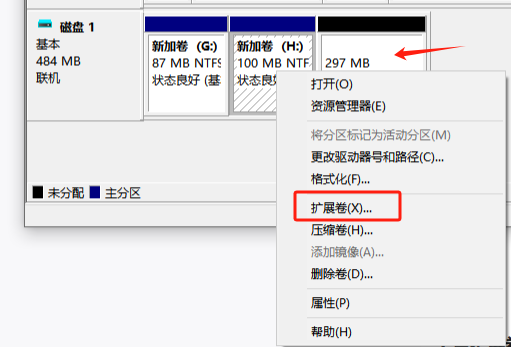
扩展分区容量(无需重装):
1、在“磁盘管理”中右键相邻的未分配空间。
总结:未来属于 GPT
| 特性 | MBR | GPT |
| 适用时代 | 传统 BIOS 系统 | 现代 UEFI 硬件 |
| 数据安全保障 | 低 | 高(双重备份) |
| 大硬盘支持 | 最大 2TB | 近乎无限 |
| 多系统兼容性 | 有限 | 优秀 |
以上就是电脑硬盘分区mbr和guid有什么区别的全部介绍了,对于新购设备或升级硬盘,GPT 是毋庸置疑的首选。它突破了 MBR 的容量与分区限制,通过冗余设计极大提升可靠性,并完美契合 UEFI 快速启动特性。仅在对旧硬件兼容性有严格要求时才考虑 MBR。
随着存储设备进入 TB 时代和 UEFI 全面普及,GPT 已成为现代计算机的默认分区方案。掌握其操作技巧,既能避免“硬盘识别不全”的尴尬,也能为数据安全增添一份保障。“在技术的浪潮中,GPT 不是选项,而是必然。” —— 存储工程师的共识

 免费下载
免费下载