微信客服
微信客服
 QQ客服
QQ客服 电话:17306009113
 工作时间:08:30-22:00


 转转大师数据恢复软件
 微软office中国区合作伙伴
 微信
微信 微信
微信 QQ
QQ QQ
QQ QQ空间
QQ空间 QQ空间
QQ空间 微博
微博 微博
微博为您推荐相关教程
更多视频 >
 文章摘要
文章摘要
恢复清空回收站的文件有多种方法,包括直接还原、Ctrl+Z撤销、文件历史记录、数据恢复软件和专业帮助。若回收站未清空,可直接还原;刚清空后立即按Ctrl+Z可能有效;提前开启文件历史记录或系统保护可找回旧版本;使用专业软件如转转大师扫描硬盘;若硬盘损坏则需寻求专业机构。关键是在发现丢失后停止写入数据,避免覆盖。平时应养成备份习惯。
摘要由平台通过智能技术生成 免费下载 |
上周帮一个朋友处理电脑,他整理桌面时把一堆文件拖进回收站,顺手就点了“清空回收站”。等反应过来,才想起里面有一份做了两周的报价表——没有备份。他急得不行,问我还有没有救。老实讲,这种情况我见过太多次了,我自己以前也踩过这个坑,清空之后才发现丢了东西。
回收站的资料删掉了怎么恢复?其实很多人不知道,清空回收站并不等于文件从硬盘上彻底消失。电脑只是把文件标记为“已删除”,告诉系统这块地方可以写新东西了。只要还没被新数据覆盖,就有机会找回来。这篇文章按从易到难、从免费到付费的顺序,整理了五个我用过或者帮人用过的方法,覆盖误删、回收站清空、U盘文件丢失、设备损坏等常见情况。
方法一:回收站直接还原(最基础、零成本)
文件刚删不久、回收站还没清空的话,直接打开回收站右键还原就行。这是最简单的方法,也是很多人最容易忽略的——慌了之后第一反应是去找软件,其实回收站里可能还在呢。
适用场景:
刚删除文件,回收站还没有被清空
文件被误删后立即发现,没有进行其他操作
文件不是通过Shift+Delete删除的(普通Delete删除才会进回收站)
操作步骤:
双击桌面上的“回收站”图标,打开回收站窗口
在回收站里找到你需要恢复的文件。文件多的话,可以按删除日期排序,或者在右上角搜索框里输入文件名查找
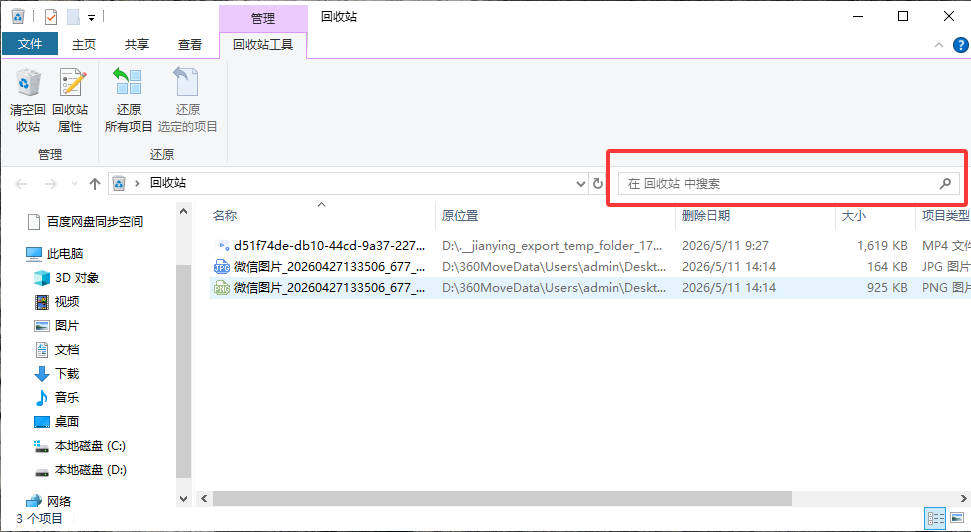
选中目标文件(按住Ctrl键可以同时选多个)
右键点击选中的文件,在弹出的菜单中选择“还原”
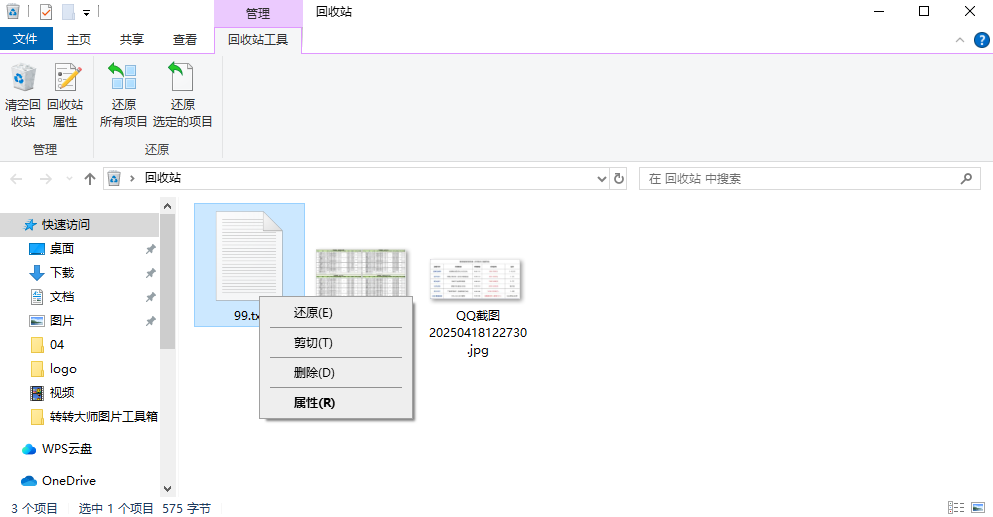
文件会自动回到删除前的位置。如果忘了原来在哪,还原后在电脑里搜索一下文件名就能找到
注意:这个方法只在回收站没清空的时候管用。如果回收站已经被清空,或者文件是用Shift+Delete直接永久删除的,这个方法就无效了。另外,Windows默认回收站有容量限制,太大的文件可能直接跳过回收站被永久删除。
方法二:Ctrl+Z撤销(刚操作完立刻用)
清空回收站之后如果什么都没做,立刻按下Ctrl+Z,相当于“撤销”刚才的清空操作,文件有可能直接回来。这个方法听起来太简单,但有时候真能救命。
适用场景:
刚刚清空回收站,还没有进行任何其他操作
误删文件后没有关闭回收站窗口或打开其他程序
操作步骤:
清空回收站之后,不要进行任何操作——不要打开文件、不要新建文件夹、不要保存文档
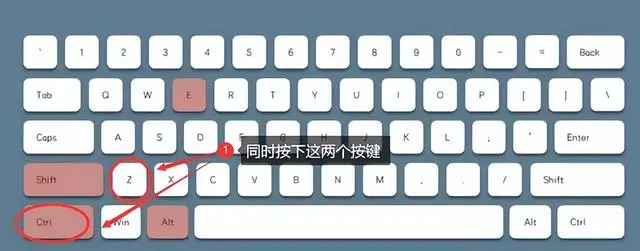
立刻按下键盘上的
Ctrl + Z组合键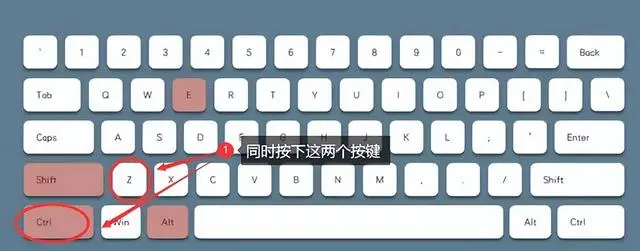
如果操作成功,刚才清空的文件会重新出现在回收站里
然后再按照方法一,从回收站里还原文件
注意:这个方法只有在清空回收站后什么都没做的情况下才可能生效。只要中间做过任何操作——比如打开了一个网页、保存了一个文档——撤销的就不再是“清空回收站”这个动作了,这个方法就没用了。成功率不算高,但零成本、零风险,值得第一时间试一下。
方法三:文件历史记录或以前的版本(需要提前开启)
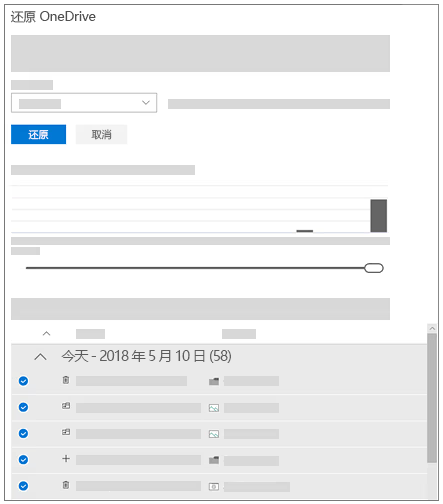
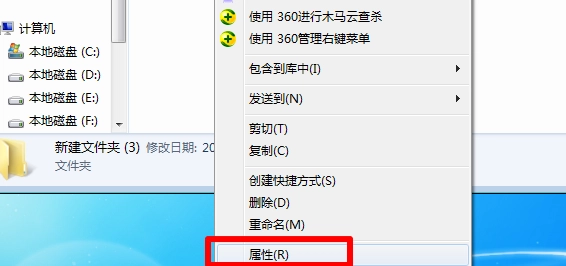
Windows自带了一个文件历史记录功能,如果之前开启过,可以回到某个时间点把文件找回来。另外,右键文件所在文件夹的“属性”→“以前的版本”,也有可能看到系统自动保存的备份。
适用场景:
电脑提前开启了文件历史记录功能
系统保护功能已开启,有可用的还原点
文件所在文件夹启用了“以前的版本”功能
操作步骤:
打开“控制面板”,找到“系统和安全”,点击“文件历史记录”
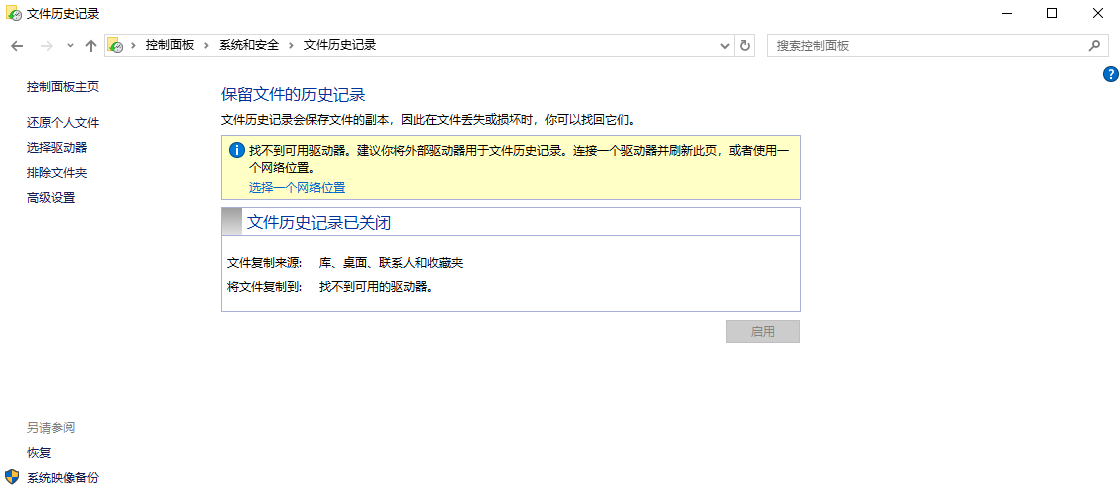
点击左侧的“还原个人文件”
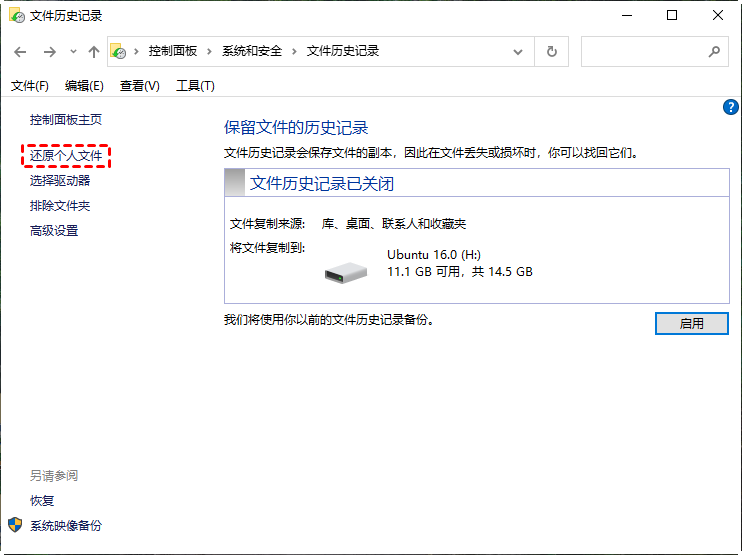
在时间轴里找到误删文件之前的版本,拖动时间轴浏览不同时间点的备份
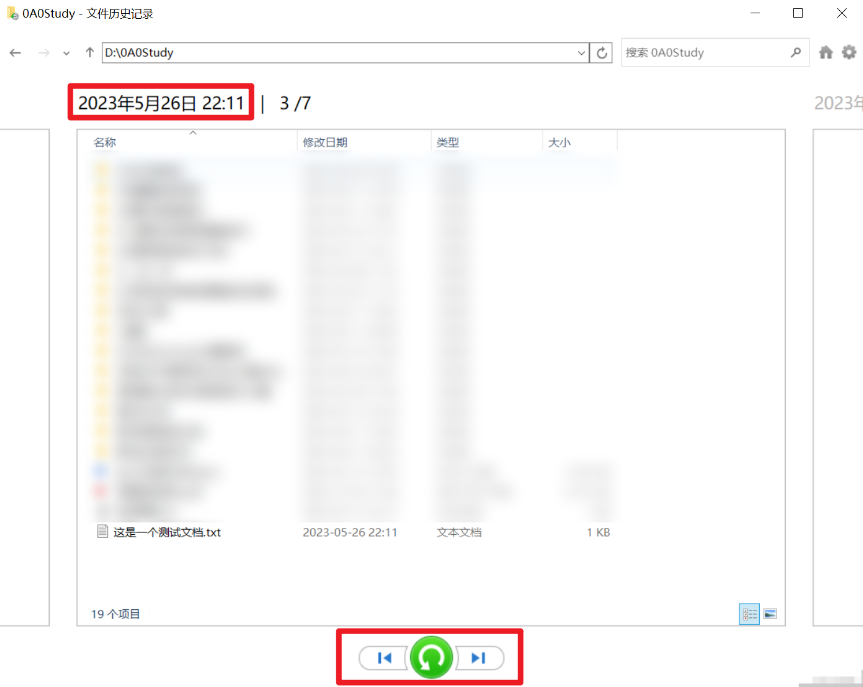
选中需要恢复的文件,点击“还原”按钮,文件会回到原来的位置
如果文件历史记录没开,可以试试另一种方式:
找到误删文件原来所在的文件夹
右键点击文件夹,选择“属性”
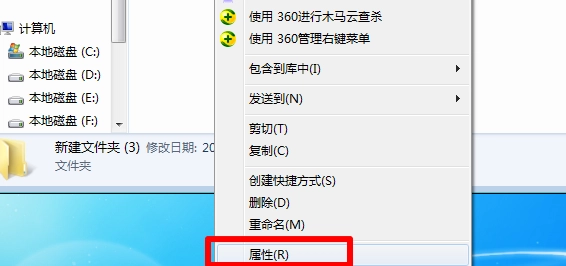
切换到“以前的版本”选项卡
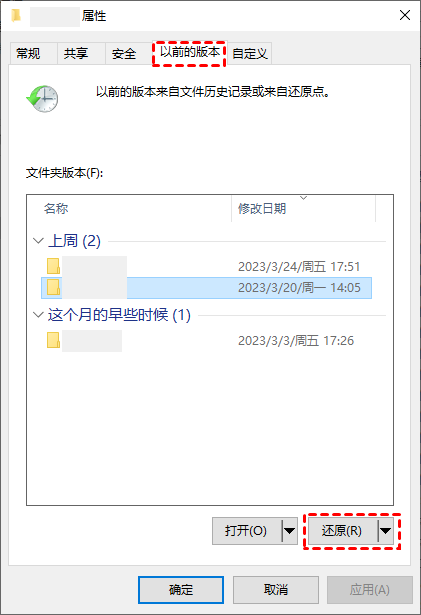
看看有没有可用的版本,选中后点击“还原”
注意:这个方法的前提是——功能得提前开。如果之前没开过文件历史记录或系统保护,这里就什么都找不到。很多人直到丢了文件才发现这个功能没开,所以如果你现在看到了这里,建议去检查一下控制面板里的“文件历史记录”是不是开着——没开的话现在打开,下次就不怕了。
方法四:转转大师数据恢复软件(回收站已清空的首选)
回收站已经清空、系统自带的功能也没开,这时候就要靠专业的数据恢复软件了。这类软件的原理是直接扫描硬盘上被标记为“已删除”但还没被覆盖的数据。转转大师数据恢复软件是我帮人处理文件恢复问题时用得比较多的一个,操作界面对新手比较友好。
适用场景:
回收站已经被清空
使用Shift+Delete永久删除的文件
U盘、移动硬盘、SD卡等外接设备上的文件丢失
分区格式化后需要恢复数据
系统自带备份功能没有开启
操作步骤:
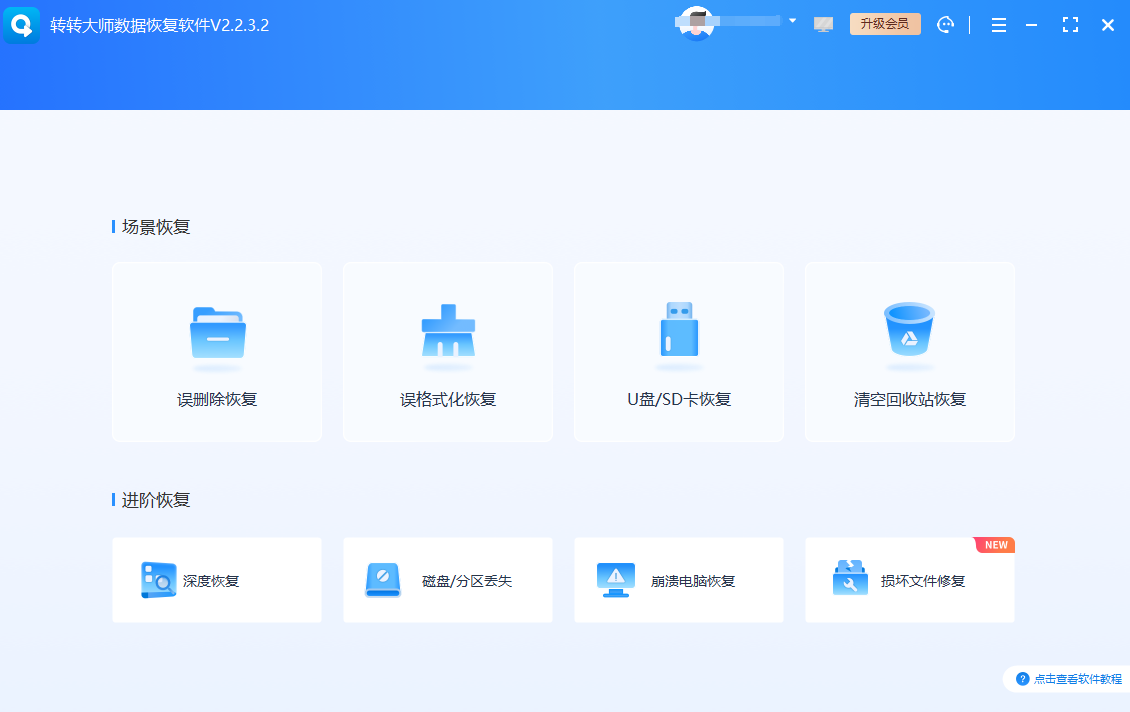
先去转转大师官网下载安装包,不要从第三方下载站下,避免捆绑软件。安装路径一定要选在不是你要恢复的那个盘——比如你要恢复C盘的文件,就把软件装到D盘或外接硬盘上。这一步很多人不注意,直接把恢复软件装到C盘,反而可能把要恢复的数据覆盖掉。
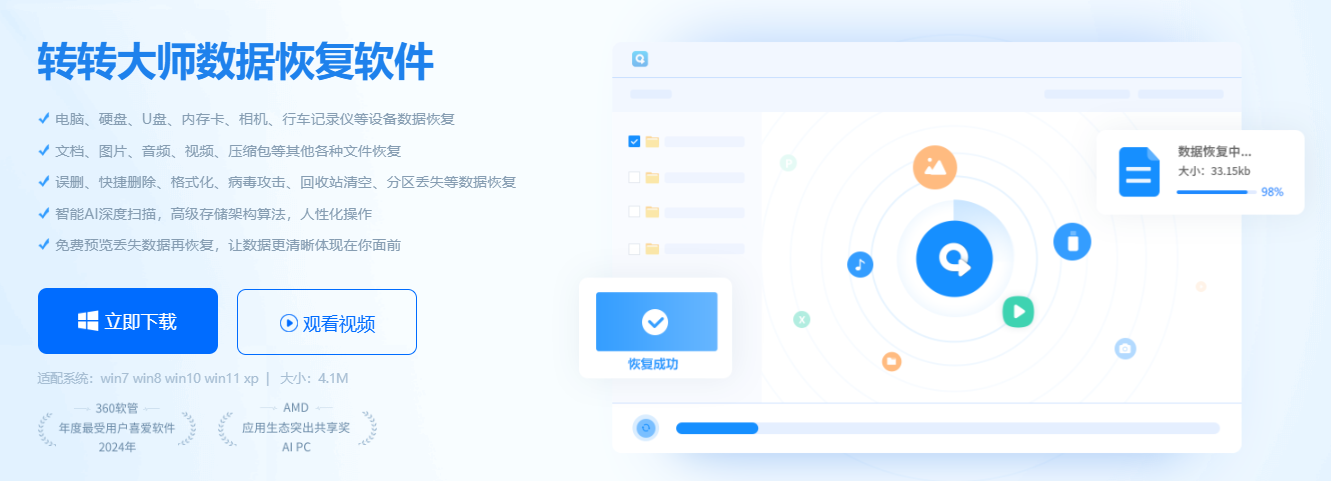
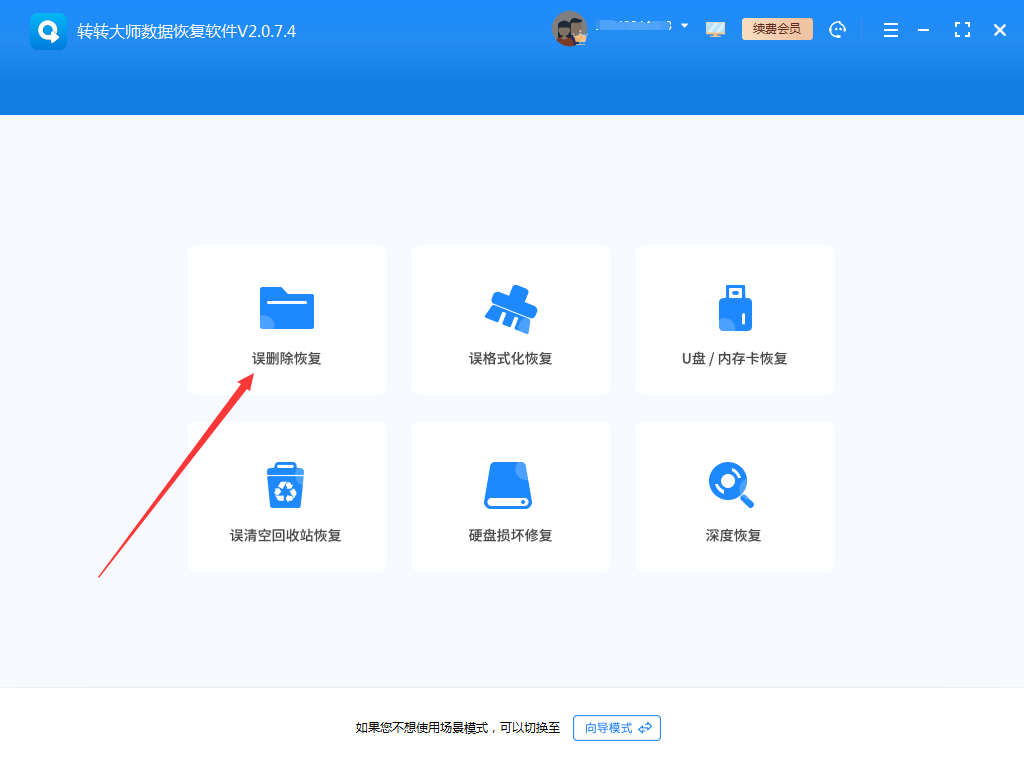
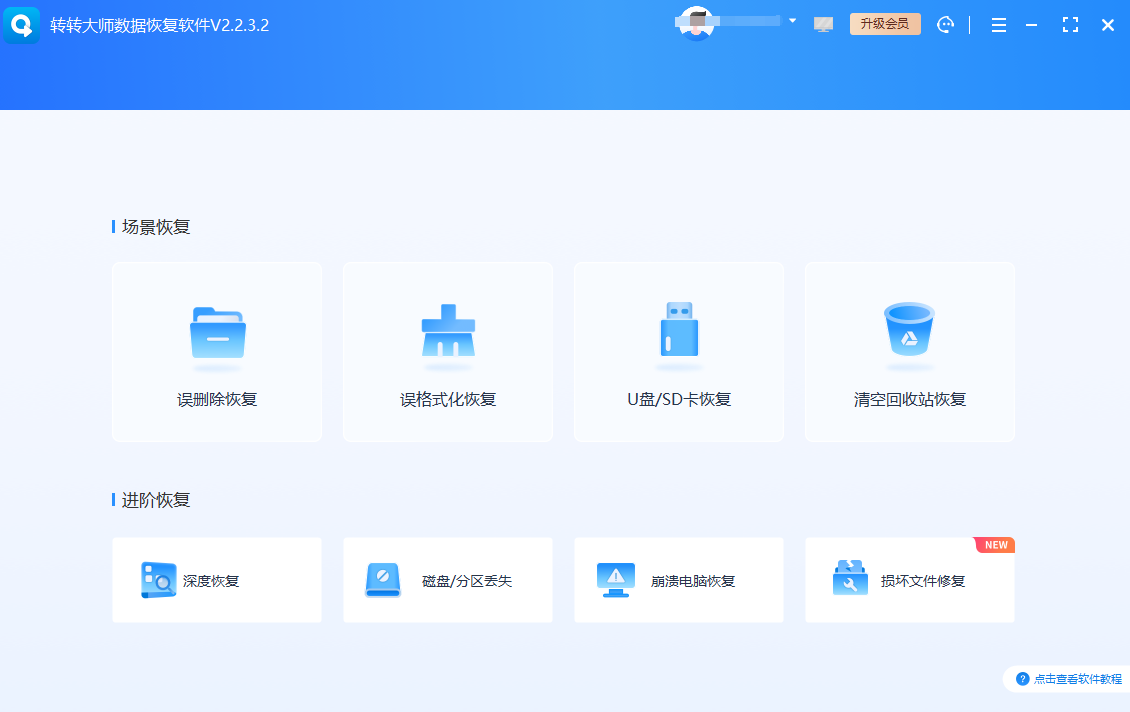
启动软件后,在主界面选择“误删除文件”或“回收站清空恢复”模式
在磁盘列表里勾选原文件所在的磁盘分区(如果不确定文件原来在哪个盘,就选整个硬盘)
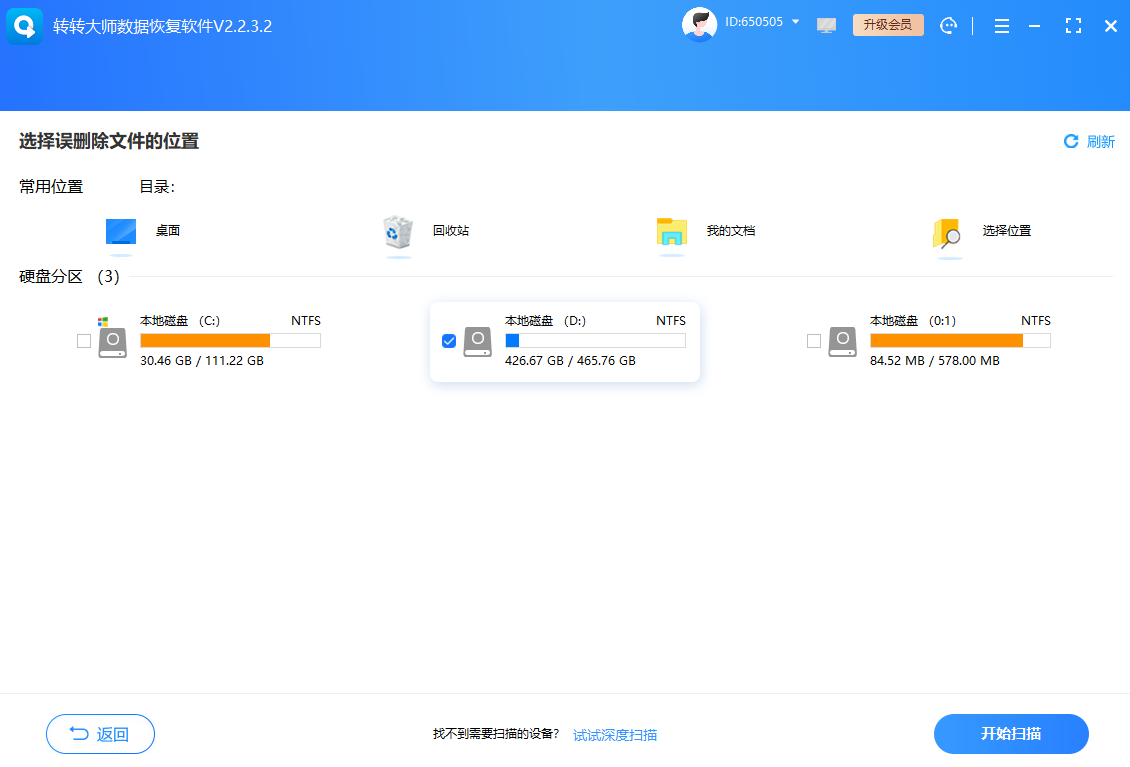
点击“开始扫描”,等待扫描完成。扫描时间取决于磁盘大小和文件数量,通常几分钟到十几分钟不等
扫描完成后,在结果列表里找到你要恢复的文件。建议先用预览功能看一下文件内容,确认文件完整、能正常打开再恢复。预览功能是免费的,不用花钱就能看
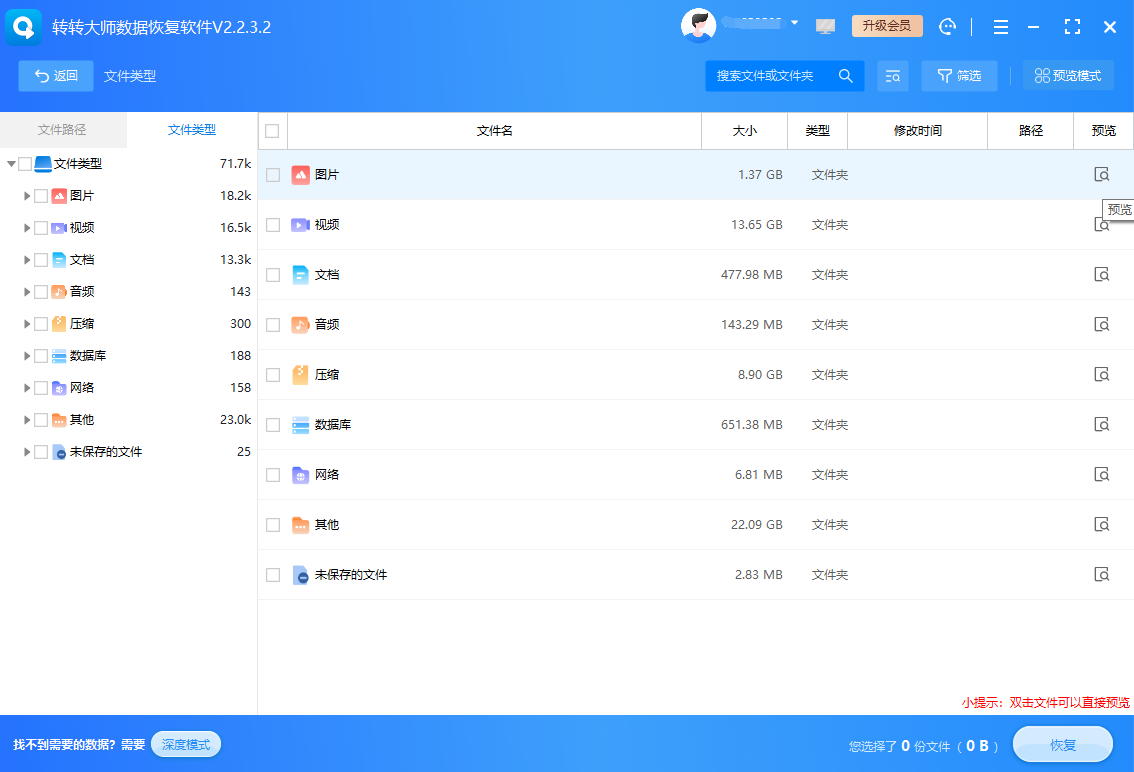
勾选需要恢复的文件,点击“恢复”,选择保存到另一个磁盘(不要保存回原来的盘,避免覆盖)
注意:任何数据恢复软件都不能保证100%成功。恢复效果取决于文件被删除后有没有被新数据覆盖——发现文件丢了之后,马上停止往那个盘里写任何东西,这是提高成功率最关键的一步。另外,转转大师目前只支持Windows系统,Mac用户用不了。
方法五:物理损坏或以上方法都无效——寻求专业帮助
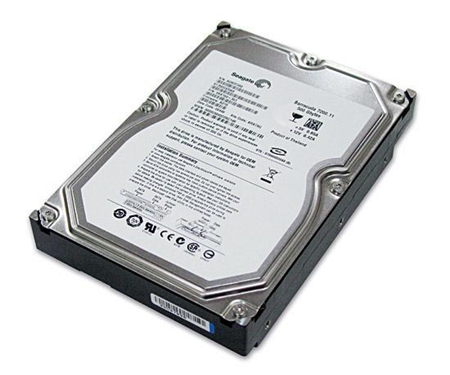
如果硬盘有物理损坏(比如摔了、进水了、有异响),或者试了上面所有方法都找不到文件,那就别自己折腾了。自己反复尝试反而可能让情况更糟,这时候需要找专业的数据恢复机构。
适用场景:
硬盘有异响、无法识别、摔过或进过水
以上所有软件方法都试过但扫描不到目标文件
数据极其重要,愿意花钱请专业人士处理
操作步骤:
立即停止通电——如果是机械硬盘有异响,马上关机断电,不要再尝试读取
联系专业的数据恢复机构(不是普通电脑维修店),说明情况
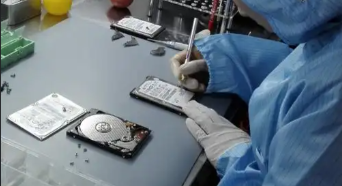
把设备交给专业人员处理,等待检测和报价
根据检测结果决定是否进行恢复
注意:专业恢复费用不低,几百到几千块都有可能,取决于损坏程度和数据量。另外,固态硬盘(SSD)的数据恢复难度比机械硬盘高很多,因为SSD有Trim指令,删除后数据可能很快就被真正清理掉了。所以如果你的文件存在SSD上,发现丢了之后更要第一时间停止使用。
场景对照——快速判断该用哪个方法
回收站还没清空 → 直接用方法一,打开回收站右键还原
刚清空回收站,什么都没干 → 先试方法二(Ctrl+Z),不行再看方法四
之前开过文件历史记录或系统保护 → 试试方法三
回收站已清空、没开备份、没写新文件 → 方法四,用转转大师这类软件扫描
U盘、SD卡上的文件丢了 → 回收站里找不到的,直接用方法四
硬盘摔了、有异响、识别不了 → 别自己弄了,直接方法五
说实话,回收站的资料删掉了怎么恢复这件事,最关键的其实不是用什么工具,而是发现丢了之后别再往那个盘里存东西。很多人一着急,一边搜方法一边下载软件,全存到了C盘——偏偏文件也是在C盘丢的,结果把原来还能恢复的数据给覆盖了。我自己就见过朋友这么干过,本来有希望找回的文件,因为反复写入新数据彻底没了。
希望这篇能帮到你,但更希望你用不上——平时重要的文件还是养成备份的习惯,云盘、外接硬盘都行,比事后想办法恢复省心多了。
 回收站的资料删掉了怎么恢复
 免费下载
免费下载