微信客服
微信客服
 QQ客服
QQ客服 电话:17306009113
 工作时间:08:30-22:00


 转转大师数据恢复软件
 微软office中国区合作伙伴
 微信
微信 微信
微信 QQ
QQ QQ
QQ QQ空间
QQ空间 QQ空间
QQ空间 微博
微博 微博
微博 文章摘要
文章摘要
硬盘格式化后数据仍可能恢复,关键在于是否被新数据覆盖。可通过专业软件(如转转大师数据恢复)、文件历史记录、命令提示符、备份、磁盘管理或专业服务等方法尝试恢复。机械硬盘恢复成功率较高,固态硬盘若开启TRIM则较低。建议定期备份,遵循“3-2-1法则”预防数据丢失。
摘要由平台通过智能技术生成 免费下载 |
“不小心格式化了硬盘,里面的重要文件是不是永远没了?硬盘格式化后能恢复数据吗?”别慌!其实格式化只是清除了文件索引,数据仍藏在硬盘底层,只要没被新数据覆盖,就能通过以下6种常用方法恢复。
一、使用专业数据恢复软件(推荐:转转大师数据恢复)
适用场景:格式化后未写入新数据、误删、分区丢失等逻辑故障(如机械硬盘/固态硬盘(未开TRIM))。
操作步骤:
- 1、电脑下载安装「转转大师数据恢复」(注意:不要安装在需要恢复的硬盘内,默认装C盘即可);
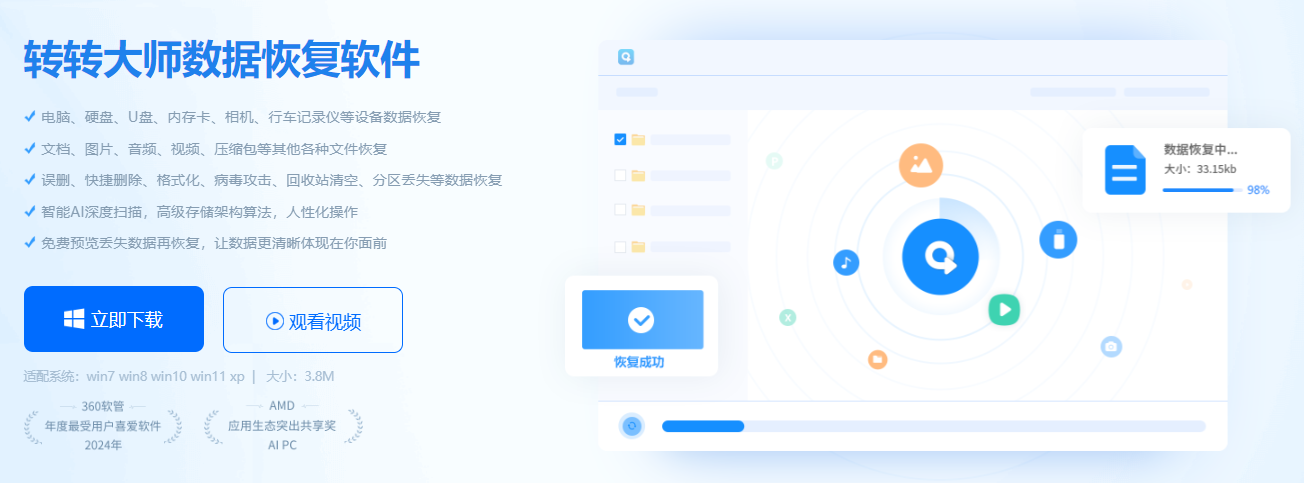
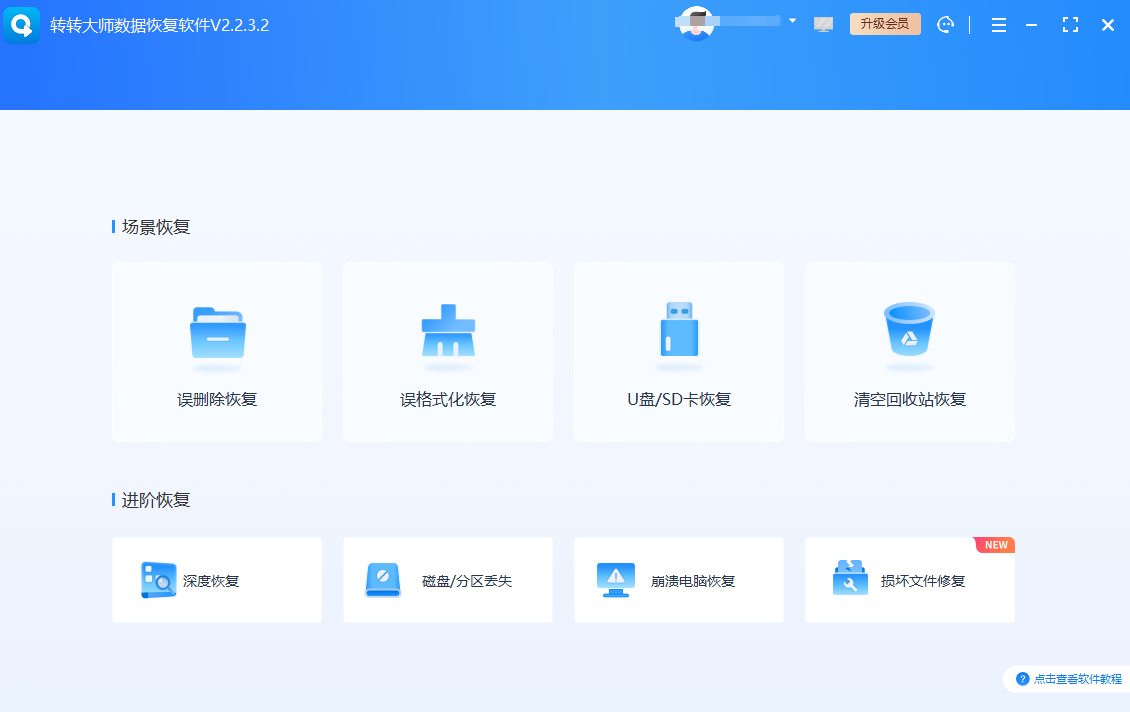
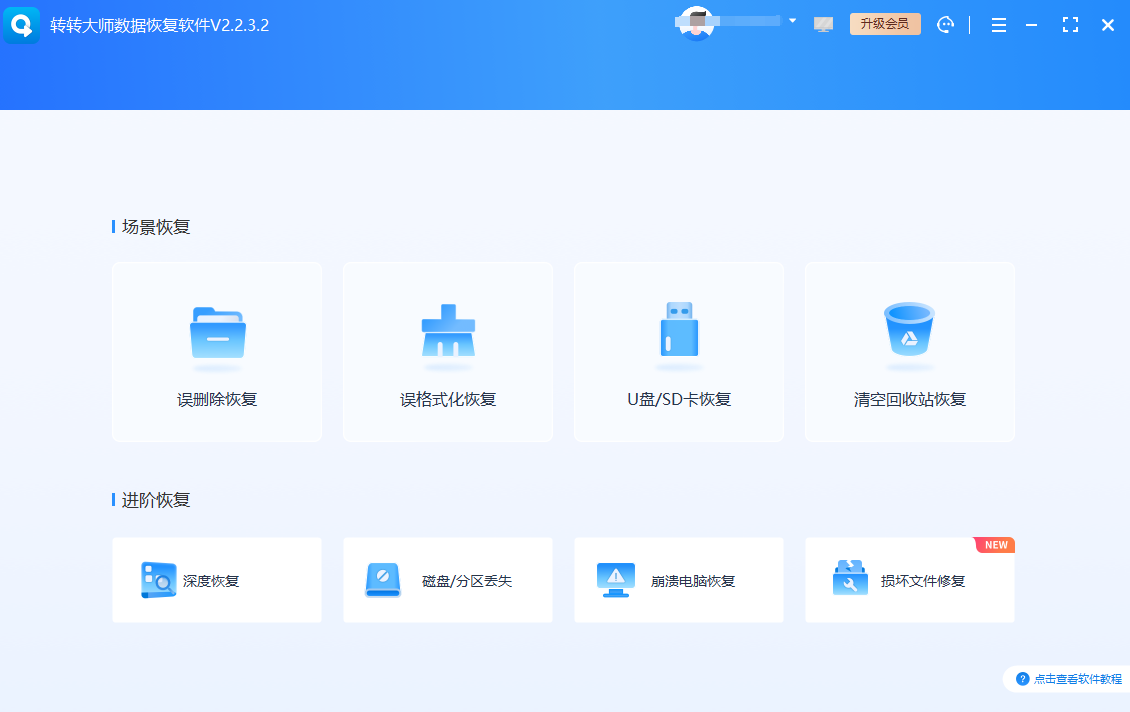
- 2、打开软件,选择「误格式化恢复」模式(针对格式化场景优化);
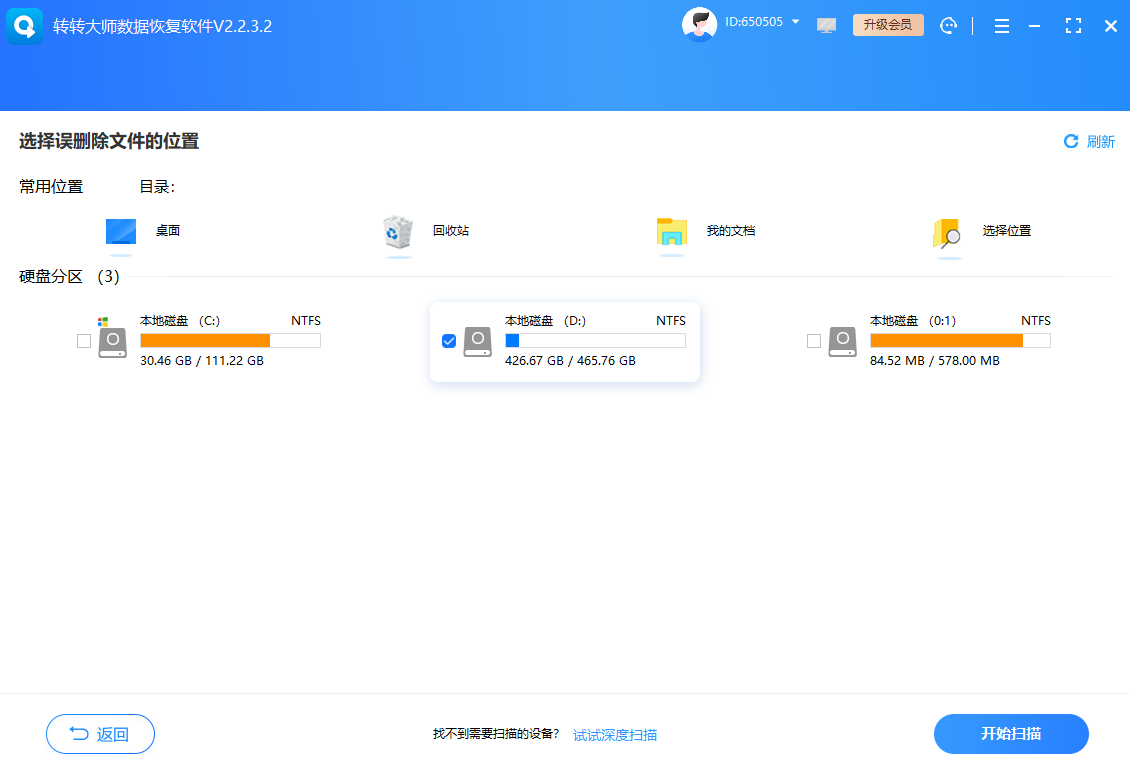
- 3、连接需要恢复的硬盘(如移动硬盘用原装线),选择目标分区,点击「开始扫描」;
- 4、扫描完成后,软件会按「类型」(文档/图片/视频)或「原路径」分类文件,支持预览文件内容(如图片缩略图、文档前几行);
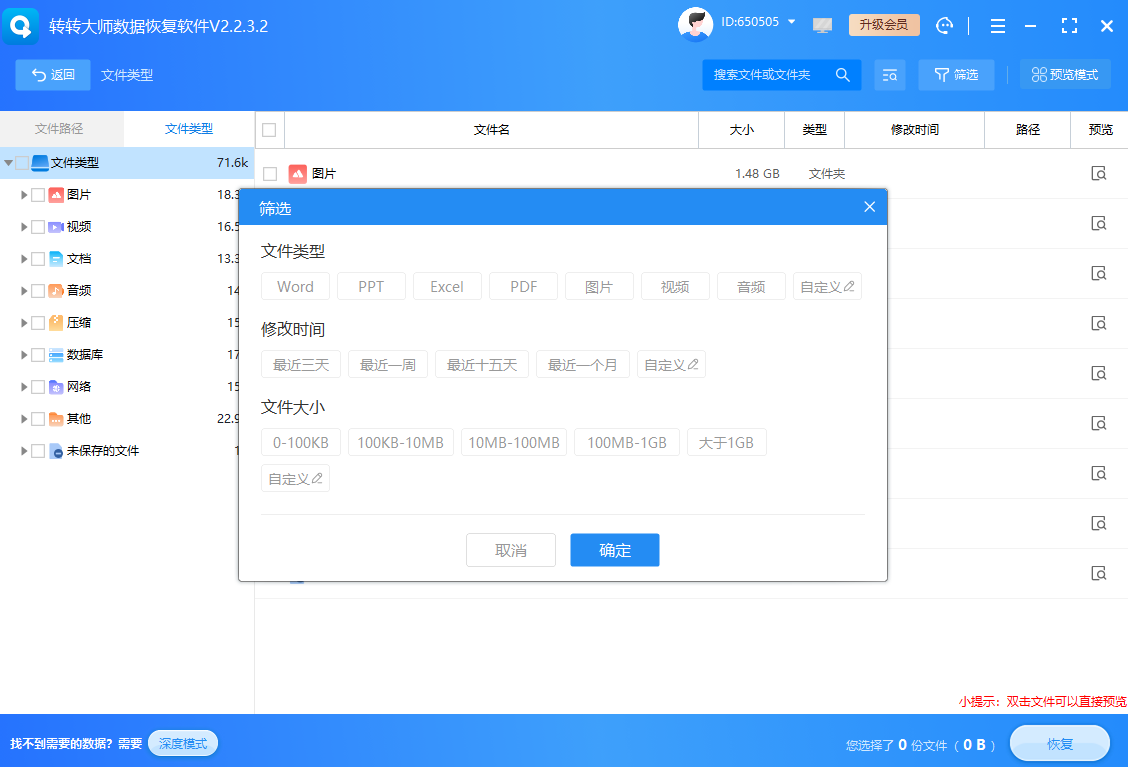
- 5、勾选需要恢复的文件,点击「恢复」按钮,选择外接存储设备(如U盘、移动硬盘)作为保存路径(避免覆盖原数据)。
二、通过Windows文件历史记录恢复
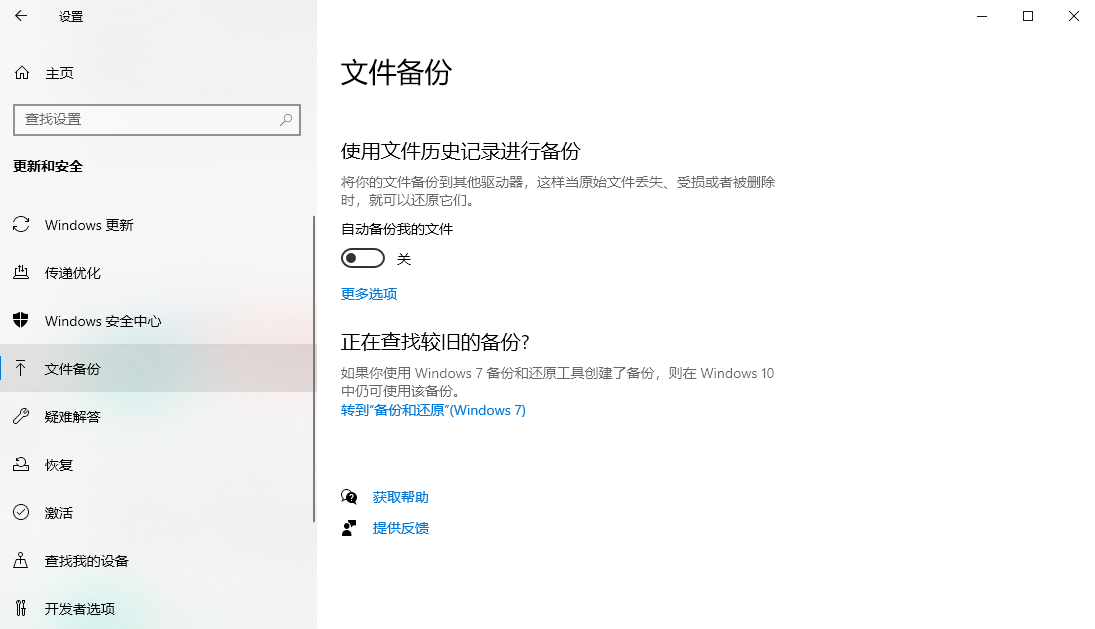
适用场景:格式化前开启了「文件历史记录」功能(Windows 7及以上支持)。
操作步骤:
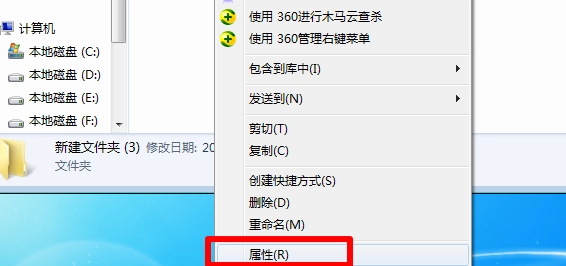
- 1、打开「控制面板」→「文件历史记录」(或通过「此电脑」→「属性」→「控制面板主页」进入);
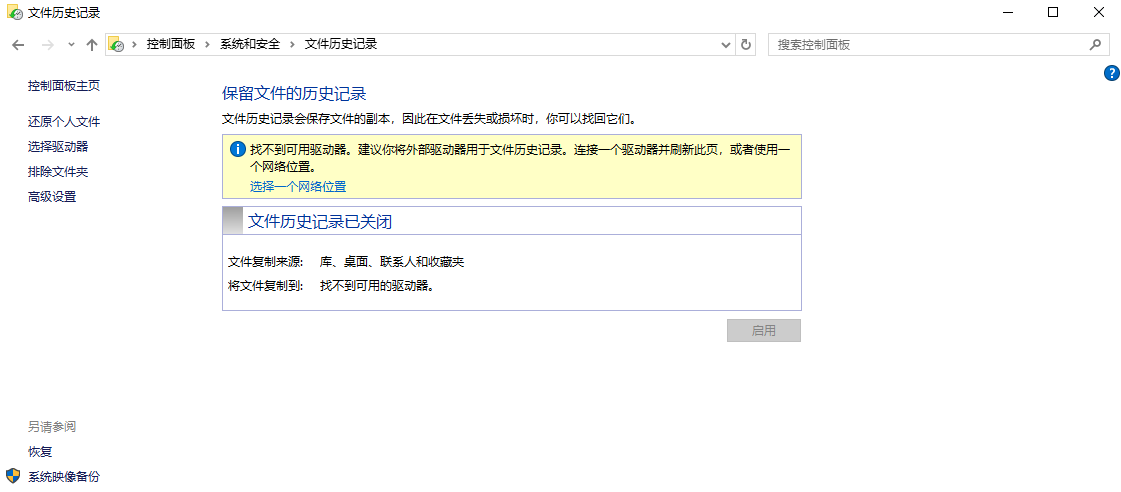
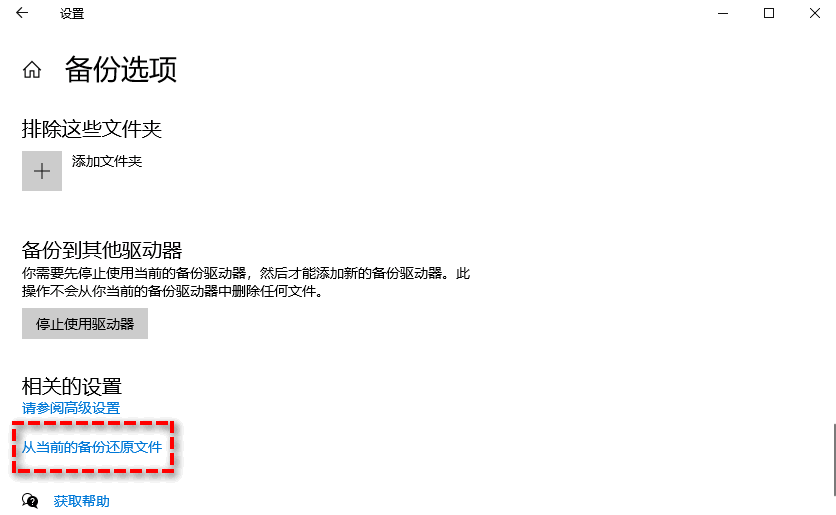
- 2、点击左侧「还原个人文件」;
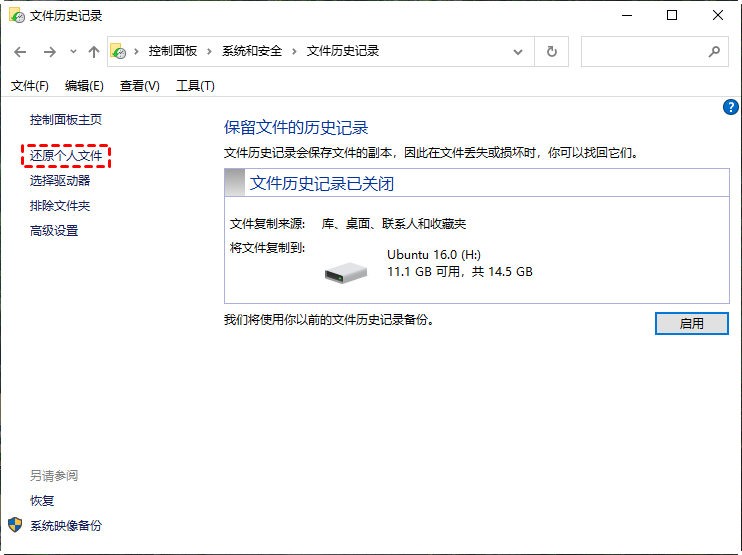
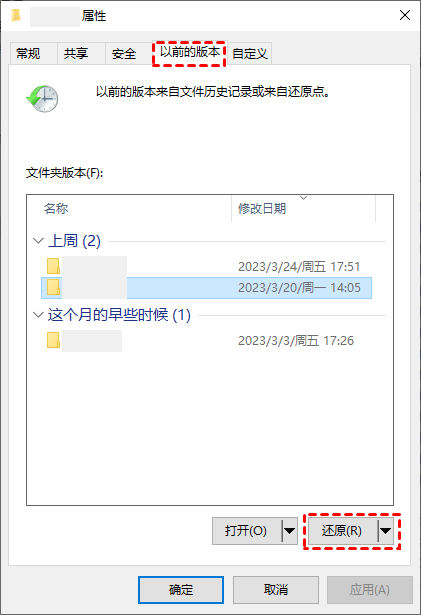
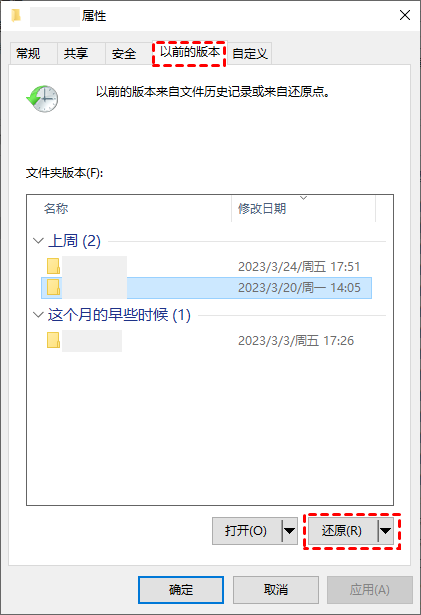
- 3、在弹出的窗口中,找到格式化前的文件版本(按时间排序),选择需要恢复的文件/文件夹,点击「还原」按钮,文件会回到原始位置。
三、用命令提示符修复逻辑错误
适用场景:快速格式化后硬盘无法识别、文件系统损坏(如NTFS/FAT32分区错误)。
操作步骤:
- 1、按下「Win+X」组合键,选择「命令提示符(管理员)」;
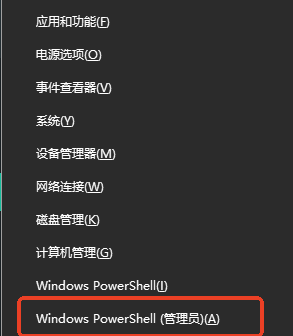
- 2、输入命令:
chkdsk X: /f(X为需要恢复的硬盘盘符,如G盘输入chkdsk G: /f); 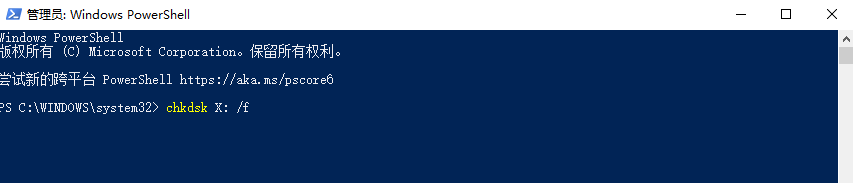
- 3、按下「Enter」键,等待命令执行(过程中不要中断);
- 4、命令完成后,输入
exit退出,重新连接硬盘,查看是否出现「FOUND.000」文件夹(里面包含丢失的文件碎片)。
四、从备份中恢复(最可靠)
适用场景:格式化前有备份习惯(云备份/本地备份)。
操作步骤:
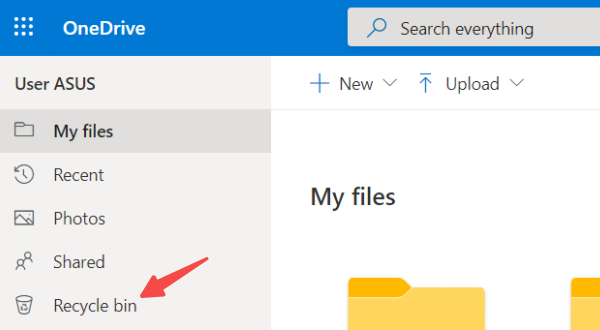
- 1、云备份(如OneDrive、百度云、阿里云):登录云账号,找到格式化前的文件版本,下载到外接硬盘;
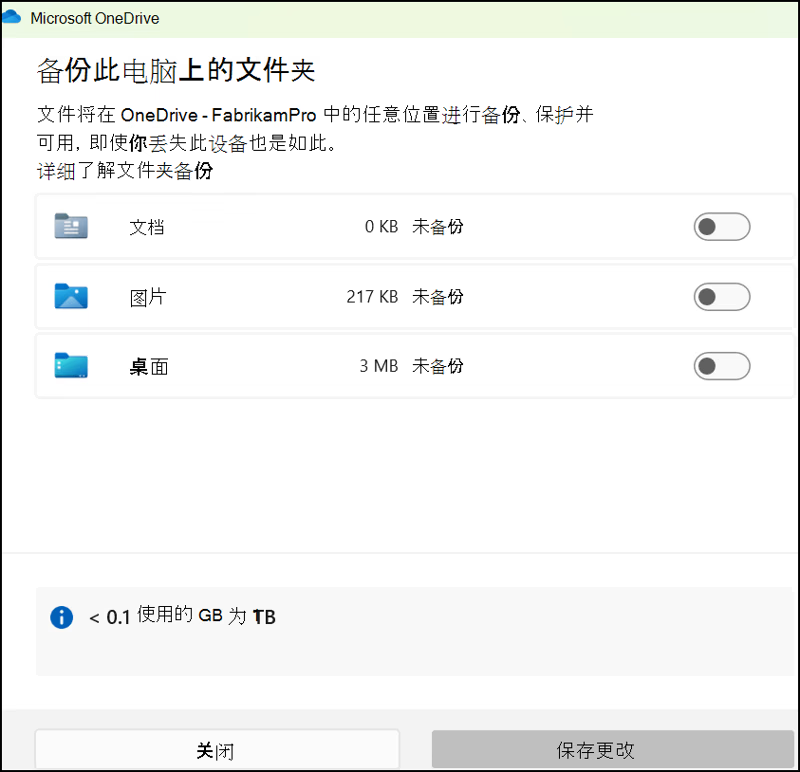
- 2、本地备份(如移动硬盘、U盘):连接备份设备,复制需要恢复的文件到原硬盘(或新硬盘)。
五、通过磁盘管理检查分区状态
适用场景:格式化后硬盘显示「未分配空间」或无法识别(快速格式化)。
操作步骤:
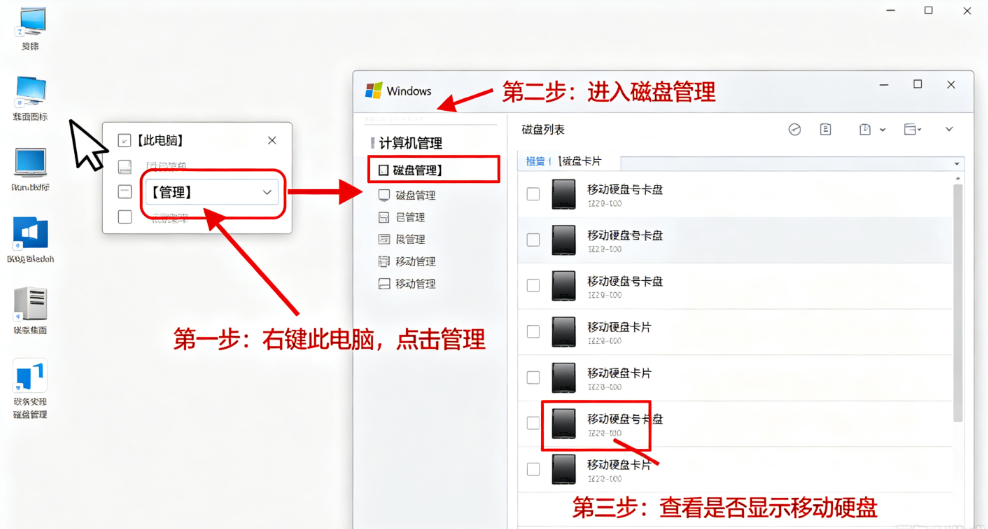
- 1、右键点击「此电脑」→「管理」→「磁盘管理」;
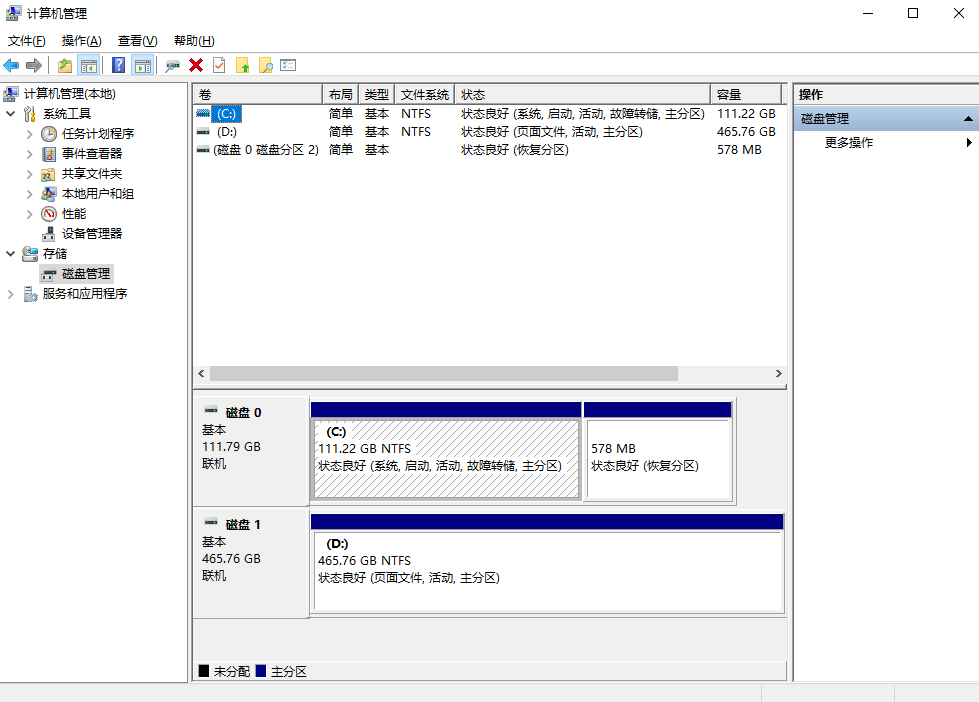
- 2、找到目标硬盘(如磁盘1),若显示「未分配空间」,右键点击→「新建简单卷」(不要格式化);
- 3、按照向导完成分区映射(分配盘符),然后通过「文件资源管理器」访问该硬盘,部分未被覆盖的文件会直接显示。
六、寻求专业数据恢复服务(最后一道防线)
适用场景:物理故障(如硬盘异响、无法识别)、深度数据覆盖(格式化后写入大量新数据)、固态硬盘开启TRIM。
操作步骤:
- 1、选择口碑好的专业机构(如爱特数据恢复、DriveSavers、京东服务),避免街边小店;
- 2、联系机构说明情况(如硬盘型号、格式化方式、数据重要性),确认服务价格(一般按数据量或故障类型收费);
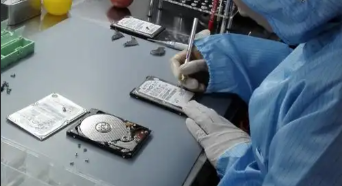
- 3、将硬盘寄送到机构(全程监督交接过程,避免数据泄露),机构会通过「开盘修复」「扇区镜像」等技术恢复数据。
总结
以上就是硬盘格式化后能恢复数据吗的全部介绍了,格式化后数据能否恢复,关键看「是否被覆盖」和「硬盘类型」。机械硬盘(未开TRIM)恢复成功率较高(可达80%以上),固态硬盘(开TRIM)恢复成功率较低(约30%)。最有效的预防方法是定期备份(遵循「3-2-1法则」:3份副本、2种介质、1份异地),避免因格式化导致数据丢失。
数据恢复的关键是「早行动+选对方法」,与其事后着急,不如提前做好备份。转转大师数据恢复软件作为2024年360「最受用户喜爱软件」,支持上百种文件格式恢复,操作简单,小白也能快速上手,是你应对数据丢失的「黄金急救包」。
[转转大师]持续输出[电脑数据恢复]干货,喜欢可以点个关注,收藏、转发。
 硬盘格式化后能恢复数据吗
 免费下载
免费下载