
 微信客服
微信客服
 QQ客服
QQ客服 电话:17306009113
 工作时间:08:30-22:00
 转转大师数据恢复软件
 微软office中国区合作伙伴
 陈工
陈工
 官方认证
官方认证 内容已审核
内容已审核 点此复制本页链接


 立即下载
立即下载


 核心答案•3秒快速解答(专家验证)
专家验证:不小心删除的录音能否找回,关键在于删除后是否继续向设备写入新数据。若未写入,可通过云备份、回收站或专业恢复软件尝试恢复。方法一:检查手机录音App的“最近删除”或云备份;方法二:使用数据恢复软件(如转转大师)进行只读扫描;方法三:硬盘物理损坏时需送修专业机构。越早停止写入,恢复概率越高。重要录音建议提前备份至云端或电脑。
立即恢复数据 →不小心删除的录音,大多数情况下能找回来。前提是删除之后,你没再往这个设备里写入过任何新数据。因为录音文件被删后,系统只是把这块空间标记为“可覆盖”,真正的内容还留在磁盘上,一旦写入新东西把它盖住,靠恢复软件也救不回来。所以发现删错的第一步,不是找方法,而是别再往里存文件。
上周,我堂姐在手机里删了段客户会议录音,电话打过来声音都在抖。她自己先装了两个恢复App,套在里面扫描的同时又拿手机拍了不少照片——这等于一边救一边埋。等我让她停手、拿电脑读手机文件时,被覆盖的部分已经救不回来了。最后用只读扫描勉强找回大部分,但开头两分钟没了。这个事让我特别想写清楚:不小心删除的录音怎么找回,核心不是软件多厉害,而是你删完之后做了什么。
| 你当前的情况 | 有没有救 | 直接看哪个方法 |
| 手机录音App里有“最近删除”或云备份,刚删不久 | ✅ | 方法一 |
| 回收站/最近删除清空了,但删后没往里面存过东西 | ✅ | 方法二 |
| 删除后又拍了照、存了新文件、同步过云盘 | ⚠️ | 方法二 |
| 录音笔/U盘/SD卡被格式化,之后没再往里写东西 | ✅ | 方法二 |
| 分区打不开提示RAW | ⚠️ | 方法二 |
| 硬盘摔过、有异响、进水 | ❌ | 方法三 |
每往这个盘多写一次数据,恢复概率就往下掉一截。
前提是没清空且已开备份

(非常简单)

95%+

手机录音被删后并不会马上消失。iPhone录音App自带“最近删除”保留30天,不少安卓厂商的录音应用也有回收站。另外华为、小米、OPPO、iCloud这些云服务如果开了自动同步,录音可能已经在云端留了一份。先找这些现成的备份,比任何恢复软件都稳。
适用场景:
操作步骤:
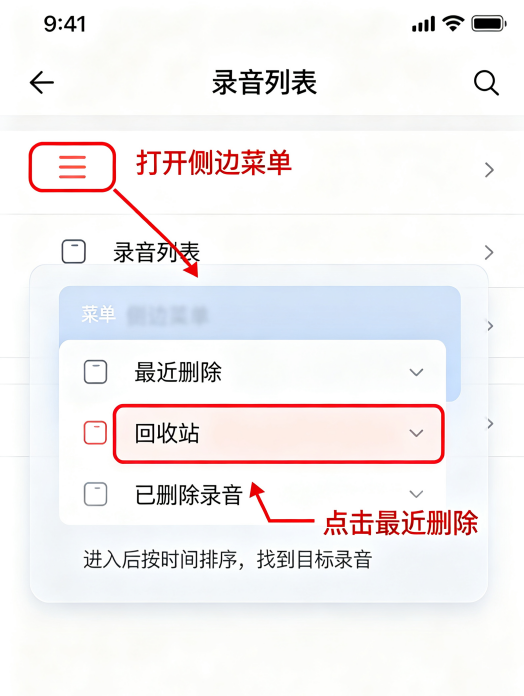
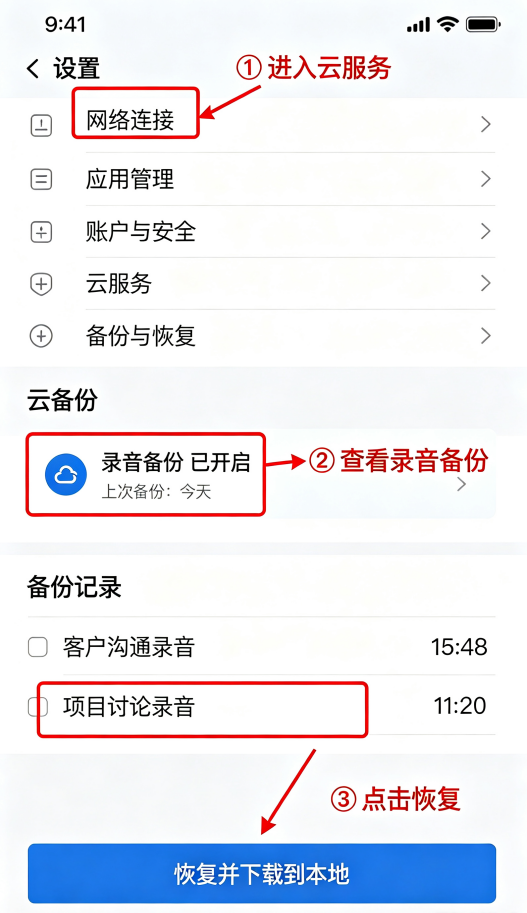
注意:“最近删除”清空后,别再往手机里存照片,直接回方法二用数据恢复软件。云备份如果没开过,就是真没有,别为了找备份去重置手机,那会覆盖更多可能。
误删文件、格式化恢复
(非常简单)
95%+
清空回收站或格式化,并没有真的把录音“擦掉”,只是在文件系统里把这块空间标成了“可用”。数据恢复软件就是去这些已标记的空闲区域里,按录音文件格式的特征把残留数据重新拼起来。关键在于,软件必须用只读扫描,不能往原盘写入任何东西。这里我推荐转转大师数据恢复软件,支持硬盘、U盘、SD卡、移动硬盘,文档、照片、视频、音频、压缩包都能扫;它针对音频文件有算法优化,扫描结果里能直接预览播放,确认是你的录音再导出来。注意,如果分区表损坏,它只能恢复文件,不能修复损坏分区。
适用场景:
操作步骤:
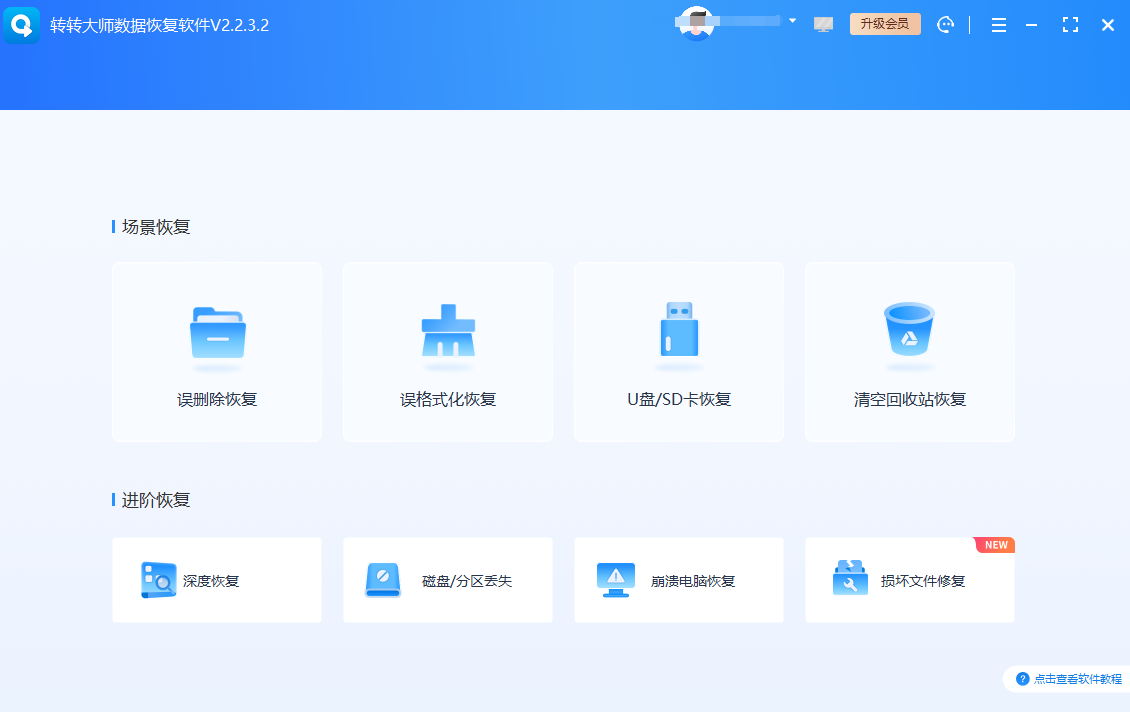
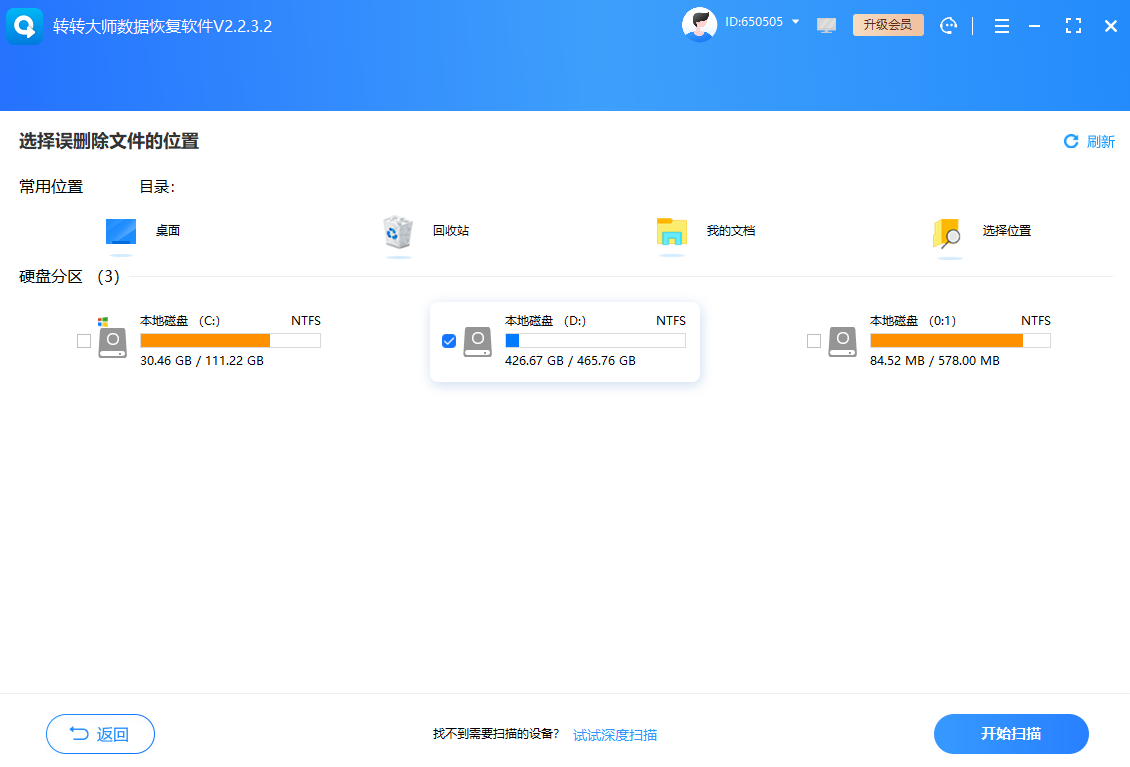
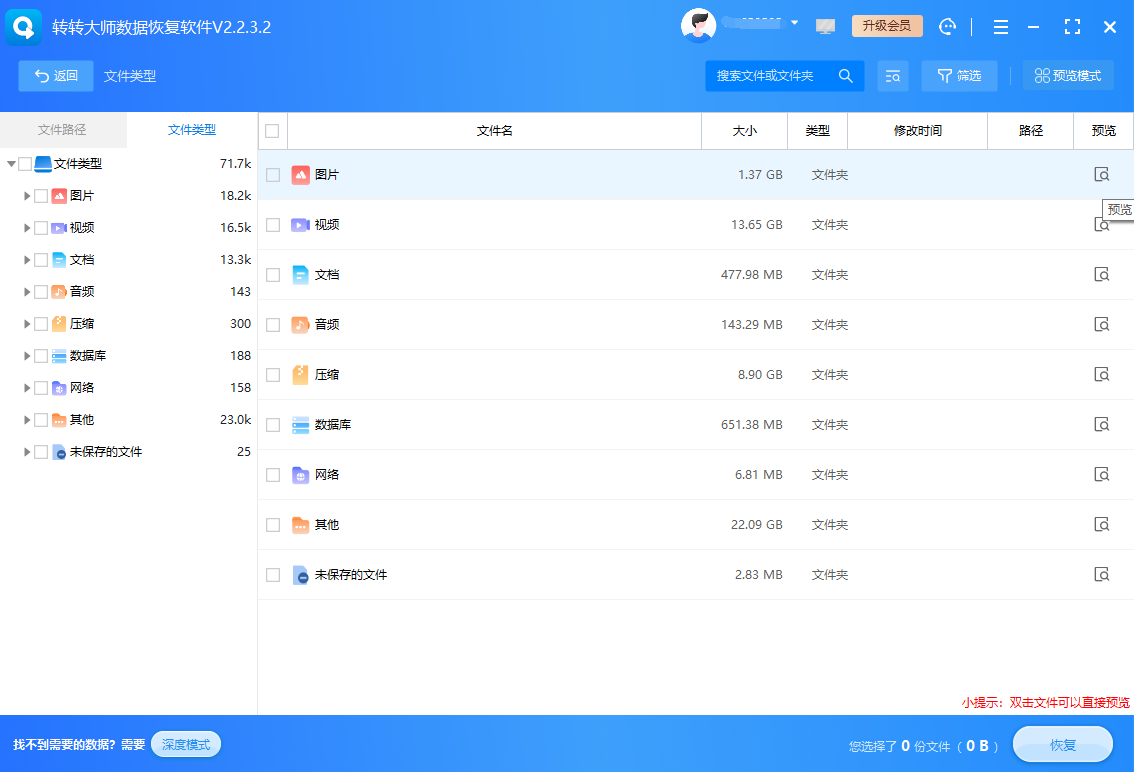
注意:如果打开软件时提示需要格式化那个盘,先取消格式化,直接扫描。扫描过程是只读的,但你一边扫一边又往同一个盘里写文件,照样会覆盖数据。老实讲,这个方法不是每次都能成功。如果预览列表里看不到你要的录音,说明数据已经被覆盖了,反复扫没有意义。如果设备完全读不到,或提示I/O错误,说明问题比较严重,直接回方法三找专业机构。转转大师数据恢复软件只能恢复文件,不能修复损坏分区。文件拷出来后分区还打不开,再单独处理分区问题。
硬盘物理损坏、无法识别
(困难)
30-60%
硬盘或录音笔内部存储有过物理损伤——比如摔了、进水、插上后异响——就不要再通电了。通电异响通常是磁头或盘片有物理损坏,这时候用软件扫只会让损坏加重。开盘数据恢复是在无尘环境拆开硬盘,更换磁头或调整位置,再读取盘片数据。这是最后一道防线。
适用场景:
操作步骤:
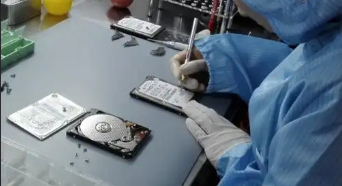
注意:老实讲,开盘恢复价格不便宜,值不值得要自己权衡。千万不要自己拆开硬盘外壳,进灰后专业机构也难处理。有异响的硬盘不要再用软件扫,那会导致划伤加重,可能把本来还能恢复的部分也毁掉。
说到底就一句话:越早停止写入,录音找回来的可能越大。有些情况确实无力回天,比如数据已经被覆盖得差不多,或者盘片出现物理划伤,软件扫完不理想,就不要太执着。希望这篇能帮到你和你的录音,但更希望你永远用不上。重要录音平时分开存一份到云端或电脑里,比用任何恢复软件都省心。
如果您觉得"不小心删除的录音怎么找回?我试过这几种办法!"这篇文章对你的朋友也有用,那就赶紧分享吧:
温馨提示:本文由转转大师数据恢复官网编辑部出品,转载请注明出处,违者必究(部分内容来源于网络,经作者整理后发布,如有侵权,请立刻联系我们处理)

我们整理了用户最常咨询的问题,帮助您快速了解数据恢复的相关知识
Excel覆盖后可尝试云版本、Windows“以前的版本”、自动恢复、数据恢复软件或专业服务;核心是立即停写,越早操作成功率越高。 查看更多>
被覆盖图片并非永久丢失,需立即停止写入,72小时内操作成功率最高。可选转转大师深度扫描(65%+)、Windows“以前的版本”(需还原点,70%+)或专业机构,恢复文件勿存回原盘,警惕免费软件及诈骗链接。 查看更多>
本文介绍了恢复最近删除照片的几种方法。首先,安卓手机可通过相册回收站找回30天内的照片,苹果手机则通过“最近删除”相册恢复。其次,若已开启云备份,可从备份中恢复数据。最后,使用专业数据恢复软件如转转大师,通过选择恢复模式、扫描存储位置、查找并预览文件后进行恢复。恢复前需确保设备空间充足,并建议定期备份重要数据。 查看更多>
误删录音后,应立即停止使用设备以避免数据覆盖。可通过手机“最近删除”或云备份恢复,或使用数据恢复软件如Dr.Fone、转转大师。电脑用户可利用系统备份或第三方工具恢复。若录音极其重要或软件无法恢复,可寻求专业数据恢复服务。预防措施包括开启云同步、定期备份及关闭“直接删除”权限。 查看更多>
CAD没保存直接关闭后大概率能找回,关键是发现后别往磁盘写入数据避免覆盖。可通过图形修复管理器、查找.sv$临时文件、.bak备份文件、Windows历史版本及数据恢复软件五种方法尝试恢复,建议将自动保存间隔改为五分钟并养成随时保存习惯。 查看更多>
录音机文件删除后可通过多种方法找回。首先检查回收站或垃圾桶,若未找到可使用数据恢复软件如转转大师,按步骤选择恢复模式、扫描磁盘、预览并恢复文件。若有备份,可通过云服务或外部硬盘恢复。Android设备可使用文件管理器或恢复应用,iPhone/iPad则可通过iCloud或iTunes备份恢复。操作时应尽快行动,避免新数据覆盖,选择正规软件,并养成定期备份习惯。
恢复难度:
预估概率:98%
所需时长:
 15-30分钟
录音删除后只要未被新数据覆盖仍可找回,本文详解手机回收站、云备份、专业扫描软件及线下恢复等方法,提醒误删后立即停用设备防覆盖,并按不同场景提供对应操作指南。
恢复难度:
预估概率:98%
所需时长:
15-30分钟
录音笔误删音频文件后,可通过多种方法尝试恢复。首先检查电脑回收站,若未清空可直接还原;若已开启云同步功能,可在云端或App内恢复;若回收站和云备份均无效,可使用数据恢复软件如转转大师扫描存储设备;若文件系统损坏,可用chkdsk修复;若录音笔物理损坏,则需联系专业数据恢复机构。恢复过程中应避免写入新数据,尽早操作以提高成功率。最佳做法是及时备份录音文件,防止数据丢失。
恢复难度:
预估概率:98%
所需时长:
15-30分钟
误删录音后,应立即停止使用设备以避免数据覆盖。可通过手机“最近删除”或云备份恢复,或使用数据恢复软件如Dr.Fone、转转大师。电脑用户可利用系统备份或第三方工具恢复。若录音极其重要或软件无法恢复,可寻求专业数据恢复服务。预防措施包括开启云同步、定期备份及关闭“直接删除”权限。
恢复难度:
预估概率:98%
所需时长:
15-30分钟
恢复录音数据可通过三种方法:使用数据恢复软件,如转转大师,扫描存储设备并恢复删除文件;从备份中恢复,需提前定期备份;联系技术支持或专业服务,适用于复杂情况。操作时应避免写入新数据,确保备份重要信息,定期备份是预防丢失的关键。
恢复难度:
预估概率:85%
所需时长:
1-2小时
误删录音文件可通过手机/设备、电脑、备份或专业帮助恢复。手机可从云或本地备份恢复;电脑可通过数据恢复软件如转转大师操作,包括选择模式、定位存储位置、查找预览并恢复文件。有备份的话可直接从云或硬盘恢复。若以上方法无效,可寻求专业数据恢复服务,但费用较高。及时处理可提高恢复成功率,建议定期备份重要文件以避免损失。
恢复难度:
预估概率:98%
所需时长:
15-30分钟
WAV和MP3是两种常见的音频格式,WAV为无损格式,音质高但文件大;MP3为有损压缩格式,体积小但音质略有损失。用户常因误删手机或电脑中的音频文件而困扰,尤其是WAV文件因恢复难度大更需重视。推荐使用“转转大师数据恢复软件”,其支持多种格式,恢复成功率高达95%,操作简便,适合中国用户。误删后应尽快恢复,避免存入新文件,24小时内恢复效果最佳。此外,建议开启备份功能预防误删。
恢复难度:
预估概率:98%
所需时长:
15-30分钟
AMR是手机语音录音的常用格式,体积小但部分设备不支持直接播放。可通过VLC Media Player、手机自带应用或转换为MP3来播放。若误删AMR文件,可使用转转大师数据恢复软件进行恢复,操作简单且安全。建议提前安装备份工具,保障语音记录不丢失。
恢复难度:
预估概率:98%
所需时长:
15-30分钟
修复音频文件需遵循诊断与备份原则,确保安全操作。常用方法包括:使用Audacity或iZotope RX消除环境噪音,通过压缩器或De-clip修复削波与爆音,标准化和压缩均衡音量,调整均衡器改善音色,转换格式与修复元数据解决兼容性问题。综合工作流应按顺序处理严重问题、降噪、均衡、动态处理与标准化。推荐工具如iZotope RX、Adobe Audition等,提升修复效率与质量。关键原则为备份原件与避免过度处理。
恢复难度:
预估概率:85%
所需时长:
1-2小时

