微信客服
微信客服
 QQ客服
QQ客服 电话:17306009113
 工作时间:08:30-22:00


 转转大师数据恢复软件
 微软office中国区合作伙伴
 微信
微信 微信
微信 QQ
QQ QQ
QQ QQ空间
QQ空间 QQ空间
QQ空间 微博
微博 微博
微博 文章摘要
文章摘要
U盘格式化后可通过停止写入、使用文件历史版本、专业数据恢复软件、CMD命令、Linux系统工具及专业机构服务等方法恢复数据。推荐使用转转大师等工具,按步骤选择恢复模式、扫描磁盘并导出文件至其他存储设备。恢复后需验证文件完整性,并采取备份和防损措施,如定期检测坏道、安全弹出设备及启用加密。重要数据建议使用军工级U盘或云备份。
摘要由平台通过智能技术生成 免费下载 |
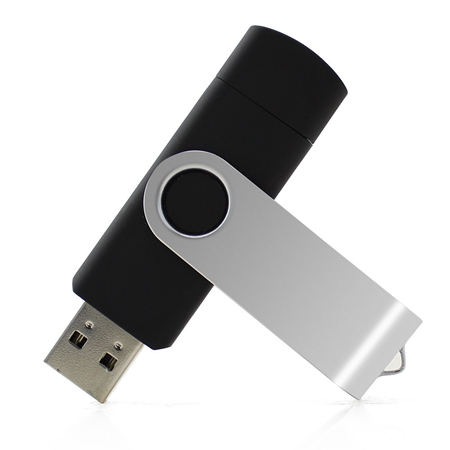
格式化后请立即停止使用U盘!继续写入数据会导致永久性覆盖。那么不小心把u盘格式化了怎么恢复 呢?本文提供从免费软件到专业方案的完整恢复指南,涵盖Windows和Mac双平台解决方案。
一、数据恢复黄金法则
| 操作原则 | 具体措施 | 恢复率影响 |
| 立即停止写入 | 拔下U盘并设为只读模式 | 提升30%-50%成功率 |
| 优先恢复关键文件 | 按重要程度分批处理 | 避免重要数据二次丢失 |
| 使用专业工具扫描 | 选择RAW格式扫描模式 | 提升20%文件识别率 |
| 保存到其他存储设备 | 准备另一块硬盘存放恢复数据 | 防止交叉覆盖 |
二、5种实用恢复方法详解
▶ 方法1:使用Windows文件历史版本(免软件)
适用条件:
- 格式化前启用过系统保护
- 文件位于系统库目录(文档/图片等)
操作步骤:
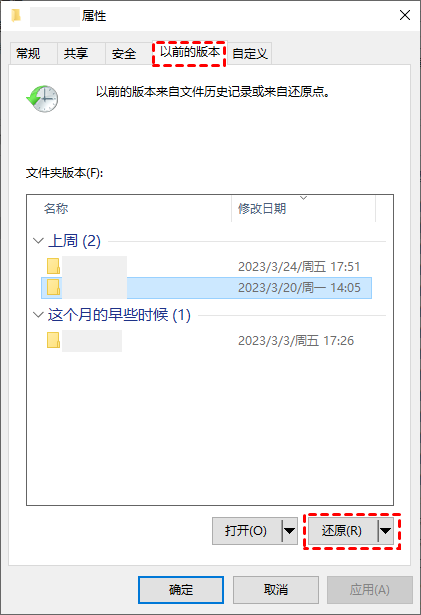
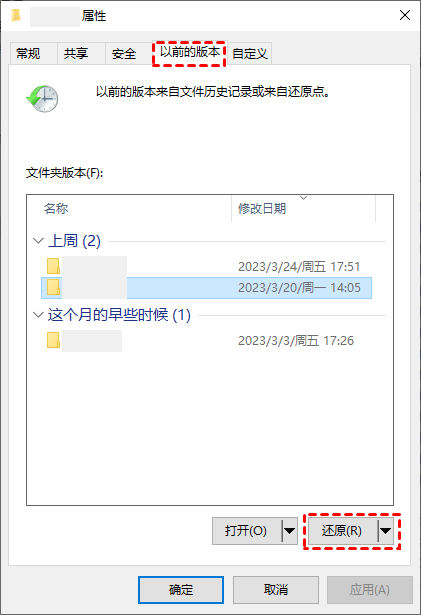
- 1、右键文件原所在文件夹 → 选择"属性"
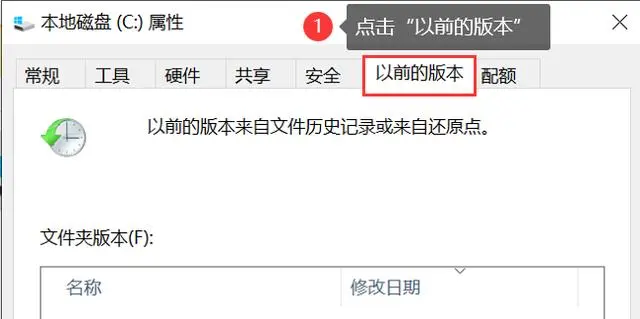
- 2、进入"以前的版本"选项卡
- 3、选择历史版本 → 点击"还原"
▶ 方法2:专业数据恢复软件(推荐方案)
推荐工具:转转大师数据恢复
操作流程:
- 第一步、选择恢复模式
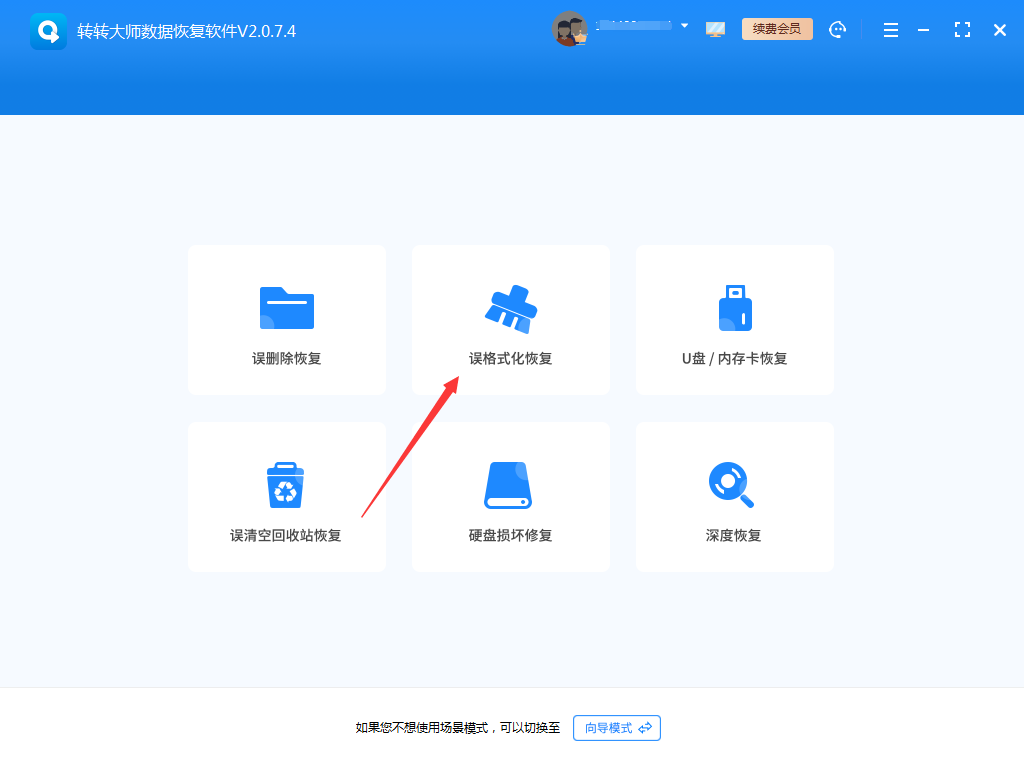
- 选择“误格式化恢复”,该功能可帮我们最大限度的找回格式化之前的文件,点击进入恢复阶段。
- 第二步、选择格式化的磁盘
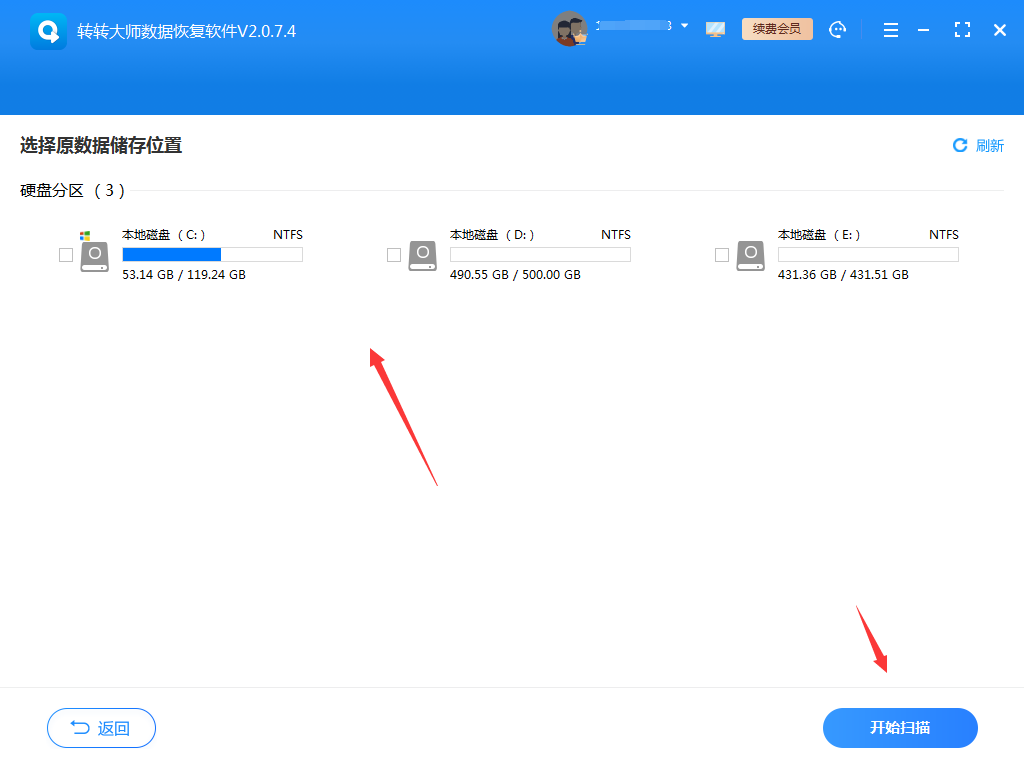
- 选择格式化的磁盘,如果是u盘或者其他移动设备,那么需要提前连接电脑,然后选择相应的磁盘,点击扫描。
- 第三步、选择分区格式化前文件系统
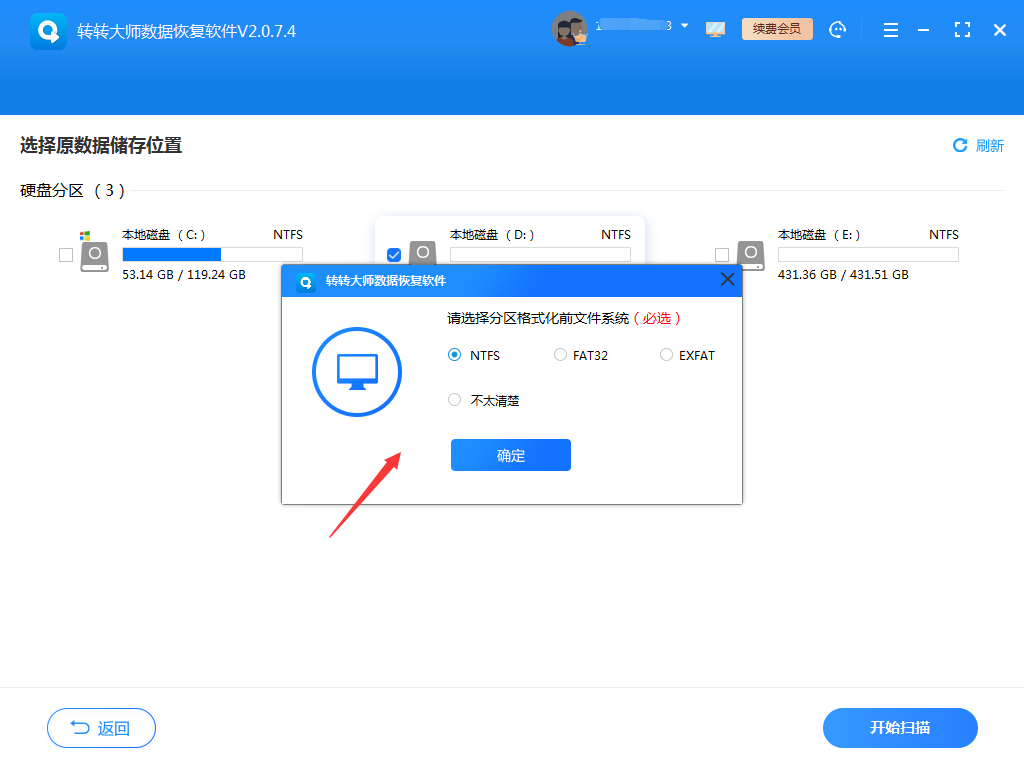
- 在点击开始扫描后会弹出一个弹窗,让我们选择分区格式化前文件系统,前文件系统怎么看呢?
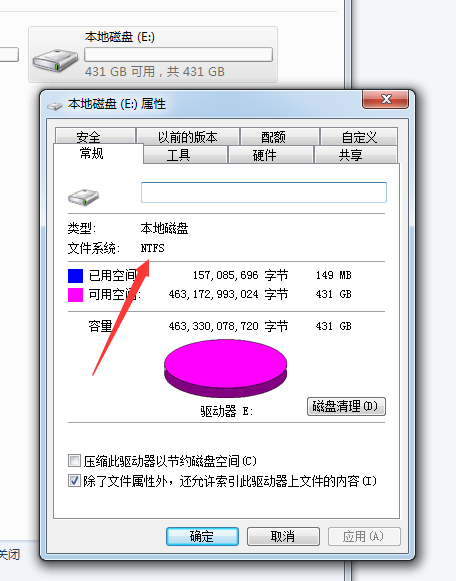
- 右键磁盘→属性,即可查看。如果是U盘,那么右键u盘属性即可看到。
- 第四步、格式化扫描
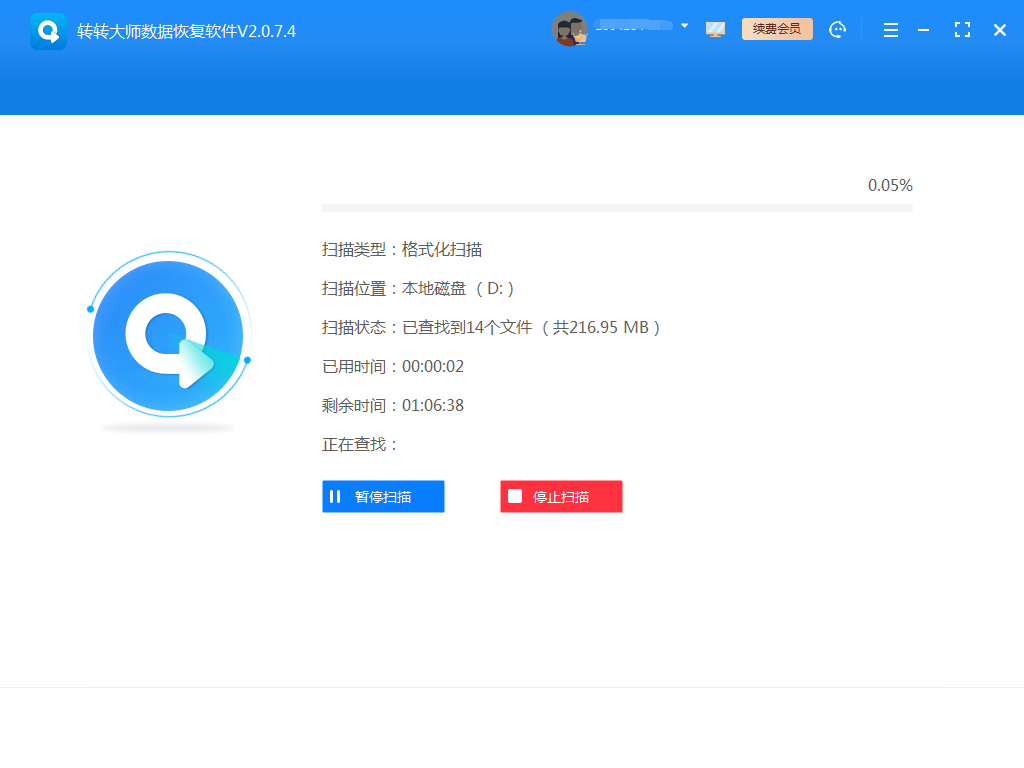
- 扫描阶段需要花费一点时间,还需要耐心等候一下,如果中途点击停止扫描,可能会导致文件扫描不完全,漏掉一些文件哦。
- 第五步、查找文件
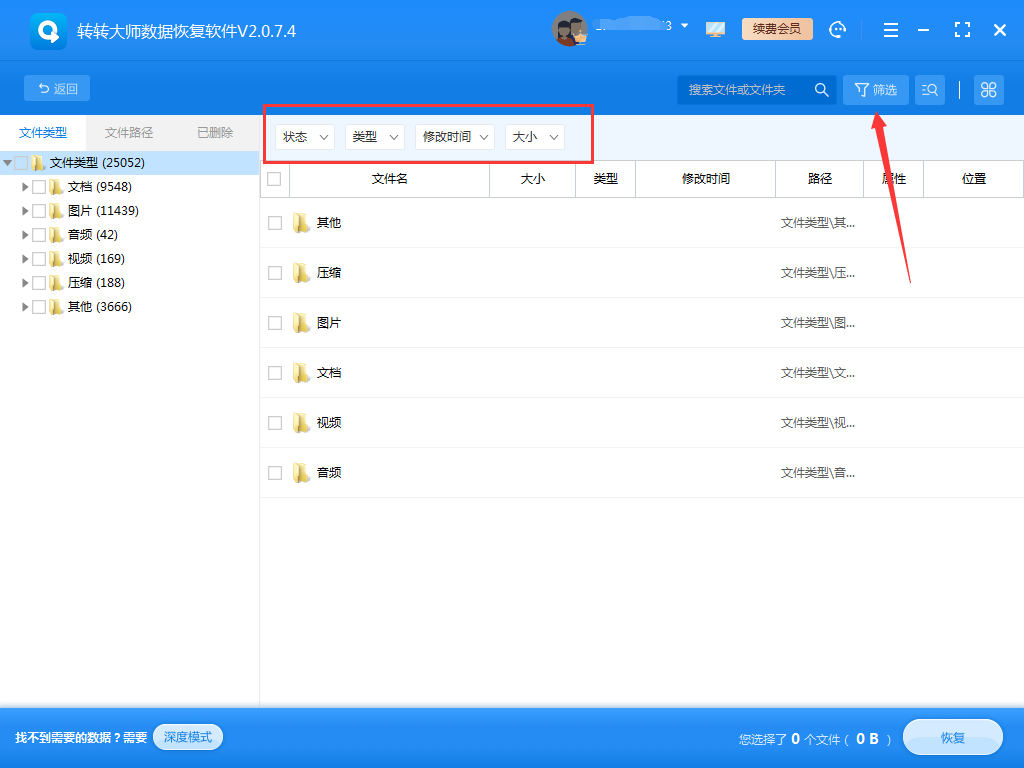
- 文件扫描出来,文件有很多如何查找我们想要的文件呢?你可以通过文件类型筛选,可以通过搜索文件或文件夹,也可以点击筛选,这里有个状态选项,点击它。
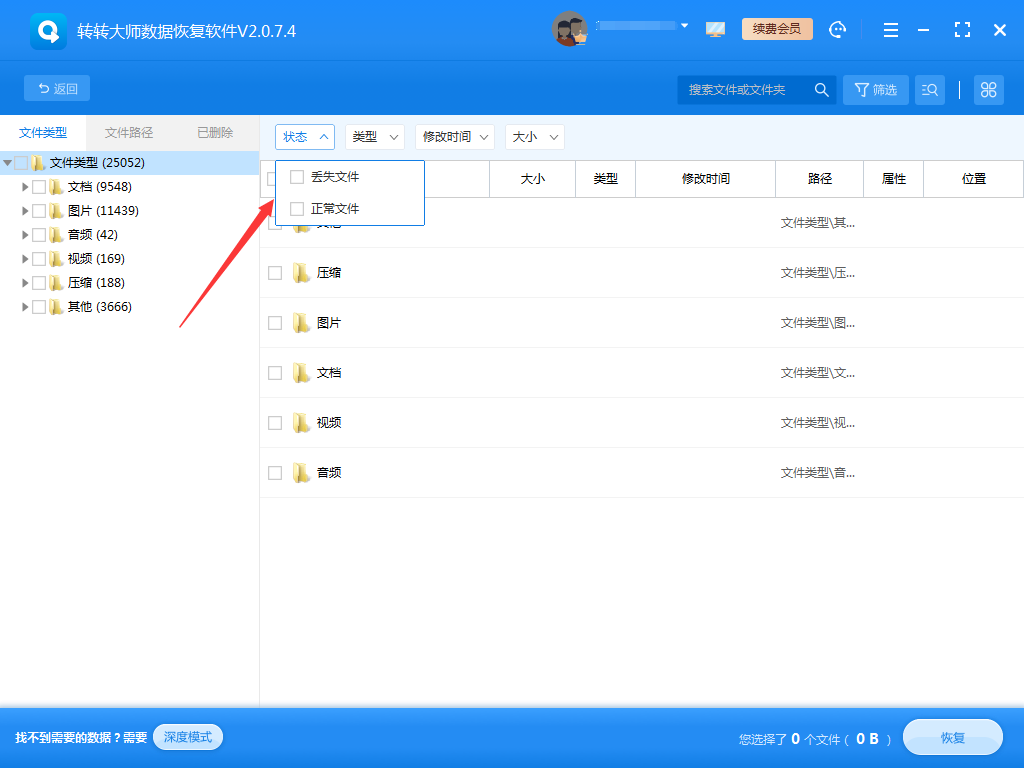
- 可以选择丢失文件和正常文件,是不是很好用呢!
- 第六步、预览文件
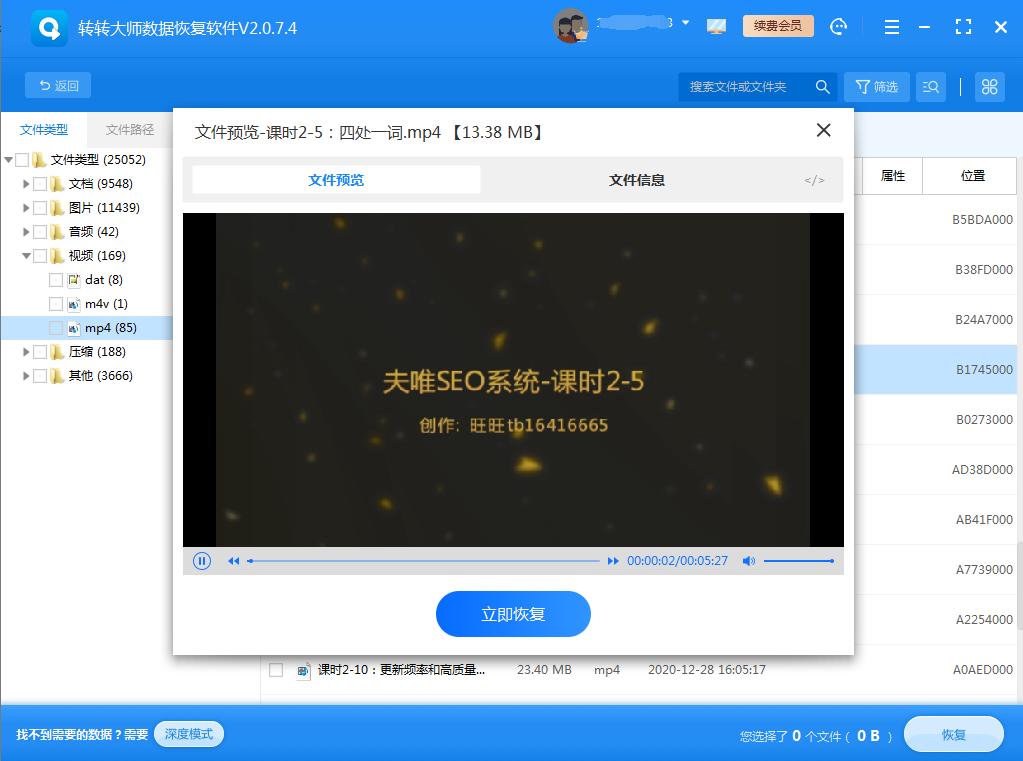
- 在找到文件后,我们可以双击文件预览一下情况,如果文件能正常预览,那么就是可以恢复的,如果预览失败,那么存在两种可能,一种文件已经受损,另一种文件不支持预览。
- 第七步、恢复文件
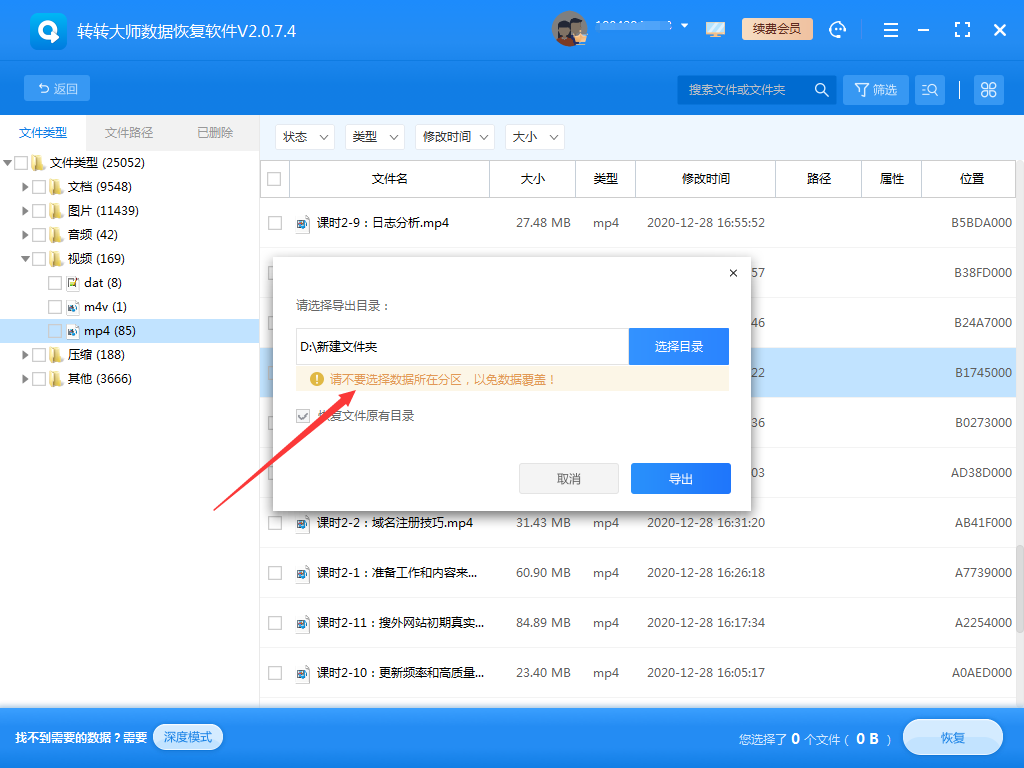
- 预览成功后,要恢复怎么恢复呢?那就太简单了,勾选文件点击恢复,设置一下导出路径,需要注意的是,不要将数据恢复到所在分区哦,以免其他数据被覆盖。
▶ 方法3:CMD命令恢复分区表
适用场景:快速恢复因误删分区导致的数据丢失
操作步骤:
- 1、管理员身份运行CMD
2、输入以下命令:
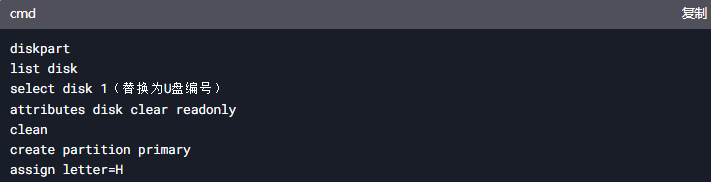
- 3、使用数据恢复软件重新扫描
▶ 方法4:Linux系统恢复方案
适用场景:Windows恢复失败时的替代方案
操作流程:
- 1、制作Ubuntu Live USB启动盘
- 2、选择"Try Ubuntu"进入试用模式
3、安装
testdisk工具:
4、执行分区恢复:

▶ 方法5:专业机构恢复服务
服务流程与费用参考:
| 故障类型 | 处理方案 | 周期 | 费用范围 |
| 逻辑层损坏 | 软件镜像恢复 | 1-3天 | 300-1000元 |
| 主控芯片损坏 | 芯片移植+数据提取 | 3-7天 | 800-3000元 |
| 存储颗粒损坏 | 晶圆级数据读取 | 1-2周 | 2000-10000元 |
推荐机构:
- 效率源(国内知名数据恢复实验室)
- DriveSavers(苹果官方合作机构)
三、成功率提升技巧
1. 文件类型专项恢复
| 文件类型 | 恢复要点 | 推荐工具 |
| Office文档 | 优先搜索.docx/.xlsx头标识 | R-Studio |
| JPEG照片 | 按FF D8 FF特征码扫描 | PhotoRec |
| 视频文件 | 恢复后使用修复工具 | Stellar Repair |
2. 扫描参数优化设置
文件系统选择:勾选原U盘格式(FAT32/exFAT/NTFS)
深度扫描模式:启用"完整扫描"而非快速扫描
簇大小设置:匹配原始格式化参数(可通过DiskGenius查看)
四、数据恢复后处理
1. 文件验证流程
- 1、随机抽查10%恢复的文件
- 2、使用
WinMD5校验哈希值(与原文件对比) - 3、检查文档内容完整性和图片显示质量
2. 损坏文件修复方案
| 文件类型 | 修复工具 | 成功率 |
| ZIP/RAR压缩包 | DiskInternals ZIP Repair | 65%-85% |
| PDF文档 | PDF Recovery Pro | 70%-90% |
| SQL数据库 | SQL Server修复工具集 | 50%-75% |
五、预防措施与设备管理
1. U盘使用规范
安全弹出设备:通过系统托盘图标操作
定期检测坏道:每月执行
chkdsk /r命令避免频繁插拔:单日插拔不超过50次
2. 数据备份方案推荐
| 方案类型 | 工具/方法 | 优势 |
| 本地备份 | FreeFileSync | 实时同步/版本控制 |
| 云备份 | 百度网盘同步空间 | 跨设备访问 |
| 冷存储 | 光盘+防潮箱 | 防电磁脉冲/勒索病毒 |
最后建议:
对于重要数据存储,建议选择军工级U盘(如金士顿IronKey)或启用BitLocker加密。若恢复失败,可尝试使用PhotoRec进行碎片级恢复(支持300+文件格式),或联系专业机构进行芯片级数据提取。
温馨提示:本文由转转数据恢复大师网站编辑出品转载请注明出处,违害必究(部分内容来源于网络,经作者整理后发布,如有侵权,请立刻联系我们处理)

 免费下载
免费下载