微信客服
微信客服
 QQ客服
QQ客服 电话:17306009113
 工作时间:08:30-22:00


 转转大师数据恢复软件
 微软office中国区合作伙伴
 微信
微信 微信
微信 QQ
QQ QQ
QQ QQ空间
QQ空间 QQ空间
QQ空间 微博
微博 微博
微博 文章摘要
文章摘要
硬盘被格式化后,数据仍可能恢复,关键在于立即停止使用硬盘并采取正确措施。首先,拔掉设备或关机,避免数据覆盖。接着,可使用数据恢复软件如转转大师,选择“误格式化恢复”模式,扫描磁盘并筛选文件进行预览和恢复。若已启用系统备份,可通过Windows文件历史版本或Mac Time Machine还原数据。技术用户可尝试TestDisk修复分区表。对于物理损坏,需联系专业机构,费用较高。预防措施包括定期备份、避免频繁格式化、使用可靠工具等。固态硬盘因TRIM机制恢复难度大,需尽快处理。
摘要由平台通过智能技术生成 免费下载 |
格式化硬盘后数据全部消失?无论是误操作格式化,还是因系统重装导致数据丢失,只要未覆盖原始数据,仍有较高概率恢复文件。那么硬盘不小心被格式化怎么恢复呢?本文将提供从免费工具到专业服务的全流程解决方案,涵盖Windows、Mac及移动硬盘的恢复方法,并给出预防建议。
一、立即停止使用硬盘(关键第一步)
原理与风险
- 快速格式化:仅删除文件索引,数据仍存在,恢复概率高。
- 完全格式化:覆盖部分数据(时间较长),恢复难度增大。
- 覆盖风险:继续写入数据(如安装软件、保存文件)可能导致永久性丢失。
紧急操作:
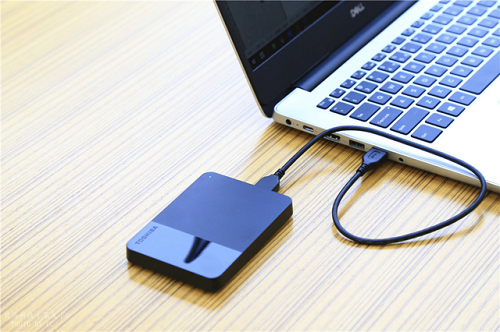
- 1、拔下硬盘或断开设备连接。
- 2、若为系统盘,关机并改用其他电脑进行恢复操作。
二、使用数据恢复软件(推荐优先尝试)
方法1:转转大师数据恢复(操作简单)
优势:支持NTFS/FAT32/exFAT文件系统,可恢复分区丢失数据。
操作流程:
- 第一步、选择恢复模式
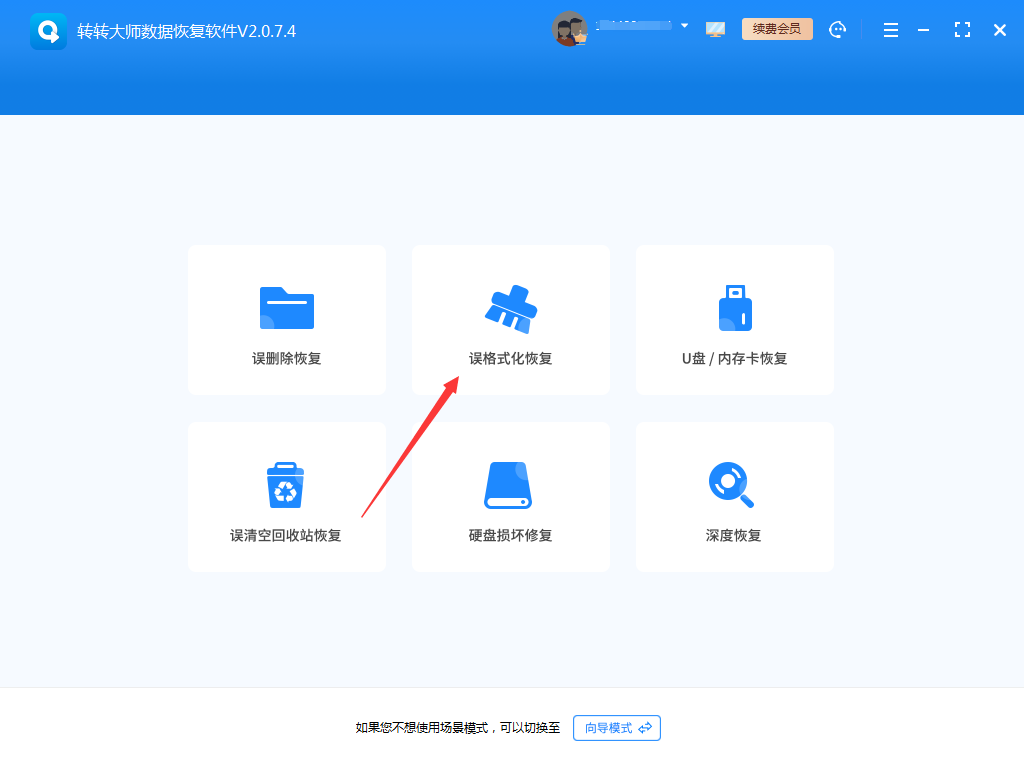
- 选择“误格式化恢复”,该功能可帮我们最大限度的找回格式化之前的文件,点击进入恢复阶段。
- 第二步、选择格式化的磁盘
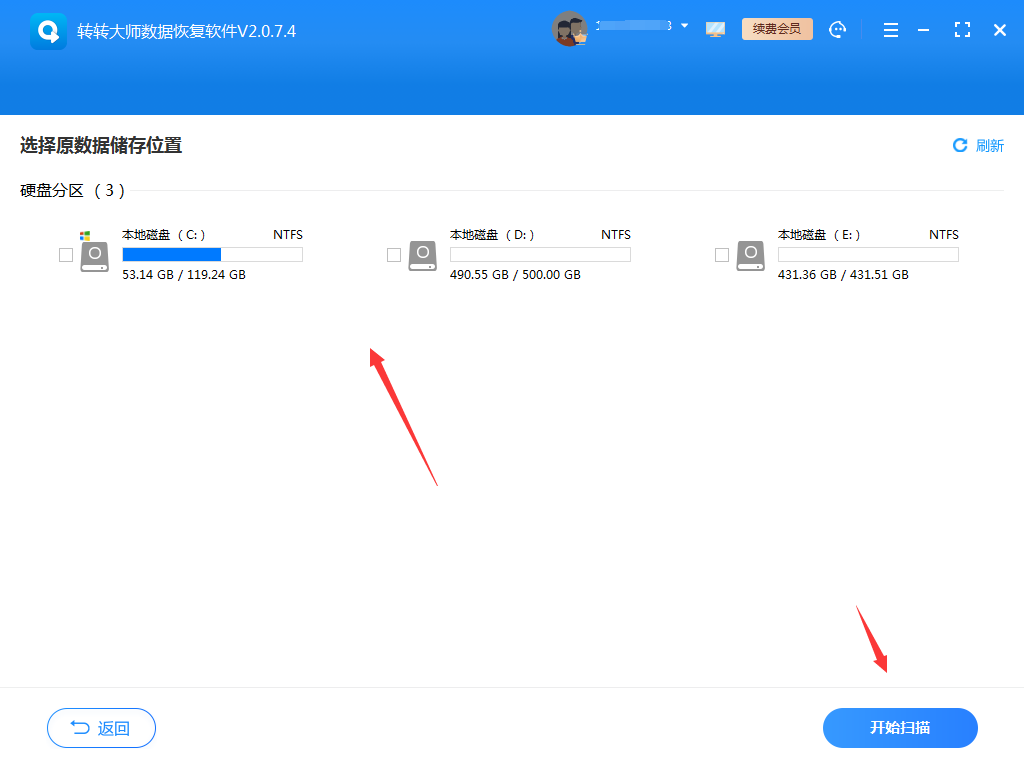
- 选择格式化的磁盘,如果是u盘或者其他移动设备,那么需要提前连接电脑,然后选择相应的磁盘,点击扫描。
- 第三步、选择分区格式化前文件系统
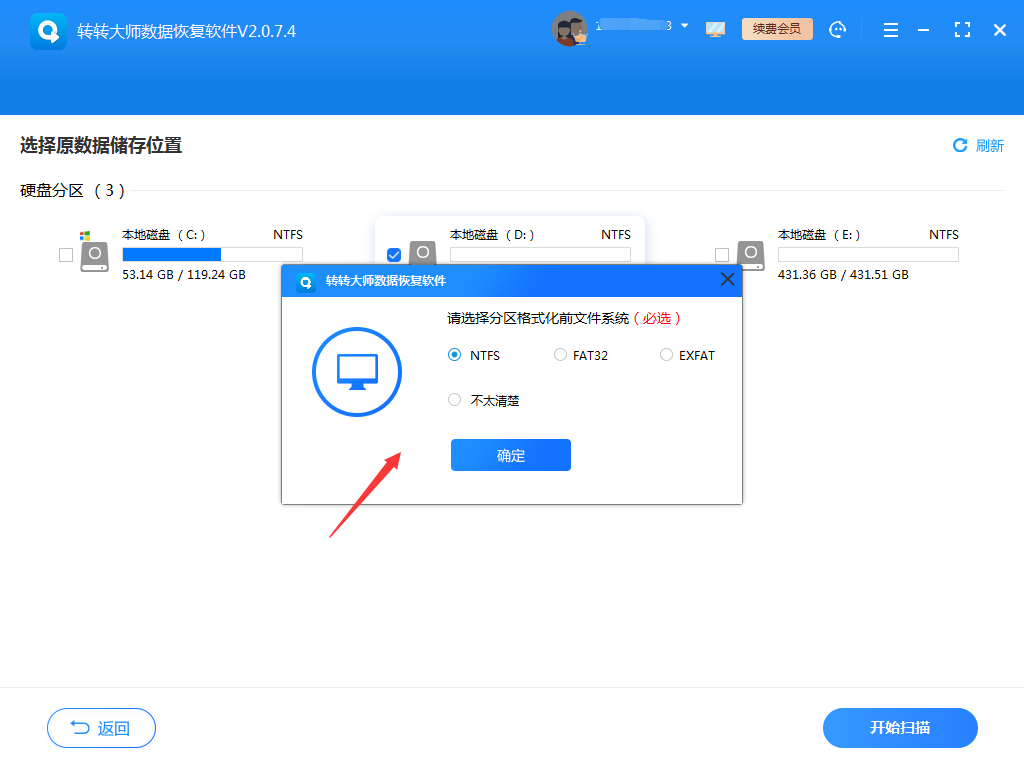
- 在点击开始扫描后会弹出一个弹窗,让我们选择分区格式化前文件系统,前文件系统怎么看呢?
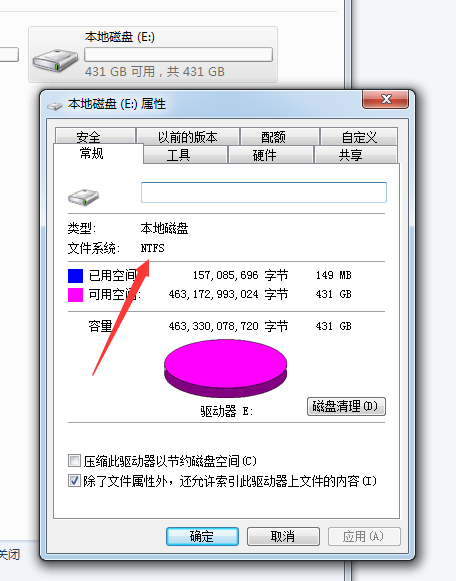
- 右键磁盘→属性,即可查看。如果是U盘,那么右键u盘属性即可看到。
- 第四步、格式化扫描
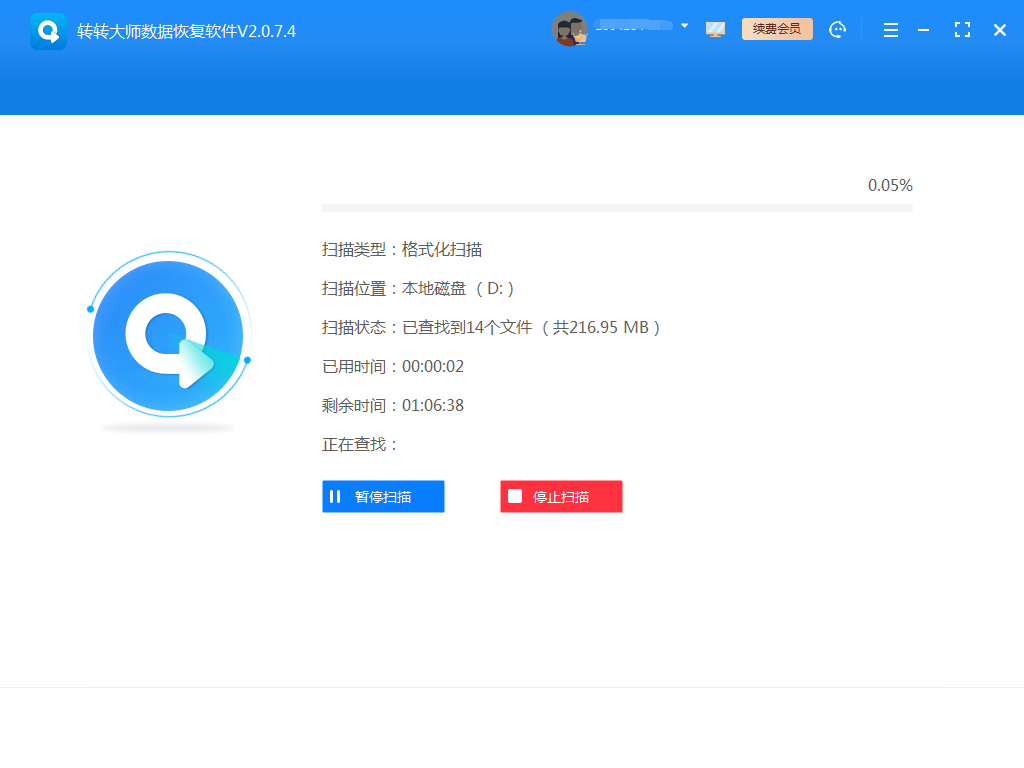
- 扫描阶段需要花费一点时间,还需要耐心等候一下,如果中途点击停止扫描,可能会导致文件扫描不完全,漏掉一些文件哦。
- 第五步、查找文件
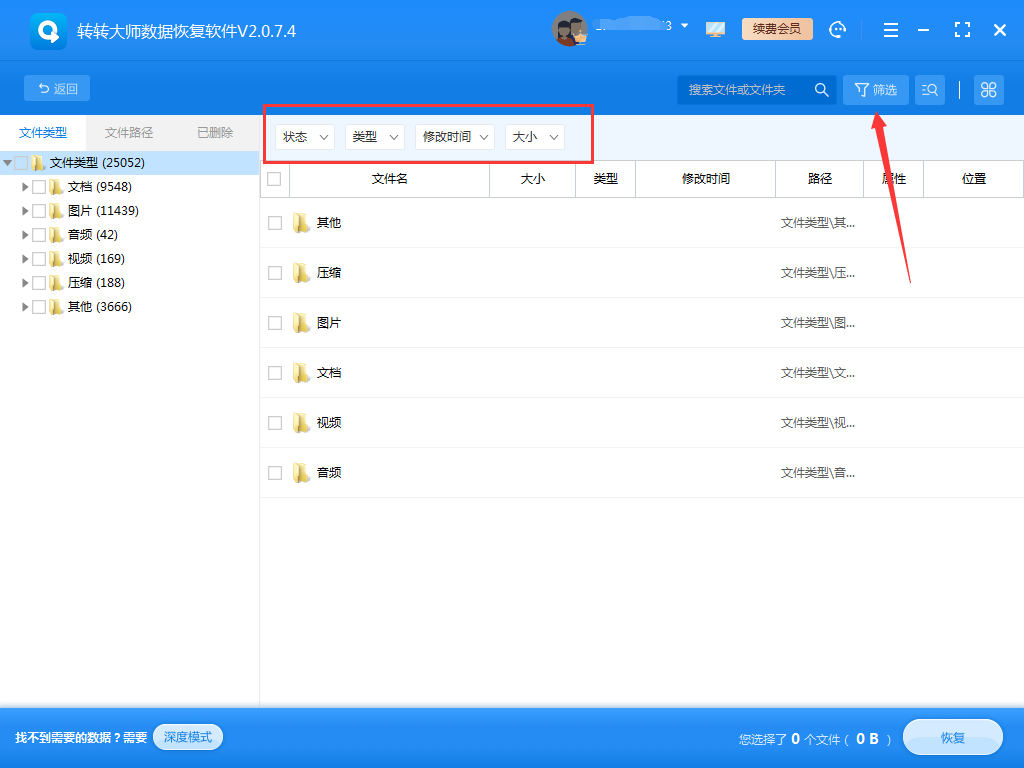
- 文件扫描出来,文件有很多如何查找我们想要的文件呢?你可以通过文件类型筛选,可以通过搜索文件或文件夹,也可以点击筛选,这里有个状态选项,点击它。
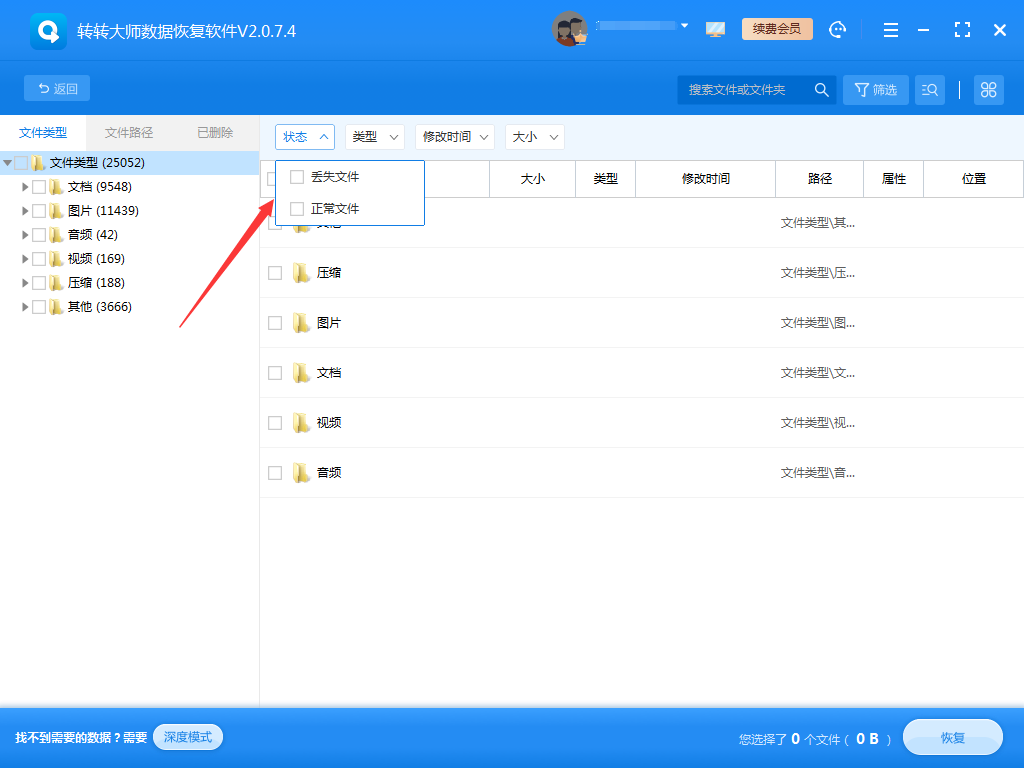
- 可以选择丢失文件和正常文件,是不是很好用呢!
- 第六步、预览文件
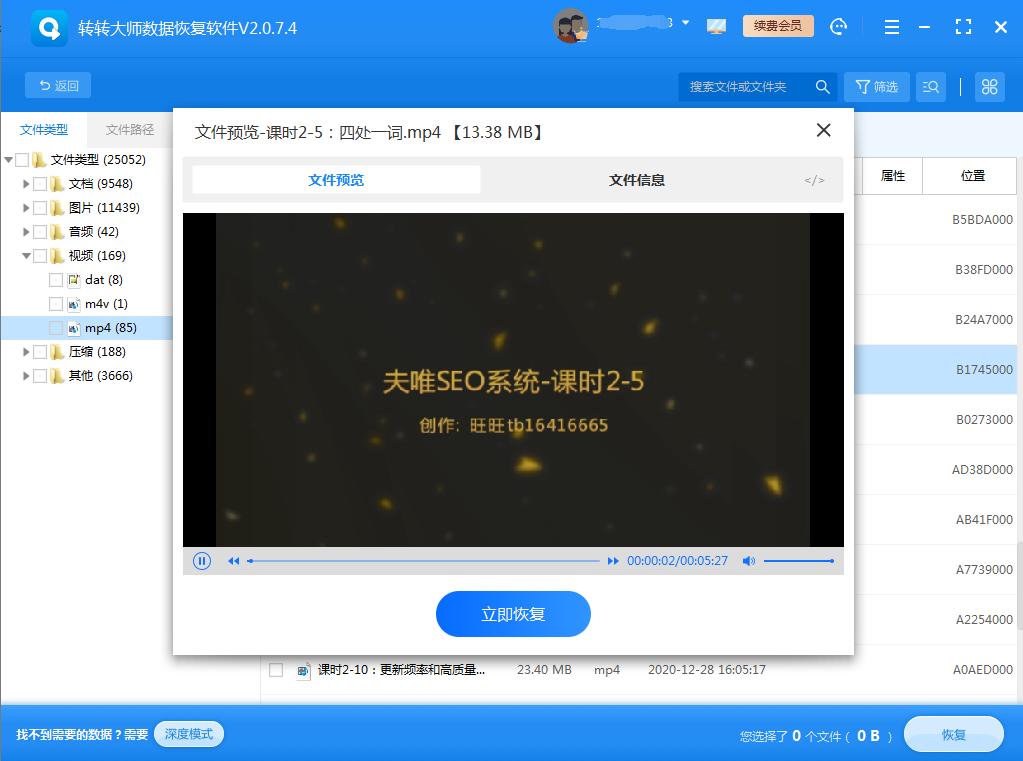
- 在找到文件后,我们可以双击文件预览一下情况,如果文件能正常预览,那么就是可以恢复的,如果预览失败,那么存在两种可能,一种文件已经受损,另一种文件不支持预览。
- 第七步、恢复文件
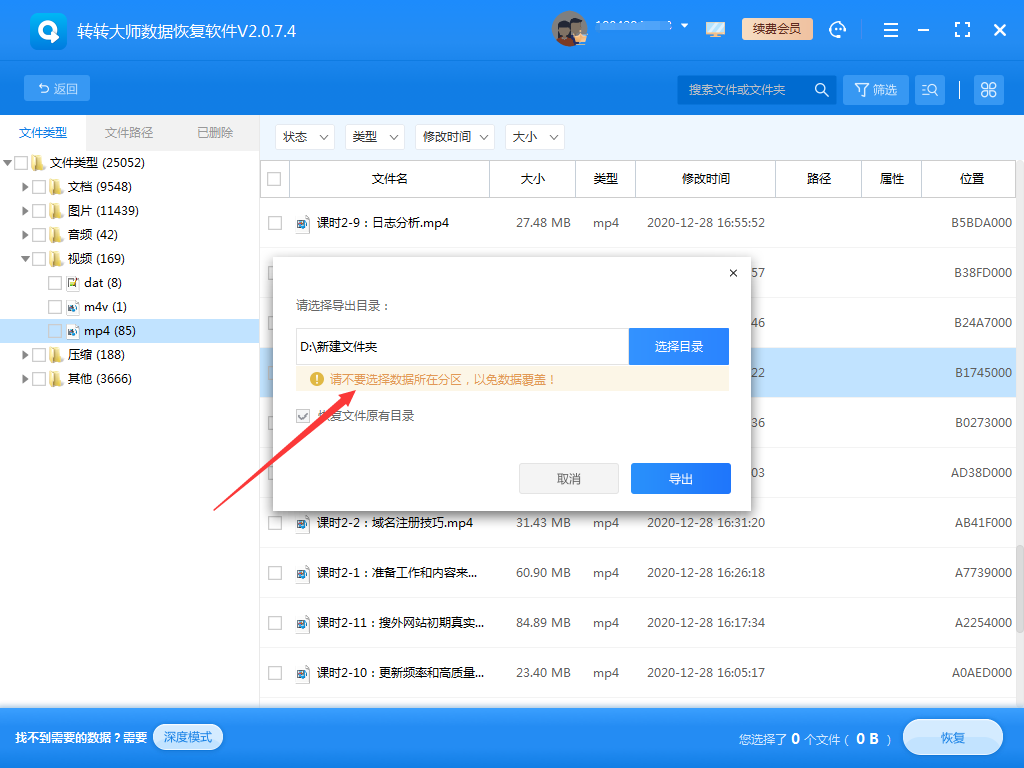
- 预览成功后,要恢复怎么恢复呢?那就太简单了,勾选文件点击恢复,设置一下导出路径,需要注意的是,不要将数据恢复到所在分区哦,以免其他数据被覆盖。
三、从系统备份还原(需提前设置)
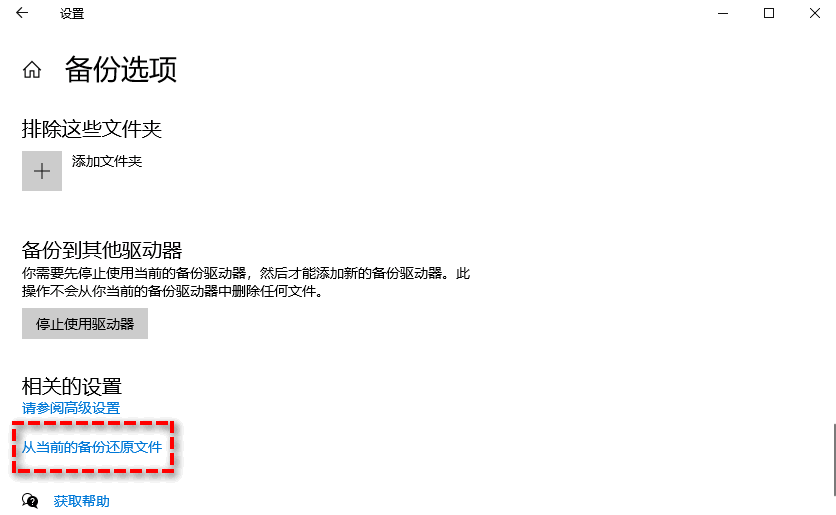
方法2:Windows文件历史版本
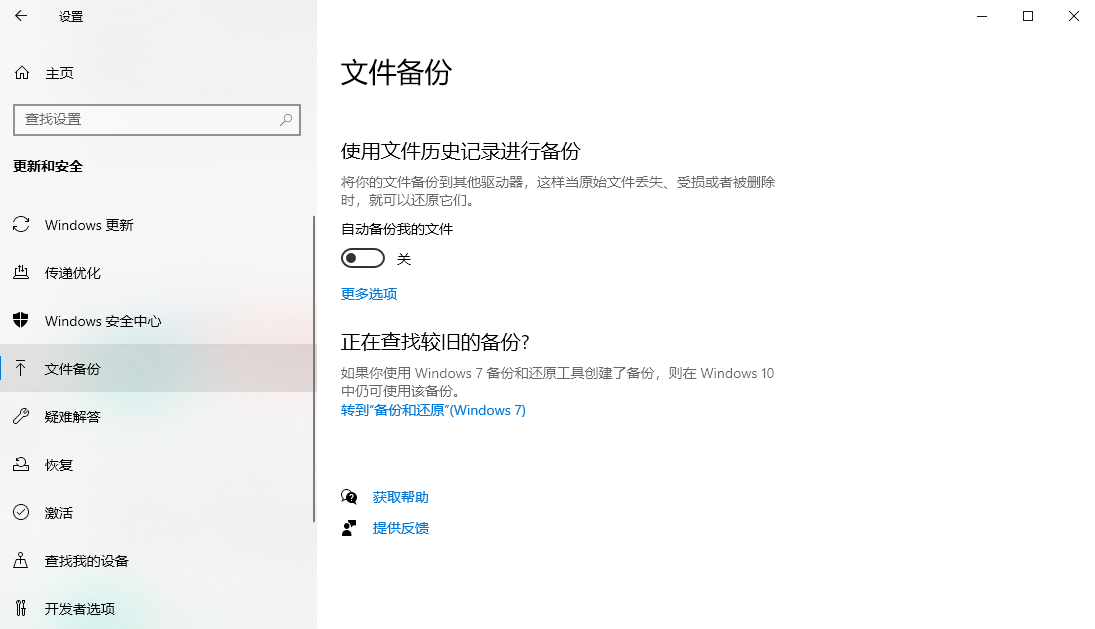
条件:格式化前已启用备份功能。
操作步骤:
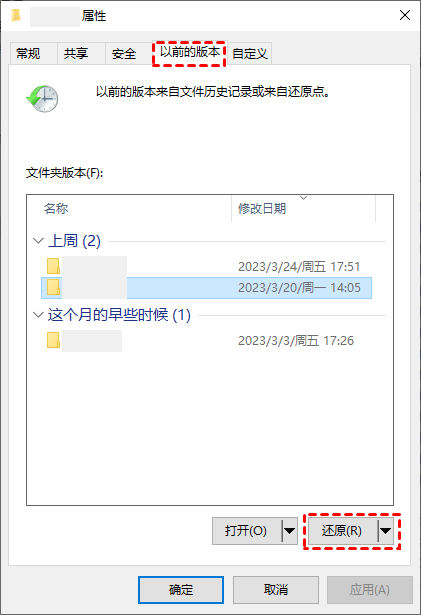
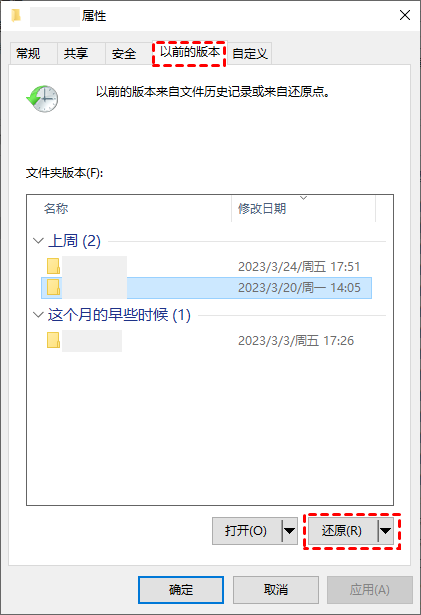
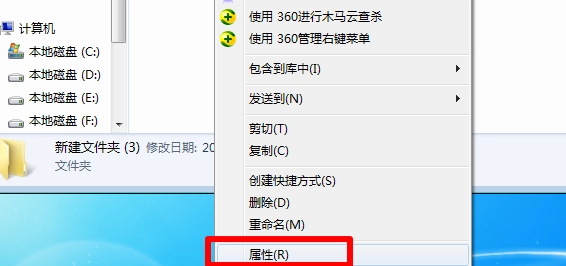
- 1、连接备份硬盘 → 右键原数据文件夹。
- 2、属性→ 以前的版本。
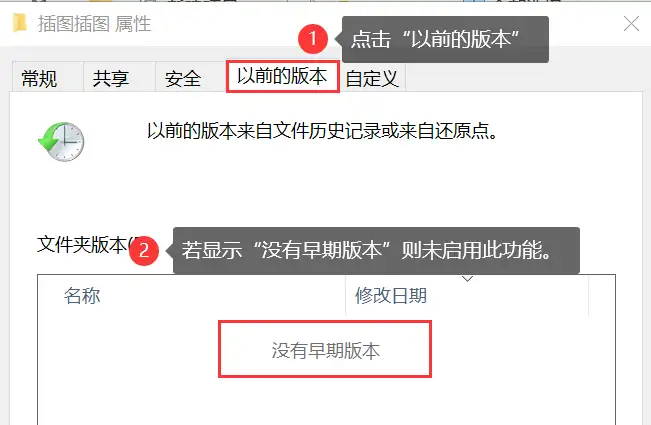
- 2、选择备份时间点 → 点击 “还原”。
方法3:Mac Time Machine
操作步骤:
- 1、连接Time Machine备份硬盘 → 进入Finder。
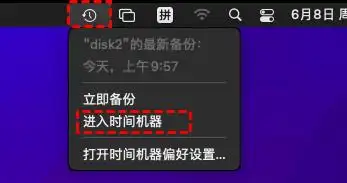
- 2、点击菜单栏Time Machine图标 → 回溯至格式化前的日期。
- 3、选择文件或文件夹 → 点击 “恢复”。
四、使用命令行工具(适合技术用户)
方法4:TestDisk恢复分区表
适用场景:分区表损坏导致硬盘显示为未格式化。
操作步骤:
- 1、下载 TestDisk → 以管理员身份运行。

- 2、选择硬盘 → 设置分区表类型(通常选“Intel”)。
- 3、选择 “Analyse” → 确认原有分区结构。
- 4、按提示写入分区表 → 重启后数据恢复可见。
五、专业数据恢复服务
适用情况:
- 硬盘物理损坏(异响、无法识别)。
- 多次覆盖写入导致软件恢复失败。
服务流程:
- 1、联系机构(如Ontrack、效率源)评估故障类型。
- 2、无尘实验室开盘恢复(物理损坏需更换磁头)。
费用参考:逻辑恢复300-2000元,物理恢复2000-10000元。
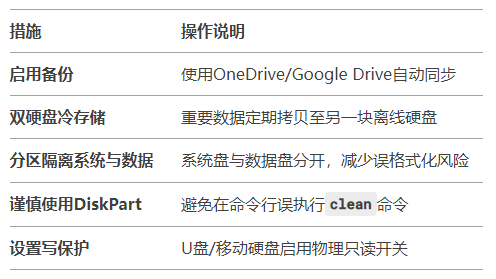
六、预防数据丢失的5个关键措施
总结
以上就是硬盘不小心被格式化怎么恢复的全部介绍了,恢复成功率与应对策略:
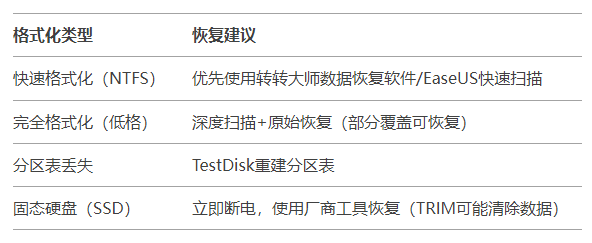
重要提醒:
- 固态硬盘(SSD)因TRIM机制可能导致数据不可逆丢失,需尽快操作。
- 恢复前切勿将文件保存回原硬盘!
温馨提示:本文由转转数据恢复大师网站编辑出品转载请注明出处,违害必究(部分内容来源于网络,经作者整理后发布,如有侵权,请立刻联系我们处理)
 e盘不小心被格式化怎么恢复
 免费下载
免费下载