
 微信客服

 QQ客服
 电话:17306009113
 工作时间:08:30-22:00
 转转大师数据恢复软件
 微软office中国区合作伙伴

 陈工
 官方认证
 内容已审核
 点此复制本页链接


 立即下载


 核心答案•3秒快速解答(专家验证)
专家验证:被删文件夹不在回收站多数情况可找回需按情况处理
推荐方法:推荐转转大师数据恢复软件扫描未覆盖磁盘找回文件
成功率取决于:回收站清空未覆盖恢复成功率95%+云端备份保留30天
黄金原则:立即停止往原磁盘写入任何数据避免覆盖丢失文件
立即恢复数据 →被删除的文件夹不在回收站,大概率还有机会找回来,但前提是:发现文件夹没了之后,立刻停止往那个磁盘里存任何东西。删除只是把文件占的空间标记成“可覆盖”,原始数据还在盘上,一旦被新文件盖住,再好的工具也救不回来。这个前提比用什么方法都关键。
上周三下午,同事小周突然喊我,声音都变了:“我那个项目文件夹没了,回收站里也没有!”她第一反应是往D盘拷了个安装包,想重装软件看看。我赶紧让她停手,别再往那个盘写任何东西。后来一问,她是按了Shift+Delete。我用恢复软件扫了二十分钟,文件夹完整找回来了。这事之后我就想,把“回收站里没有”的情况写成一篇能照着做的文章。
| 你当前的情况 | 有没有救 | 直接看哪个方法 |
| 刚删不久,只翻了桌面回收站,没看其他盘 | ✅ | 方法一 |
| 之前开过OneDrive、文件历史记录或公司有备份 | ✅ | 方法二 |
| 回收站已清空,之后没往那个盘写东西 | ✅ | 方法三 |
| 回收站清空了,后来还往原盘存过文件 | ⚠️ | 方法三,先扫再说 |
| 分区打不开、提示RAW或文件系统错误 | ⚠️ | 先方法四,不行再方法三 |
| 硬盘有异响、摔过、进水 | ❌ | 方法五,别自己折腾 |
核心原则就一句:每往那个盘多写一次数据,恢复概率就往下掉一截,先停手比先找工具重要。
文件疑似仍在其他位置

(简单)

60-80%

Windows的回收站是按盘分开的,C盘删的东西不会跑到D盘的回收站里;有时候文件夹只是被设成了隐藏属性,或者被第三方安全软件放进了隔离区。这个方法的思路是先排除“其实没被真正删除”的可能,再谈恢复。
操作步骤:
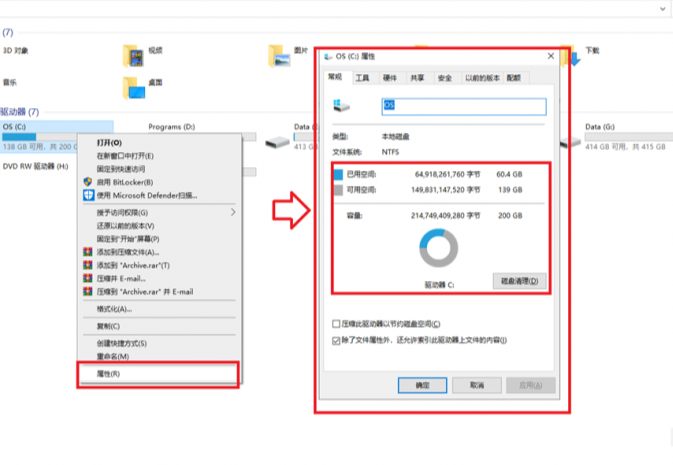
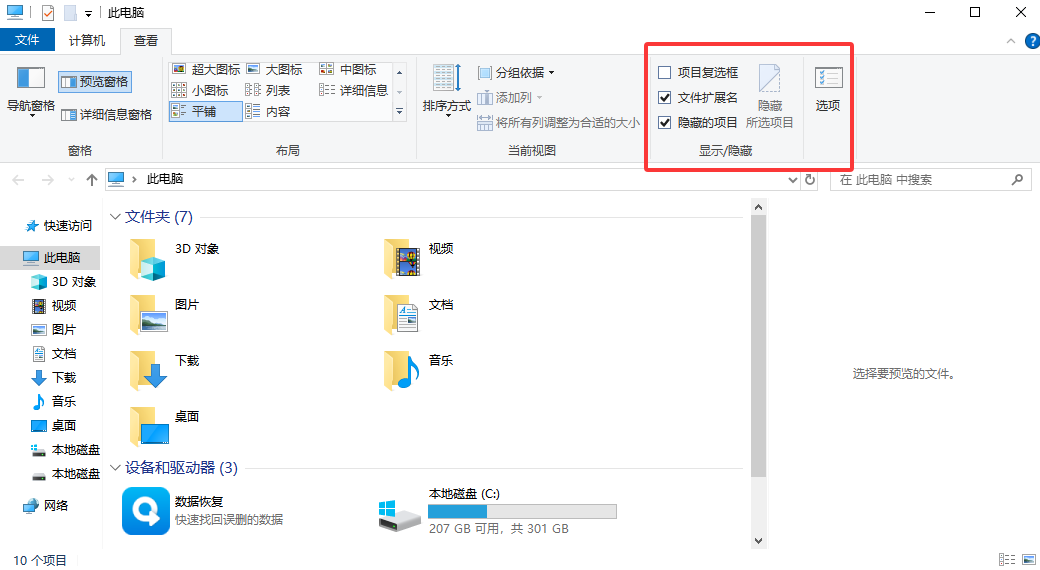
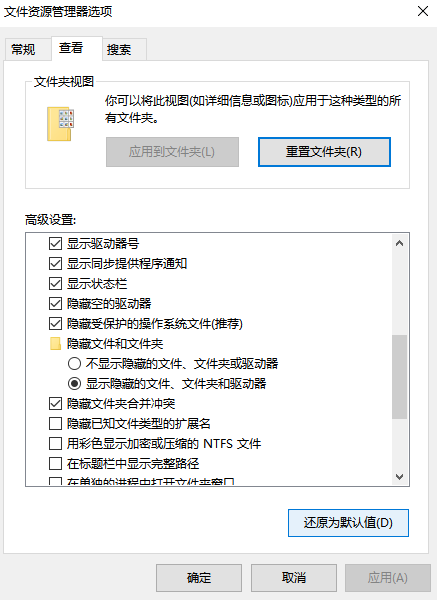
control folders,在“查看”里选“显示隐藏的文件、文件夹和驱动器”,确定后再看一遍。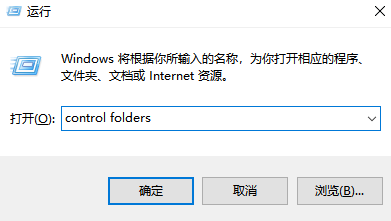
注意:别为了“看看还在不在”往原盘里装恢复软件,安装包本身就可能造成覆盖。去年有个朋友就是把软件装到了D盘,结果原来D盘删的文件夹正好被安装文件盖了一部分,扫出来一半是坏的。这一步只解决“没找对地方”的情况,真删了它帮不上忙,别在这里反复耗时间。
已开启系统保护的用户
(简单)
60-80%
Windows的“文件历史记录”、OneDrive同步文件夹、macOS的Time Machine,都会保留旧版本。文件夹被删后,备份里往往还有一份。原理不复杂:删除只影响本地当前状态,不影响之前存下来的副本。同步和备份是两回事,但云端回收站通常也会留一段时间。
操作步骤:
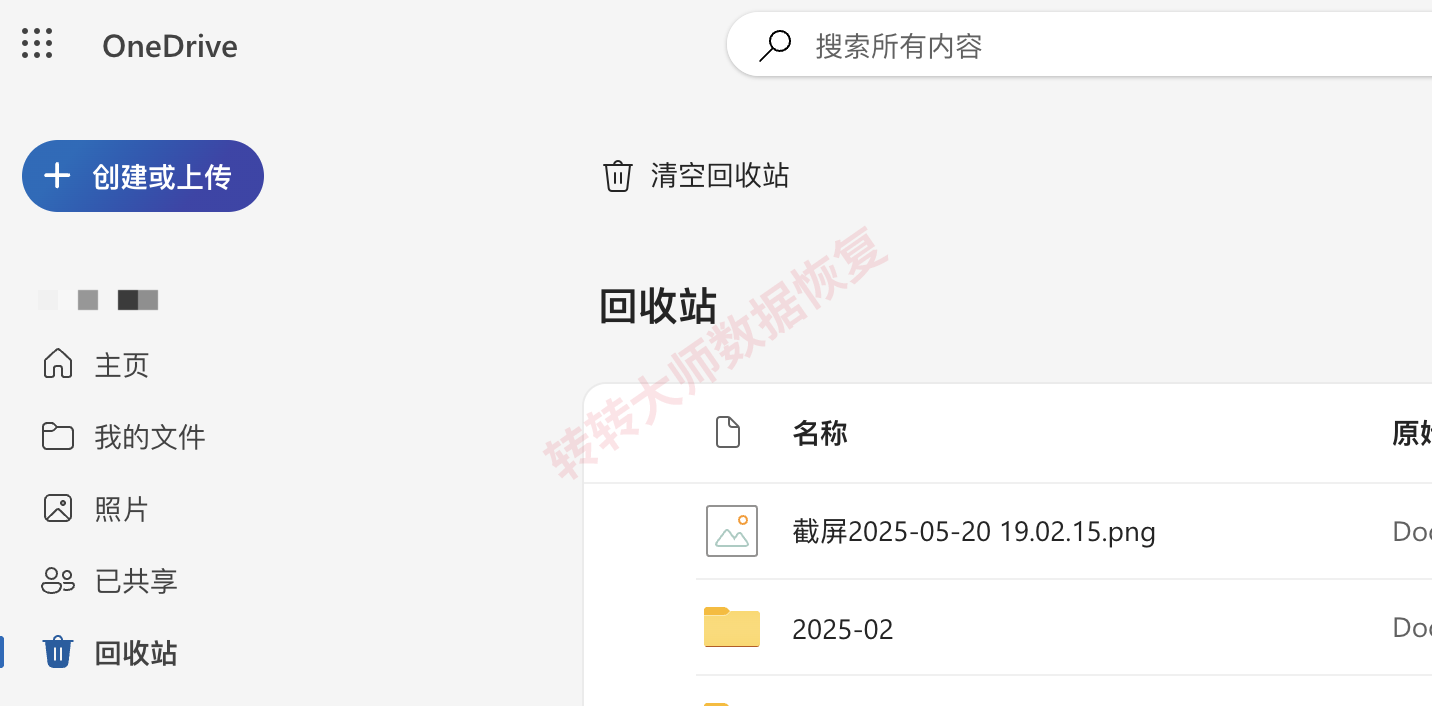
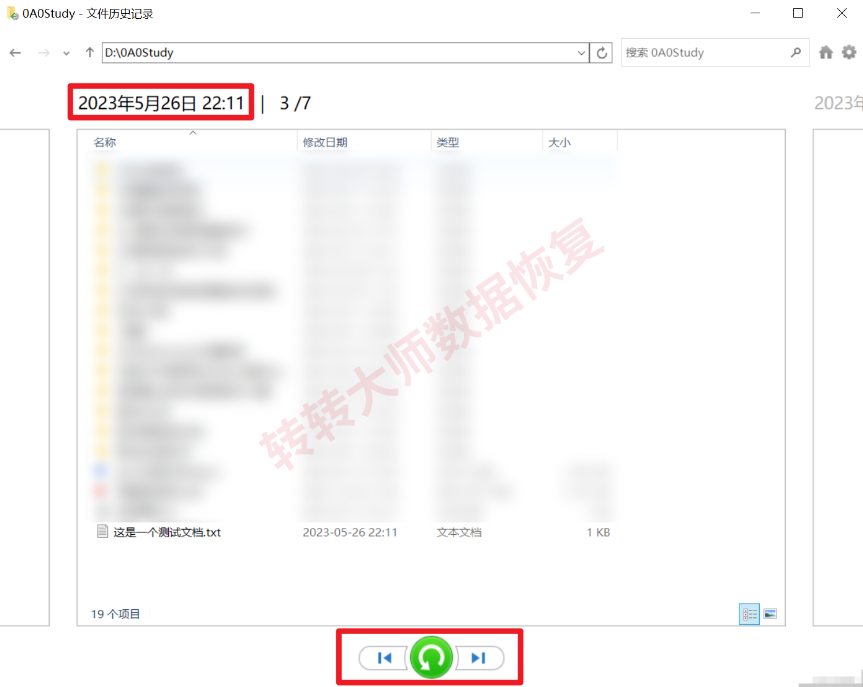
注意:云同步有个坑:本地删了,云端也会跟着删,但云端回收站还会留一阵,所以先看网页端。说实话,很多人以为自己开了备份,其实只开了同步,同步不等于备份,这点要分清楚。备份恢复的前提是备份时间早于删除时间,删完才开的备份救不了这次。
误删文件、格式化恢复
(非常简单)
95%+
文件夹被删除、回收站被清空,本质上只是文件系统把这块空间标记成“可覆盖”,文件夹里的照片、文档、压缩包其实还躺在磁盘扇区里。恢复软件做的事就是绕过文件系统,直接按文件特征去扫这些“没人认领”的数据。只要没被新数据盖住,就有机会重新拼出来。被删除的文件夹不在回收站怎么找回来,多数人最后走的都是这条路。
操作步骤(以转转大师数据恢复软件为例):
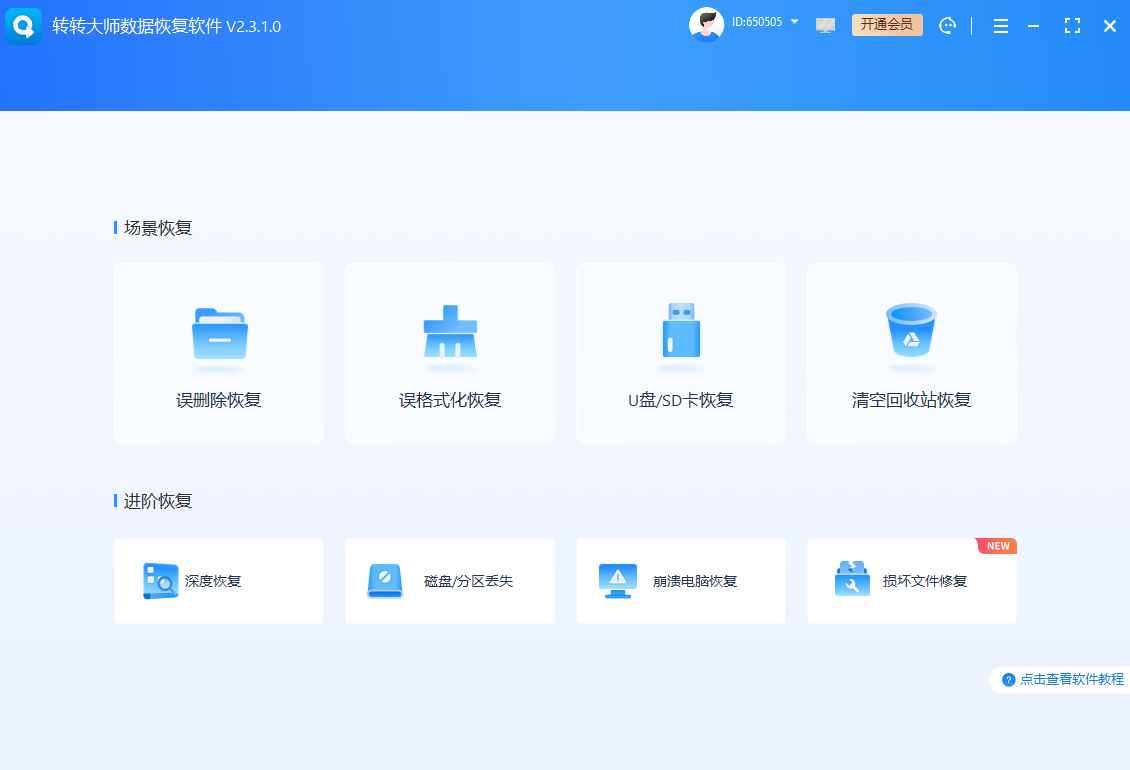
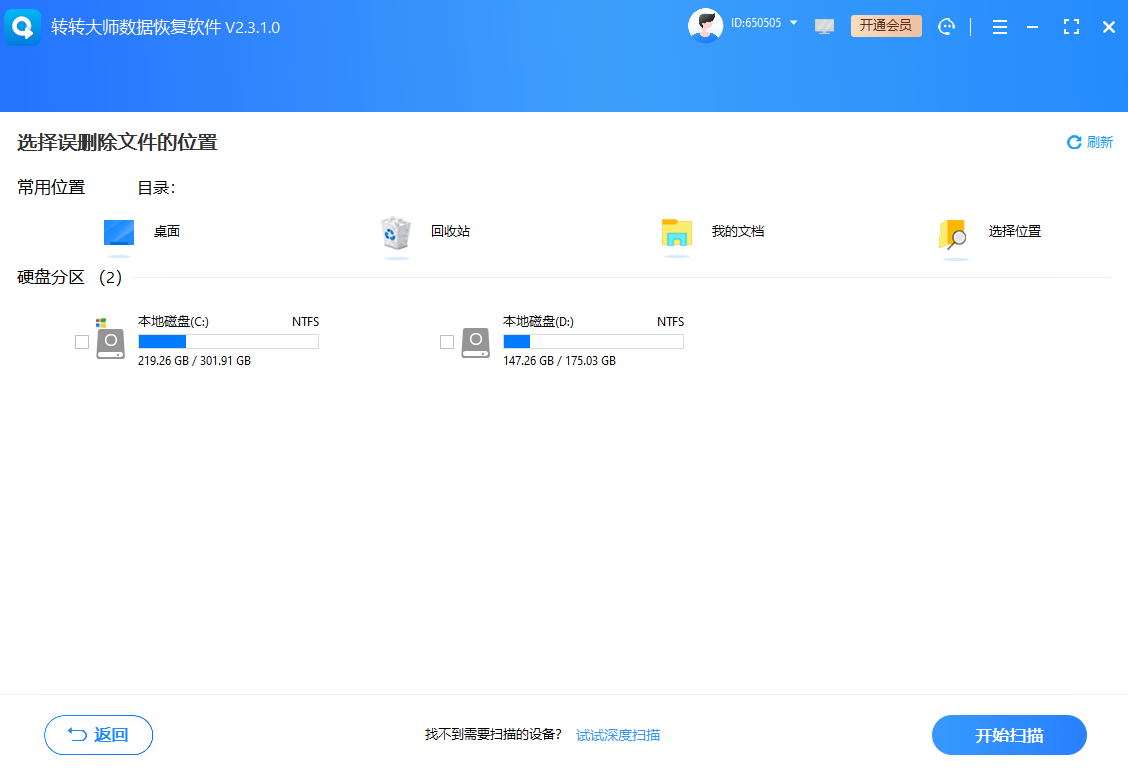
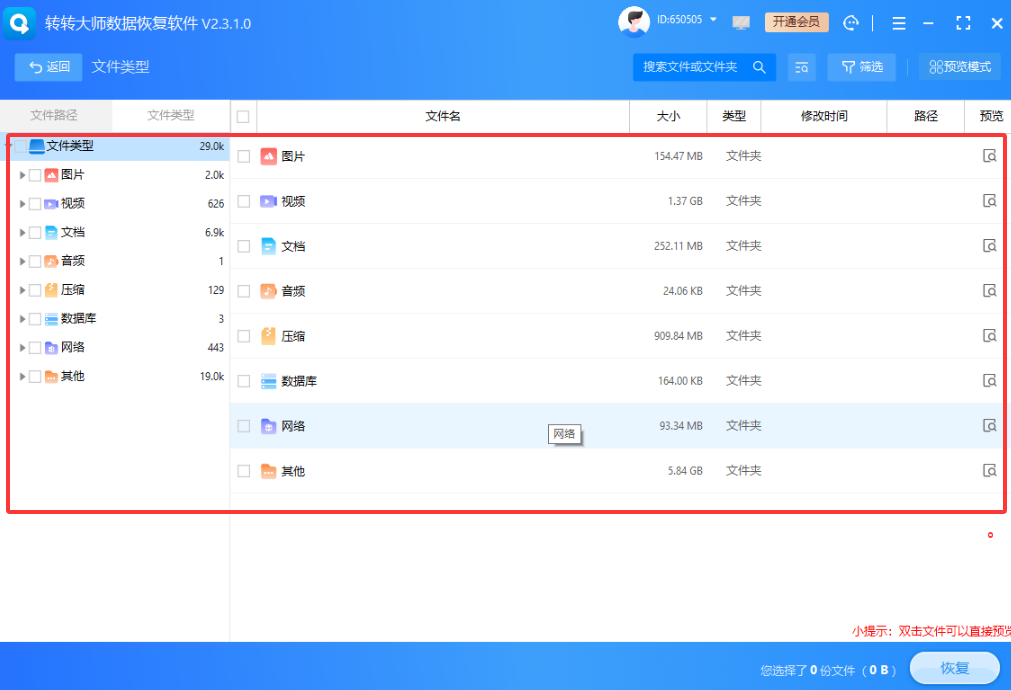
注意:转转大师数据恢复软件支持文档、照片、视频、压缩包等常见文件类型,也能处理硬盘、U盘、SD卡、移动硬盘这些设备。它的扫描逻辑对误删场景做了针对性优化,只读扫描不会往原盘写东西,预览功能可以先把关。但要说清楚:分区表只能恢复文件,不能修复损坏的分区,分区本身坏了得先看方法四。成功率不是100%,覆盖严重的扫出来可能是乱码或打不开,这种情况别反复扫同一个盘。典型错误:有人清空回收站后又往原盘存了新电影,再扫的时候文件夹目录还在,里面的文件却大量损坏——这就是覆盖的后果。如果软件提示读取错误、扫描中途卡死,可能是介质有坏道,别再反复通电,转方法五。
熟悉命令行操作的用户
(较难)
50-70%
有时候文件夹“不见了”不是被删,而是分区表或文件系统出了错,系统读不到目录,看起来就像整个文件夹消失。chkdsk这类命令能修复逻辑层面的错误,让分区重新可读;Windows File Recovery可以按文件名或签名从没格式化的空间里捞文件。原理是先让文件系统恢复“索引”,再谈恢复数据。
操作步骤:
chkdsk 盘符: /f,回车,等它扫完(时间看容量,别中途断电)。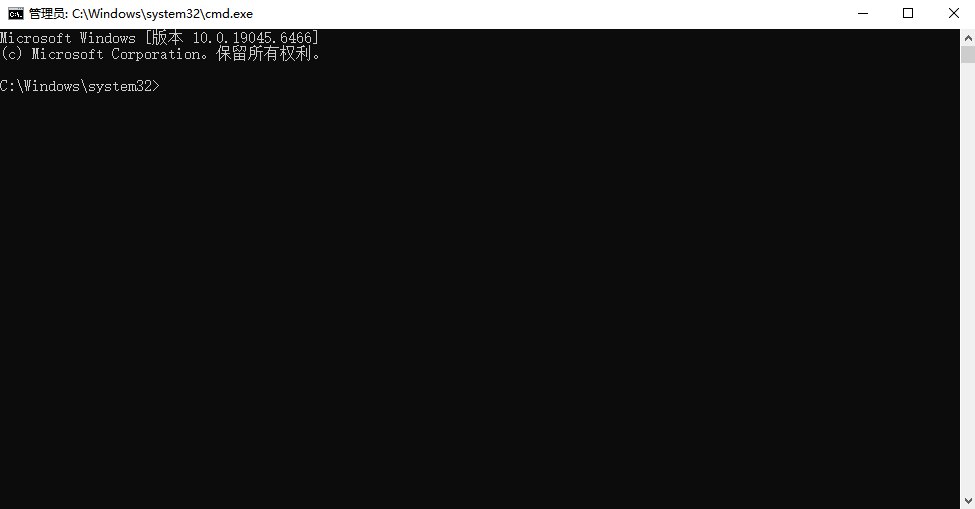
/r参数跑一次,但这步很慢,硬盘有异响就别做。注意:chkdsk不是万能的,它对物理坏道无能为力,强行修可能让盘更糟。如果分区提示RAW且里面有重要资料,老实讲,先做镜像再操作更稳妥,普通人可以直接转方法五。修完分区不代表文件夹一定回来,很多时候只是分区能读了,文件还得靠方法三扫。方法四解决“盘打不开”,方法三解决“文件找不到”,别搞反。
硬盘物理损坏、无法识别
(困难)
30-60%
如果硬盘通电后有“咔咔”异响、摔过、进水,或者U盘认不到盘,问题已经不在文件系统层面,而是磁头、电路板、闪存芯片这些硬件出了故障。这时候任何软件扫描都可能是二次伤害,需要无尘环境开盘或做芯片级读取。原理是把存储介质里的数据读出来,再在镜像上做恢复。
操作步骤:
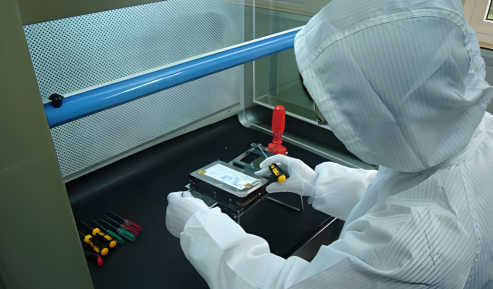
注意:硬盘异响时继续通电,磁头可能划伤盘片,原来能救的也救不回来。这类情况别再自己装恢复软件扫,扫描时的反复读取对坏盘是负担。如果只是逻辑删除、盘还能正常识别,没必要花这个钱,回到方法三更划算。
最后用一张表把上面这些方法对本问题的实际作用收个尾:
| 方法 | 对“文件夹不在回收站”有没有用 | 什么情况下值得试 | 主要限制 |
| 方法一 | 有用,但只解决“没找对地方” | 多盘、隐藏文件夹、没按Shift | 真删了就没用 |
| 方法二 | 有用,前提是有备份 | 开过同步或文件历史记录 | 没备份等于0 |
| 方法三 | 最核心,多数人用得上 | 回收站清空、Shift删除、未覆盖 | 覆盖严重会失败,修不了坏分区 |
| 方法四 | 部分有用,解决分区读不出 | 提示RAW、文件系统错误 | 不修复物理损坏,修完还得靠方法三 |
| 方法五 | 硬件故障时唯一选择 | 异响、摔过、进水 | 费用高,成功率看损坏程度 |
文件夹被删后不在回收站,能不能找回来,关键就一句话:数据还在不在,取决于你有没有让它被覆盖。有些情况确实无力回天,比如覆盖太狠、盘片划伤,扫完预览看不到内容的就别钻牛角尖。希望这篇能帮到你,但更希望你用不上。
如果您觉得"被删除的文件夹不在回收站怎么找回来?先别急,按这几种情况对号入座!"这篇文章对你的朋友也有用,那就赶紧分享吧:
温馨提示:本文由转转大师数据恢复官网编辑部出品,转载请注明出处,违者必究(部分内容来源于网络,经作者整理后发布,如有侵权,请立刻联系我们处理)

我们整理了用户最常咨询的问题,帮助您快速了解数据恢复的相关知识
文件误删且回收站找不到时,先别慌,应立即停止使用该磁盘,避免新数据覆盖。可按Ctrl+Z撤销、文件历史记录、“以前的版本”、云备份、转转大师软件的顺序尝试恢复;越早操作成功率越高,恢复文件不要存回原盘,并建立本地与云端备份。 查看更多>
本文介绍恢复回收站删除照片的实用方法:先打开回收站查找并还原误删照片;若已清空,可用数据恢复软件扫描磁盘找回;平时开启云端自动备份;仍无法恢复时寻求专业数据恢复服务。建议养成定期备份照片的习惯,以防再次丢失并保护珍贵回忆。 查看更多>
本文介绍回收站清空后照片的找回方法,强调应立即停止使用设备、避免覆盖数据,并在24—48小时黄金期内操作。推荐使用专业数据恢复软件,也可尝试系统备份、云同步、历史版本等途径;照片极重要时可寻求专业服务,并提醒定期备份以防再次丢失。 查看更多>
文件误删且回收站没有时,应立即停止使用设备,避免重要数据被覆盖,并勿将恢复软件装在原盘。越早恢复成功率越高。首选专业数据恢复软件,也可尝试系统备份、云同步、以前版本或专业服务。恢复后及时备份,日常定期备份重要文件以防再次丢失。 查看更多>
本文介绍回收站文件被清空或删除后的6种恢复方法:优先尝试回收站还原和系统备份;无效时用专业数据恢复软件,立即停止写入原磁盘,将软件安装和恢复文件保存到其他磁盘;卷影副本可恢复旧版本,注册表和命令行方法风险高慎用。核心是快速操作、避免覆盖,养成定期备份习惯。 查看更多>
文档误删且不在回收站时,应首先立即停止使用电脑,防止数据被覆盖;随后检查隐藏文件夹、文件历史记录,必要时借助可靠第三方数据恢复软件或命令提示符恢复。若文件极其重要,可寻求专业数据恢复服务。平时应定期备份、谨慎删除,以降低再次误删风险。
恢复难度:
预估概率:98%
所需时长:
 15-30分钟
文件过大删除后未进回收站,常因回收站容量不足、系统永久删除策略或误操作。找回时先检查外部存储、云盘及系统备份;无备份可用数据恢复软件扫描,必要时求助专业机构。日常应定期备份重要文件、谨慎删除并适当增大回收站容量。
恢复难度:
预估概率:98%
所需时长:
15-30分钟
电脑桌面文件误删且不在回收站并非无法找回。文章介绍文件删除原理,并给出撤销操作、查找临时文件、利用备份恢复、使用专业数据恢复软件及寻求专业服务等方法,同时提醒用户定期备份重要文件、谨慎删除并安装防病毒软件,以降低数据丢失风险。
恢复难度:
预估概率:98%
所需时长:
15-30分钟
电脑文件被Shift+Delete删除或异常丢失且不在回收站时,可先检查文件历史记录或Time Machine备份恢复;无效则用第三方数据恢复软件扫描磁盘、预览并恢复;重要文件可求助专业服务。日常应定期备份、谨慎删除并安装防病毒软件以防丢失。
恢复难度:
预估概率:98%
所需时长:
15-30分钟
文件夹误删且不在回收站时,应立即停止使用相关磁盘,防止新数据覆盖;可先用系统“以前的版本”功能还原,无效再用专业数据恢复软件扫描恢复。恢复期间避免写入新数据,并建议定期备份重要文件以防丢失,提高恢复成功率。
恢复难度:
预估概率:98%
所需时长:
15-30分钟
文档误删不在回收站,常见于快捷键永久删除、回收站设置、大文件、外部设备删除或已清空。可尝试文件历史版本、临时文件夹、备份、数据恢复软件、系统还原找回;应尽快停止写入目标磁盘,避免覆盖提高成功率,必要时求助专业机构,并定期备份重要文件。
恢复难度:
预估概率:98%
所需时长:
15-30分钟
电脑删除文件不在回收站,常因Shift+Delete直接删除、文件过大、回收站已满或系统设置绕过。恢复可先查系统备份,再用第三方数据恢复软件扫描还原,关键文件可寻求专业服务;及时操作并定期备份,能提高找回概率并防止再次丢失。
恢复难度:
预估概率:98%
所需时长:
15-30分钟
电脑大文件被删除且不在回收站,常因Shift+Delete、文件过大等绕过回收站。应立即停止使用电脑,避免写入覆盖数据;可用数据恢复软件扫描目标磁盘恢复,失败再寻求专业服务。日常要定期备份重要文件、谨慎删除并用云同步预防丢失。
恢复难度:
预估概率:98%
所需时长:
15-30分钟
删除文件不在回收站时,先立即停止向原盘写入,避免数据被覆盖。随后按情况处理:检查其他账户、外接盘及云盘回收站;若有系统或云备份,查历史版本;盘可识别且未大量覆盖,用只读软件扫描并另存到其他盘;硬盘异响、摔过或无法识别,应送专业机构。核心是先停写再选方法。
恢复难度:
预估概率:98%
所需时长:
15-30分钟
大文件误删且不在回收站时,应先确认删除原因,立即停止使用相关磁盘、避免写入新数据,优先通过备份或“以前的版本”恢复;无效时再用专业数据恢复软件扫描,重要文件可寻求专业服务。日常应定期备份并谨慎操作,以提高找回成功率、降低数据丢失风险。
恢复难度:
预估概率:98%
所需时长:
15-30分钟