微信客服
微信客服
 QQ客服
QQ客服 电话:17306009113
 工作时间:08:30-22:00


 转转大师数据恢复软件
 微软office中国区合作伙伴
 微信
微信 微信
微信 QQ
QQ QQ
QQ QQ空间
QQ空间 QQ空间
QQ空间 微博
微博 微博
微博为您推荐相关教程
更多视频 >
 文章摘要
文章摘要
回收站清空后可通过系统还原、注册表修改、专业软件或云服务恢复数据。系统还原适合有还原点的用户,操作需谨慎;注册表方法技术性强,风险较高;专业软件如转转大师可扫描磁盘找回文件,需避免二次覆盖;云服务则依赖同步记录。通用原则包括立即停止写入、评估恢复成本、定期备份及使用历史版本功能。预防措施比事后恢复更重要,应养成多层备份习惯。
摘要由平台通过智能技术生成 免费下载 |
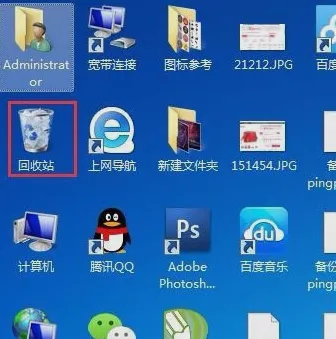
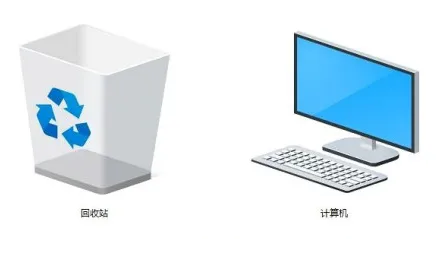
在数字信息时代,数据安全已成为每位电脑用户必须面对的重要课题。日常使用中,我们可能因误操作、系统清理或空间管理需要而清空回收站,随后却突然意识到某些被删除的文件仍然具有重要价值。这种场景下,掌握科学有效的恢复方法至关重要。那么回收站被清空了怎么恢复回来呢?本文将系统介绍四种高效实用的回收站数据恢复方案,每种方法均配有适用场景、详细操作步骤及关键注意点,助您在数据丢失后最大程度地挽回损失。
一、利用系统备份与还原功能恢复文件
适用场景: 此方法最适合那些曾启用系统保护并创建过还原点的用户。当回收站被清空后,如果您的电脑在此之前设置了系统还原点,则有机会通过系统还原找回丢失文件。这种方法尤其适用于最近删除的文件,且对系统整体改动不大时效果最佳。
操作步骤:
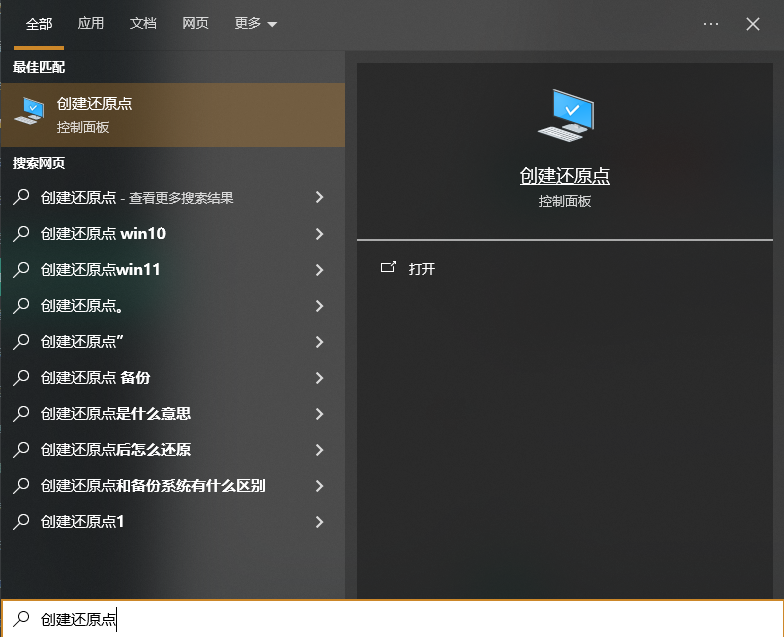
- 1、点击Windows开始菜单,在搜索栏中输入“创建还原点”并选择相应控制面板选项
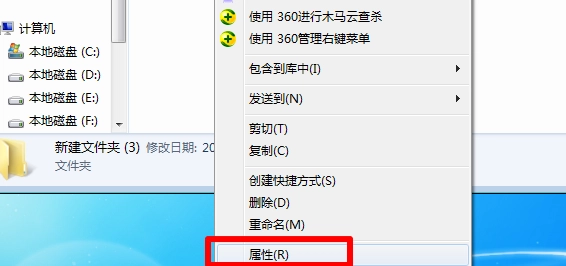
- 2、在“系统属性”对话框中,切换到“系统保护”选项卡
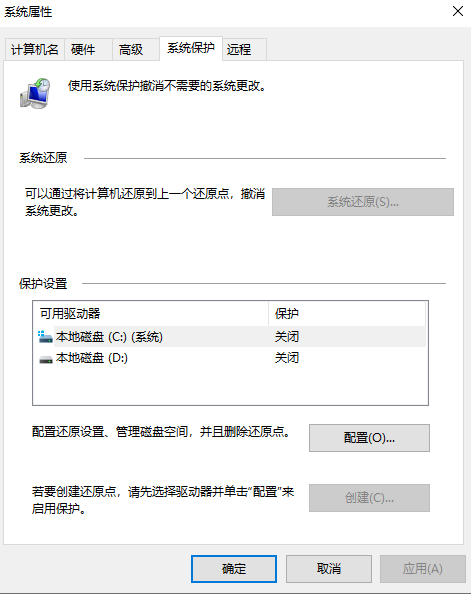
- 3、点击“系统还原”按钮,系统将启动还原向导
- 4、选择“选择另一还原点”选项,点击“下一步”
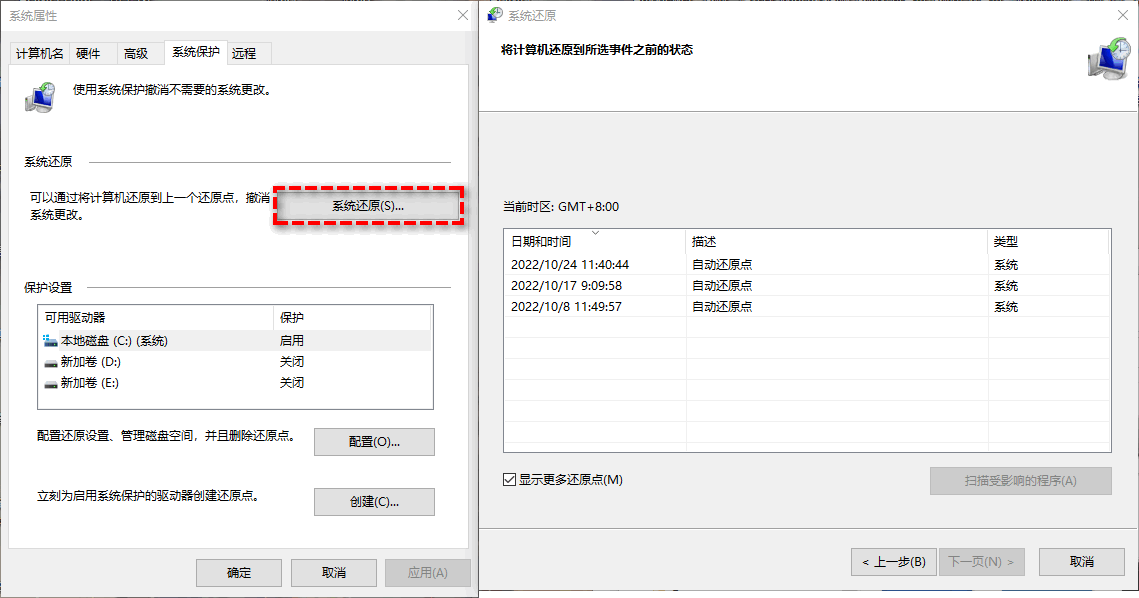
- 5、从列表中选择清空回收站之前的日期创建的还原点(建议选择最近且确信文件存在的还原点)
- 6、确认还原点信息后,点击“扫描受影响的程序”了解还原操作会影响的应用程序
- 7、返回后点击“下一步”,然后选择“完成”开始系统还原
- 8、电脑将重启并执行还原操作,完成后检查文件是否恢复
注意:系统还原会影响系统设置、安装的程序和注册表,但不影响个人文档、照片等用户文件,执行系统还原前,建议备份当前重要数据,以防意外丢失,系统还原可能需要较长时间,请确保电脑连接稳定电源,若系统保护未启用或未创建还原点,此方法将不可用。
二、通过修改注册表恢复回收站内容
适用场景: 此方法适用于清空回收站后未重启电脑且未进行大量磁盘写入操作的情况。Windows在删除文件时,并非立即彻底清除文件数据,而是先标记为可覆盖状态。通过注册表调整,有时可以让系统重新识别这些“被删除”的文件。此方法有一定技术门槛,适合对电脑操作较为熟悉的用户。
操作步骤:
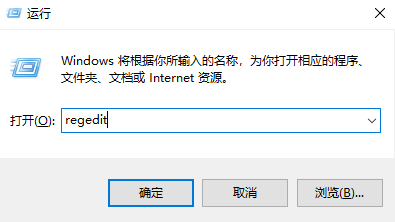
- 1、按下Win+R组合键,输入“regedit”打开注册表编辑器
- 2、导航至路径:HKEY_LOCAL_MACHINE\SOFTWARE\Microsoft\Windows\CurrentVersion\Explorer\Desktop\NameSpace
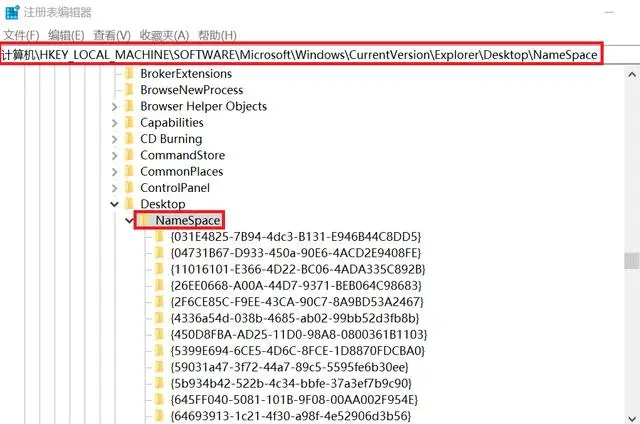
- 3、在左侧树状图中右键点击“NameSpace”文件夹,选择“新建”>“项”
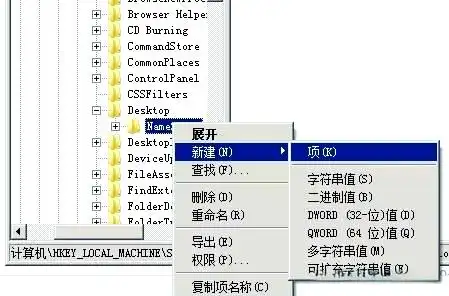
- 4、将新建的项命名为:{645FF040-5081-101B-9F08-00AA002F954E}
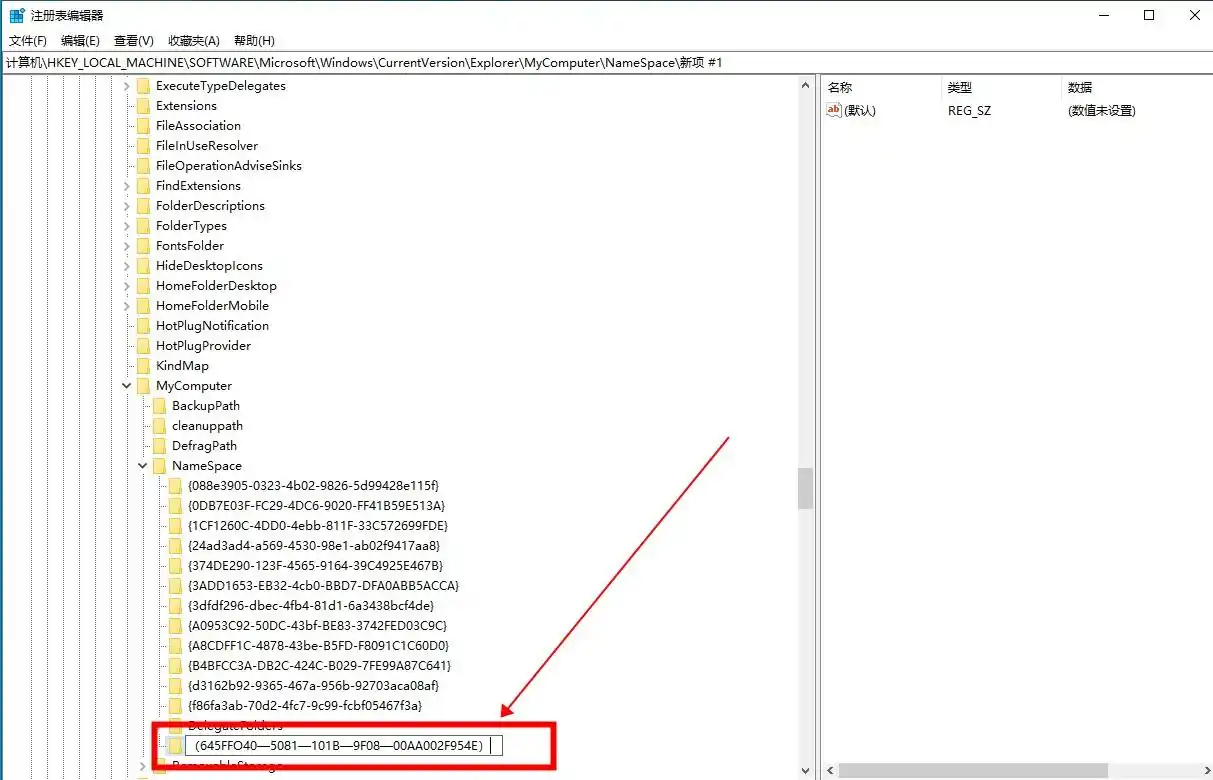
- 5、选中新建的项,在右侧窗格双击“默认”字符串值
- 6、将数值数据改为“回收站”(英文系统则改为“Recycle Bin”)
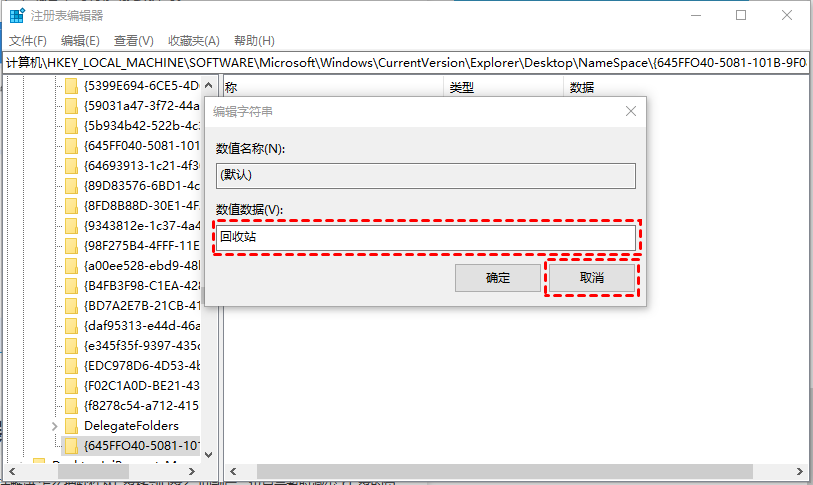
- 7、关闭注册表编辑器并重启电脑
- 8、重启后检查回收站中是否出现之前被清空的文件
注意:修改注册表存在风险,操作前建议导出当前注册表备份。如不熟悉注册表操作,请勿随意更改其他键值。此方法并非100%有效,取决于文件是否已被新数据覆盖。如果重启后无效,请删除新建的注册表项,避免系统异常。
三、使用专业数据恢复软件
适用场景: 这是适用范围最广、成功率相对较高的方法,适用于大多数回收站清空情况。专业数据恢复软件通过扫描磁盘扇区,寻找被标记为删除但尚未被覆盖的文件数据。无论文件类型是文档、图片、视频还是压缩包,只要未被新数据覆盖,都有可能恢复。
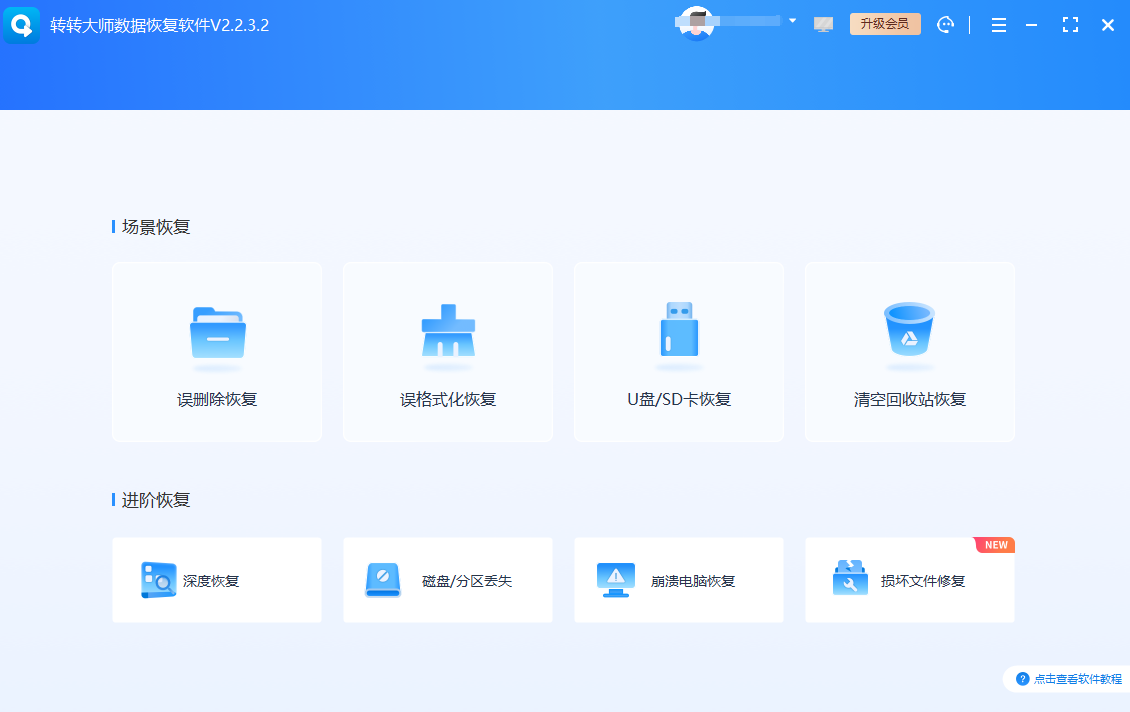
操作步骤: 以转转大师数据恢复软件为例:
- 1、从官方网站下载并安装转转大师数据恢复软件(注意不要安装到丢失文件所在磁盘)
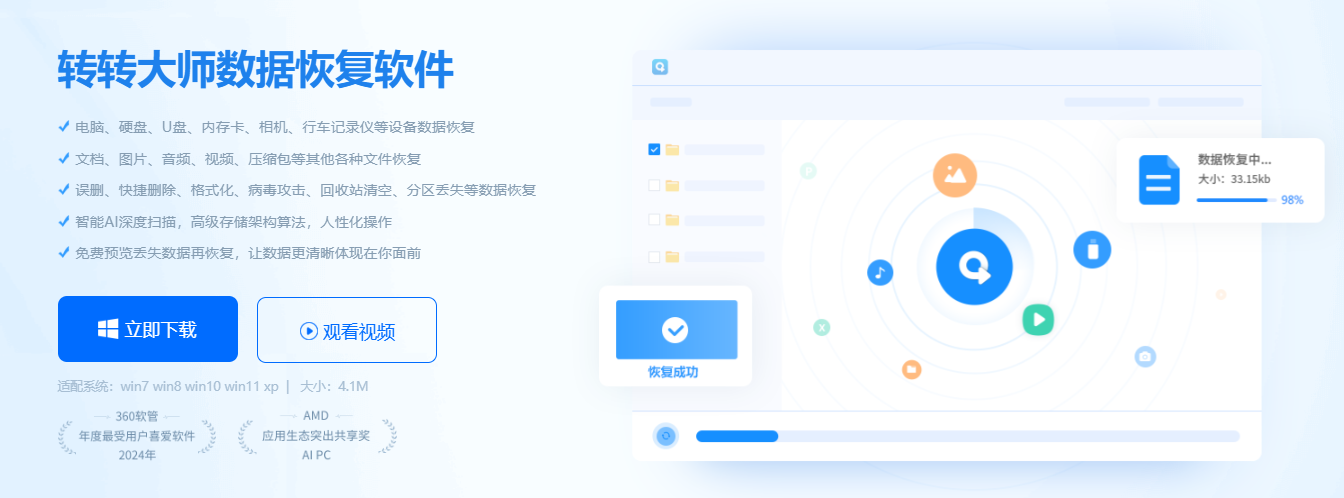
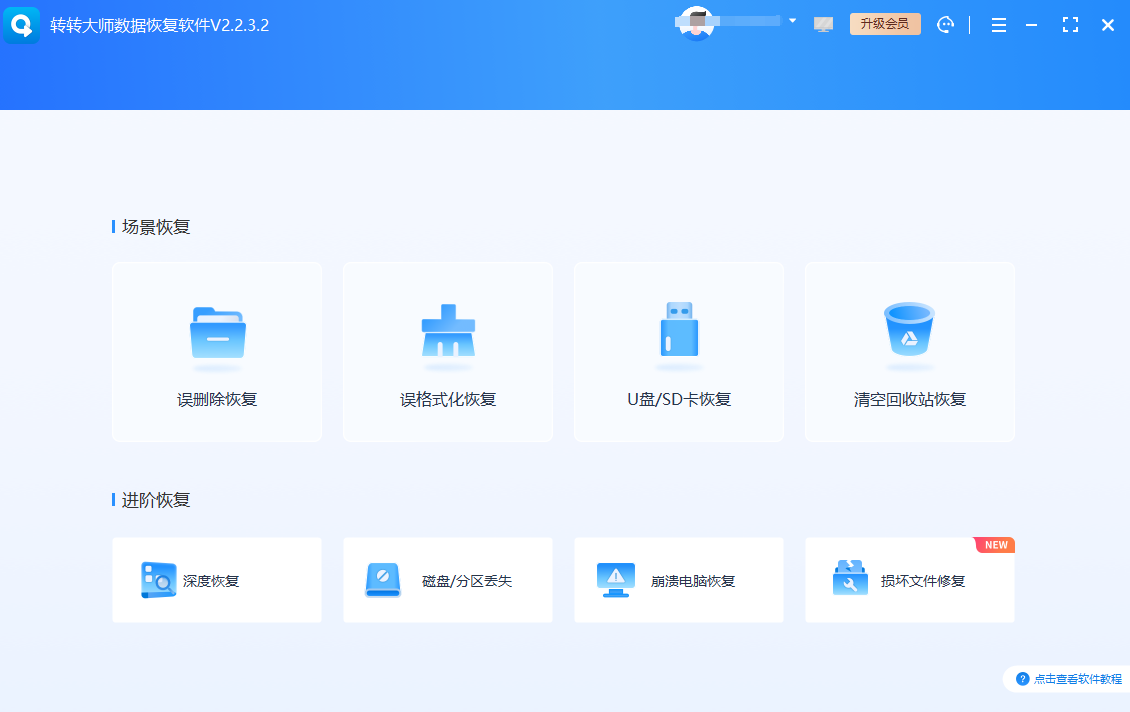
- 2、启动软件,选择清空回收站恢复模式
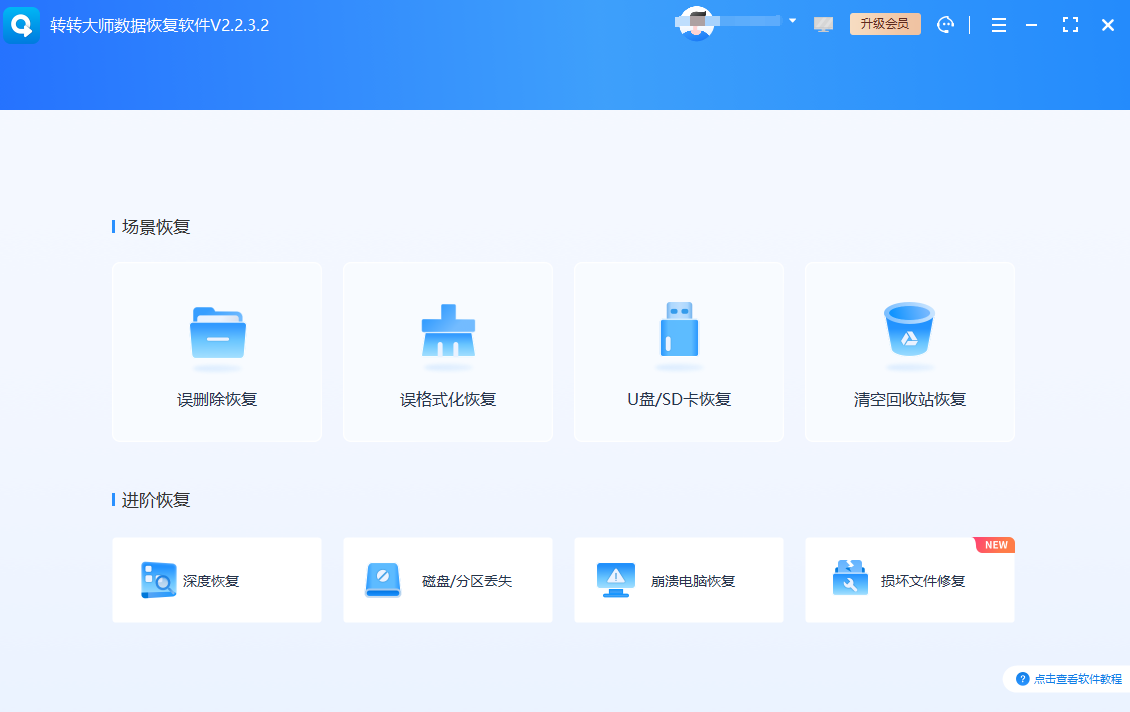
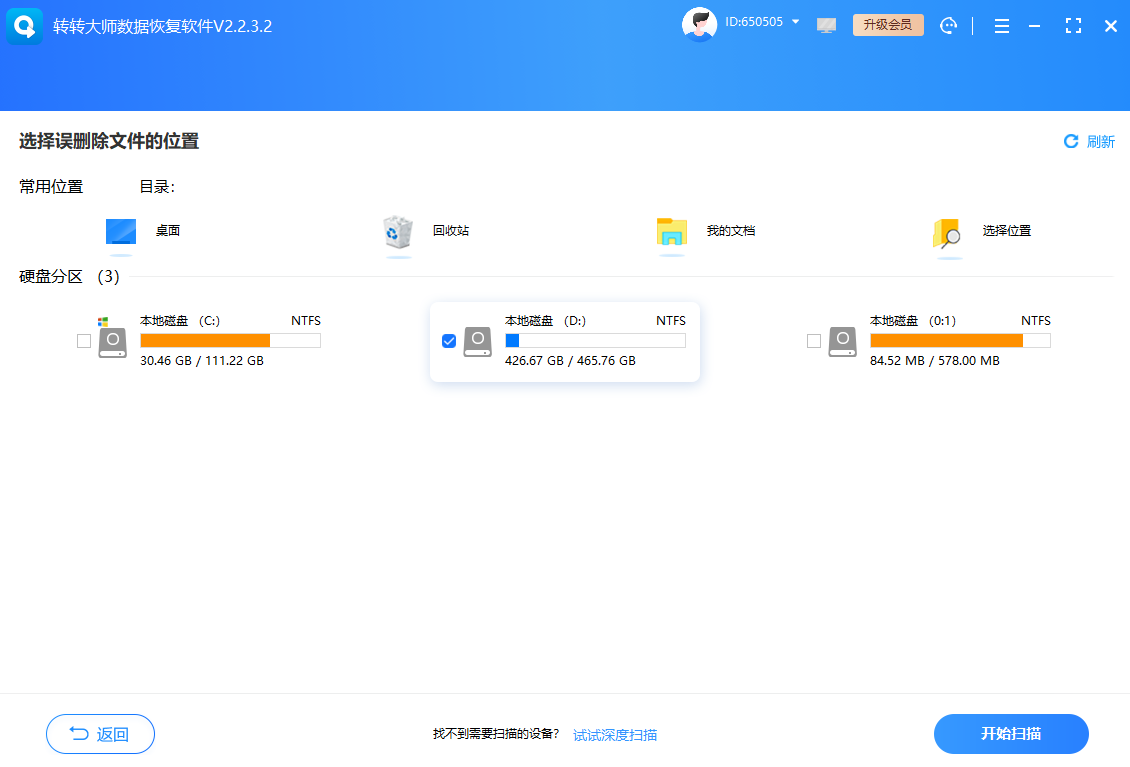
- 3、选择清空回收站前文件所在的原磁盘位置点击“扫描”按钮,软件将开始深度扫描所选磁盘
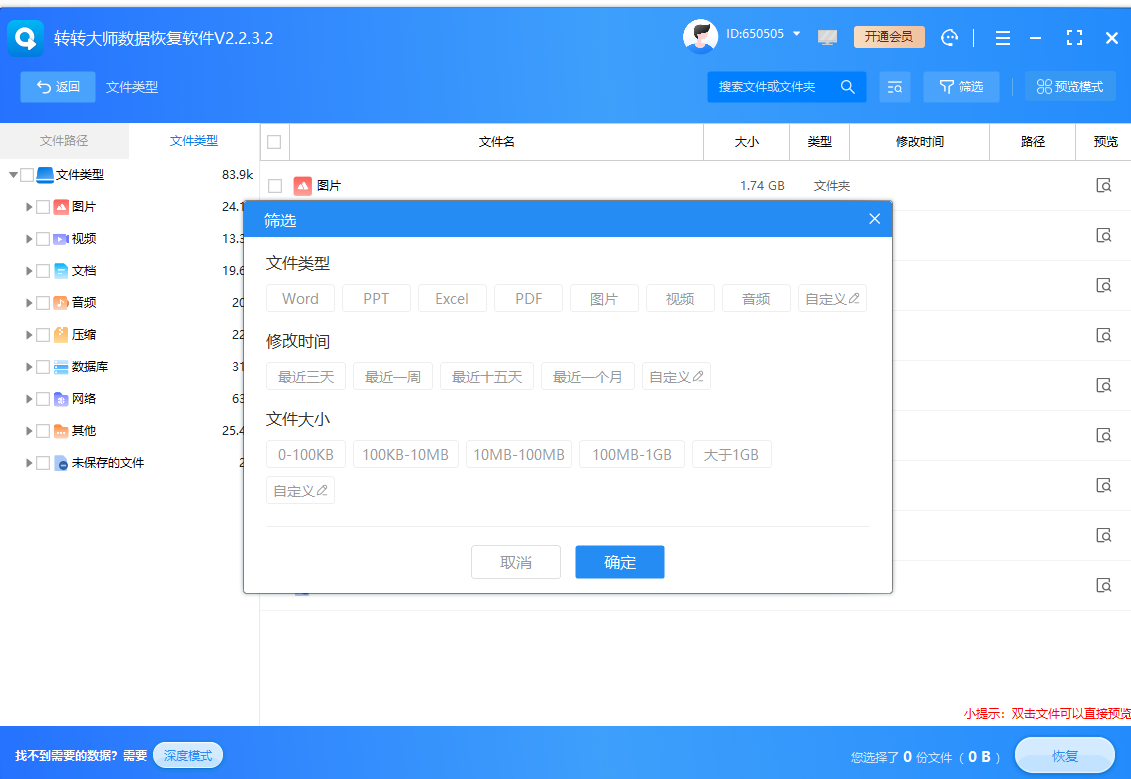
- 4、扫描玩后中可使用“筛选”功能按文件类型、大小、修改日期等条件缩小查找范围
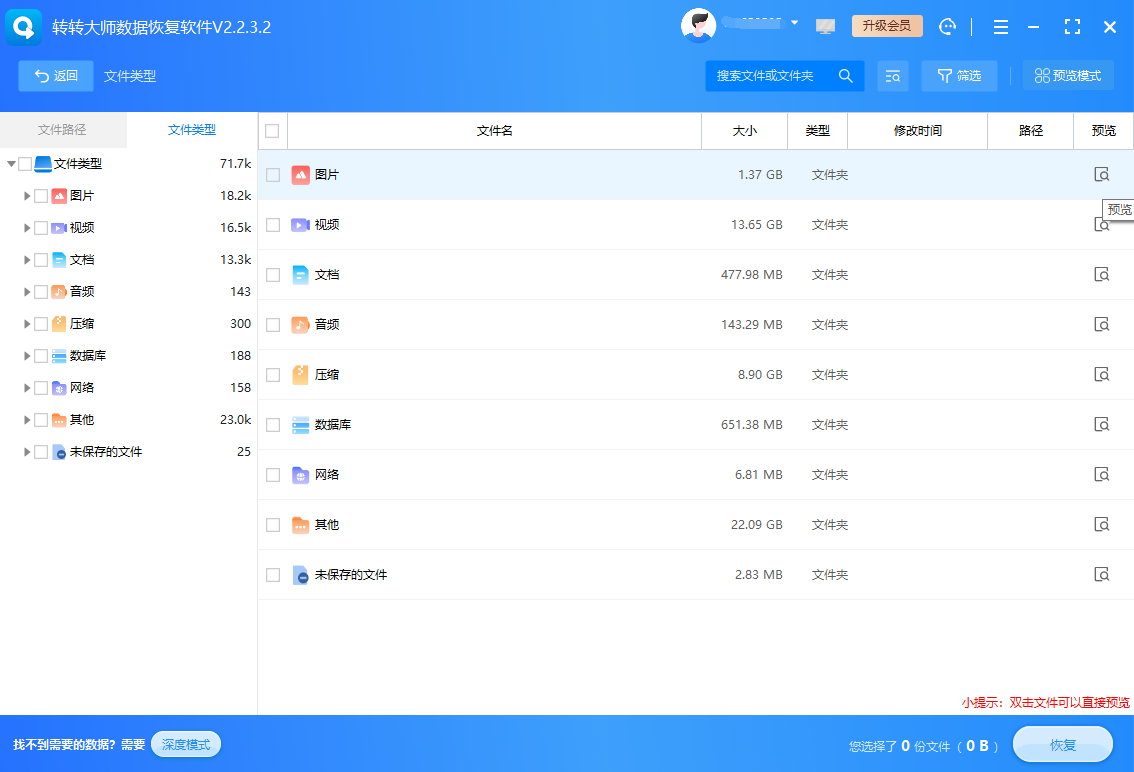
- 5、扫描完成后,浏览找到的文件列表,预览确认是需要恢复的文件
- 6、勾选需要恢复的文件,点击“恢复”按钮
- 7、选择恢复文件的保存位置(必须与源磁盘不同的分区或物理磁盘)
- 8、等待恢复完成,检查恢复的文件完整性
注意:数据恢复前,立即止使用涉及磁盘,避免新数据覆盖旧文件。恢复的文件不要保存回原磁盘,以免二次覆盖。免费版软件通常有恢复容量限制,重要数据可考虑购买专业版。物理损坏的硬盘可能需要先修复再尝试数据恢复。
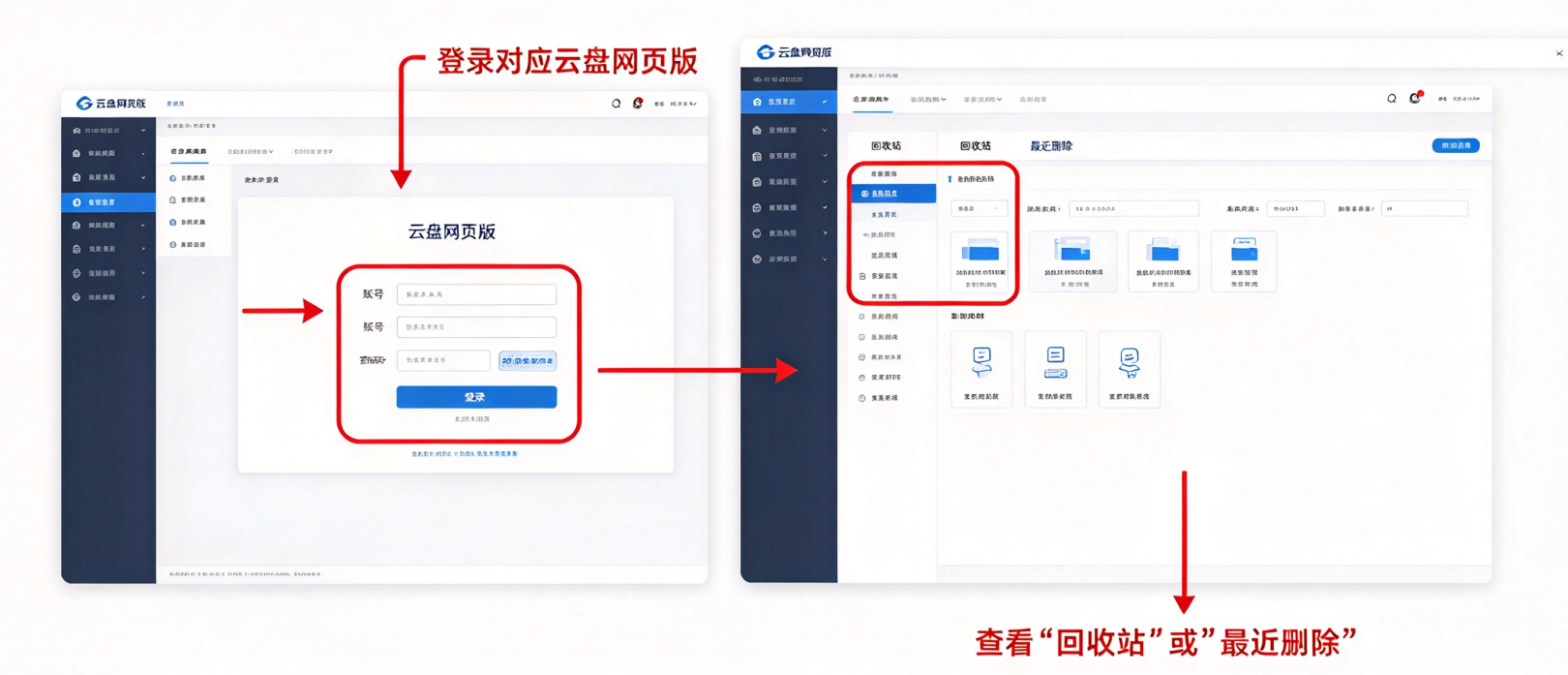
四、借助云服务与版本历史功能
适用场景: 如果您曾将文件同步至云端存储服务(如OneDrive、Google Drive、Dropbox等),则可能通过云服务的版本历史或回收站功能找回文件。此方法适用于那些有良好云同步习惯的用户,也是现代数字工作流中越来越重要的数据保护方式。
操作步骤: 以微软OneDrive为例:
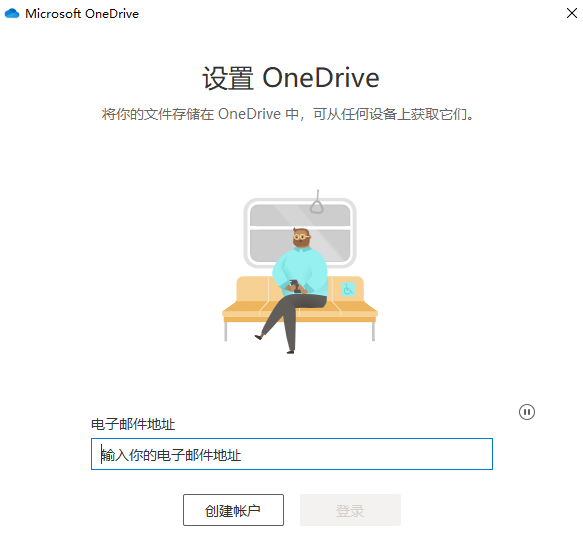
- 1、访问OneDrive网站并登录您的微软账户
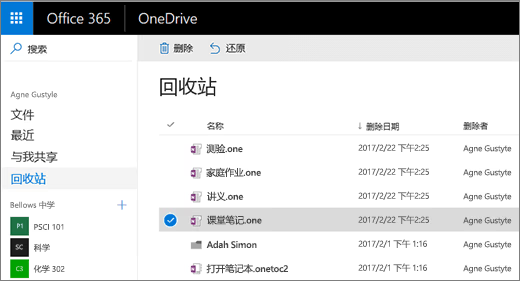
- 2、在左侧导航栏中,点击“回收站”
- 3、查看回收站中是否有您需要的文件,选中后点击“还原”
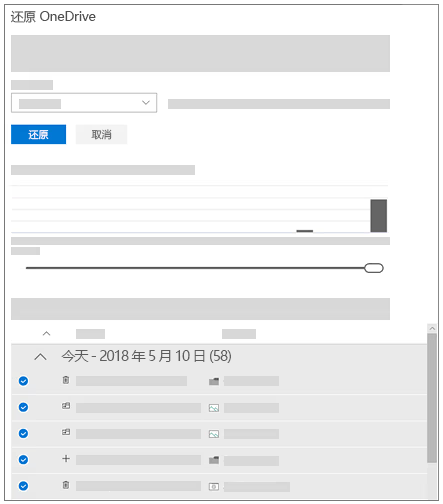
- 4、如果回收站已被清空,尝试使用“版本历史”功能:
- 找到文件曾经所在的文件夹
- 右键点击文件夹空白处,选择“查看版本历史”
- 在右侧面板中选择清空回收站前的日期版本
- 浏览该历史版本中的文件,找到需要恢复的项目
- 选中文件并点击“还原”或“下载”
其他云服务操作类似:
- Google Drive:查看“垃圾箱”或使用“活动”面板查找文件历史
- Dropbox:通过“已删除文件”页面或“文件版本历史”恢复
注意:云服务通常有回收站保留期限(如30天),超过期限可能永久删除。版本历史功能可能有版本数量或时间限制,取决于订阅计划。恢复大量文件时注意网络稳定性和恢复时间。企业版云服务通常有更完善的数据保留策略,可联系管理员。
数据恢复的通用原则与预防措施
无论采用何种恢复方法,以下通用原则都能提高成功率:
- 立即停止写入操作 一旦发现误删文件,立即停止在相关磁盘上保存新文件、安装软件或下载内容。继续使用磁盘会增加数据被覆盖的风险,大幅降低恢复可能性。
- 评估文件价值与恢复成本 根据文件重要性决定投入多少精力进行恢复。普通文档可能值得尝试免费方法,而关键业务数据可能需寻求专业数据恢复服务。
- 多层备份习惯 培养“3-2-1”备份习惯:至少3份数据副本,存储在2种不同介质上,其中1份异地保存。定期备份是防止数据丢失最有效的方法。
- 使用文件历史版本功能 启用Windows文件历史记录或类似功能,系统会自动保存文件不同时间点的版本,便于回溯到特定时间点的文件状态。
- 考虑专业服务 对于极其重要且自行恢复失败的数据,可考虑专业数据恢复服务。这些机构拥有洁净室和专用设备,能从物理损坏的存储介质中提取数据。
总结
以上就是回收站被清空了怎么恢复回来的全部介绍了,数据丢失虽是数字时代的常见问题,但通过科学方法和正确工具,大多数情况都能有效应对。掌握上述恢复技术的同时,更应建立预防意识,将定期备份和规范操作融入数字生活习惯。只有这样,我们才能在享受技术便利的同时,真正保障数据资产的安全与完整。
 回收站被清空了怎么恢复回来
 免费下载
免费下载