微信客服
微信客服
 QQ客服
QQ客服 电话:17306009113
 工作时间:08:30-22:00


 转转大师数据恢复软件
 微软office中国区合作伙伴
 微信
微信 微信
微信 QQ
QQ QQ
QQ QQ空间
QQ空间 QQ空间
QQ空间 微博
微博 微博
微博为您推荐相关教程
更多视频 >
 文章摘要
文章摘要
回收站刚删除的文件可通过多种方法找回,包括回收站还原、文件历史记录恢复、数据恢复软件、命令行工具、云备份、系统还原点等。其中,转转大师数据恢复软件和云盘回收站恢复成功率较高,分别为85-95%和95%。时间越短,恢复成功率越高,建议在30分钟内行动。预防措施包括开启自动备份、养成良好操作习惯、建立多重备份策略等。
摘要由平台通过智能技术生成 免费下载 |
在日常使用电脑的过程中,误删重要文件是许多人都会遇到的窘境。当你刚清空回收站就意识到删错了文件,那种焦虑感想必很多人都深有体会。其实不必过于担心,只要硬盘没有被大量新数据覆盖,刚删除的文件完全有可能被成功恢复。那么回收站刚删除的文件怎么找回呢?本文将详细介绍8种常用且有效的文件恢复方法,从最简单到最专业的解决方案,帮助你在关键时刻挽回重要数据。无论你是电脑新手还是技术达人,都能找到适合自己的恢复方案。
适用场景说明
在开始具体方法前,需要明确不同恢复方法的适用条件:
- 刚删除但未清空回收站:最简单的情况,直接从回收站还原即可
- 已清空回收站但时间很短:数据恢复软件成功率较高
- Shift+Delete直接删除:需要专业恢复工具
- 文件删除超过24小时:恢复难度增加,需要更专业的方法
- 系统重装或格式化:需要专业级数据恢复服务
方法一:回收站还原法(最快捷)
适用场景:文件刚删除,回收站尚未清空
注意事项:
- 仅适用于未清空回收站的情况
- 回收站有容量限制,超过容量会自动删除最早文件
- Windows默认保留30天,超过时间会被自动清理
操作步骤:
- 1、双击桌面上的"回收站"图标,打开回收站窗口
- 2、在文件列表中找到需要恢复的文件
- 可通过文件名、删除日期、文件大小等信息快速定位
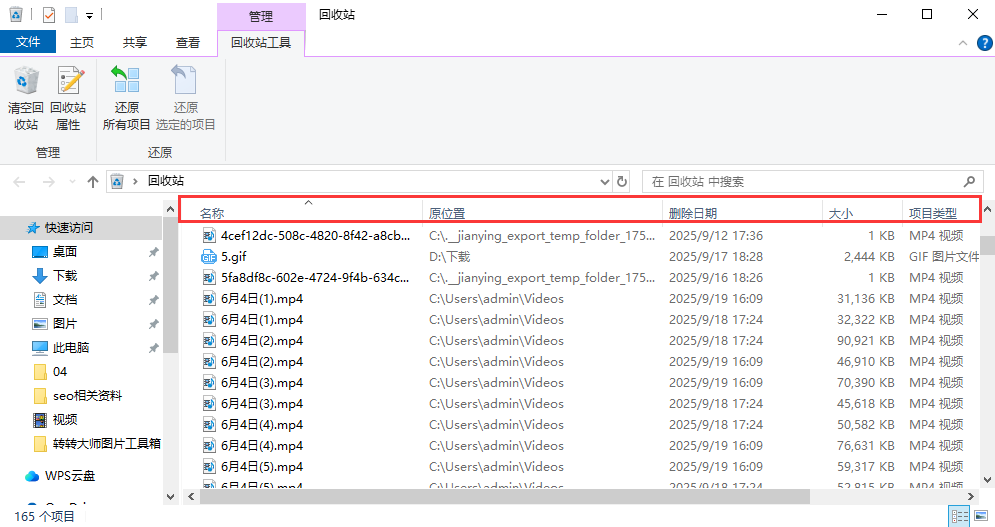
- 支持按名称排序或使用搜索框查找
- 3、右键点击目标文件,在弹出菜单中选择"还原"
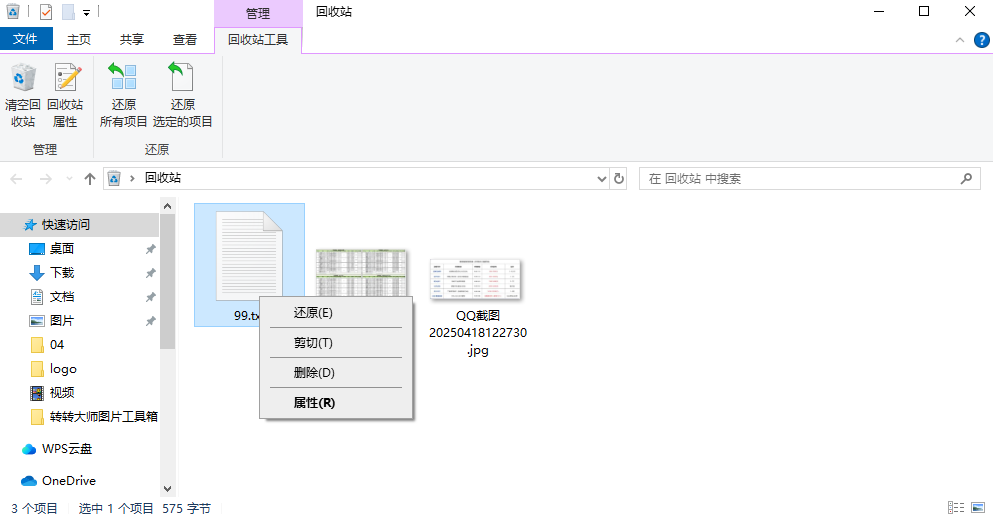
- 4、系统会自动将文件恢复到原始位置
- 5、检查原文件夹,确认文件是否成功恢复
成功率评估:⭐⭐⭐⭐⭐(100%,只要文件还在回收站中)
方法二:文件历史记录恢复法
适用场景:Windows系统已开启文件历史备份功能
注意事项:
- 需要提前开启文件历史记录功能
- 必须连接备份驱动器(如外接硬盘、网络位置)
- 恢复的是备份时的版本,可能不是最新修改
操作步骤:
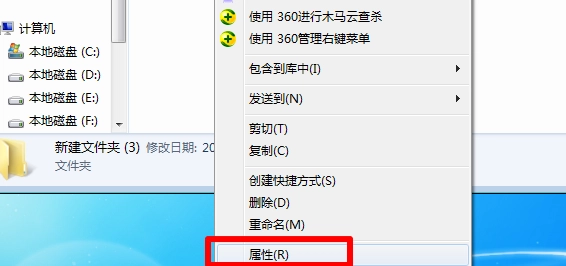
- 1、右键点击原文件所在的文件夹
- 2、在菜单中选择"属性"
- 3、切换到"以前的版本"选项卡
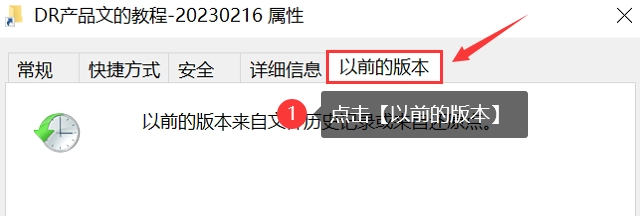
- 4、在版本列表中选择删除前的备份版本:注意查看备份日期和时间是否在删除之前
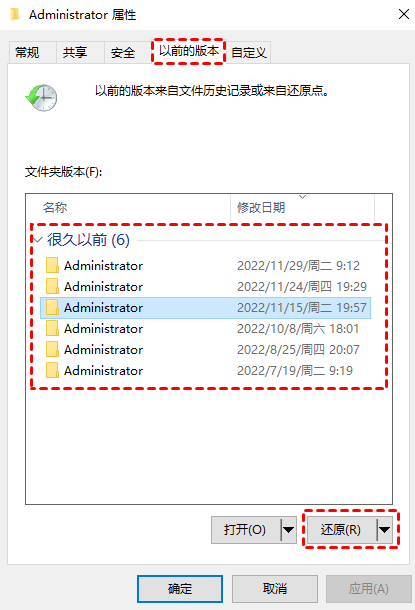
- 5、点击"打开" 查看备份内容确认正确性
- 6、点击"还原"按钮,选择恢复位置
- 建议恢复到其他位置避免覆盖问题
- 7、等待恢复完成,检查文件完整性
成功率评估:⭐⭐⭐⭐(80%,取决于备份频率和完整性)
方法三:转转大师数据恢复软件法
适用场景:回收站已清空,需要专业工具恢复
软件优势:
- 界面简洁易用,适合新手操作
- 支持多种文件类型,包括文档、图片、视频、音频等
- 深度扫描算法,能找回更早删除的文件
- 免费版功能足够,付费版提供更快扫描速度
操作步骤:
- 1、下载并安装转转大师数据恢复软件
- 不要安装到要恢复文件的磁盘分区
- 从官方网站下载,避免第三方捆绑软件
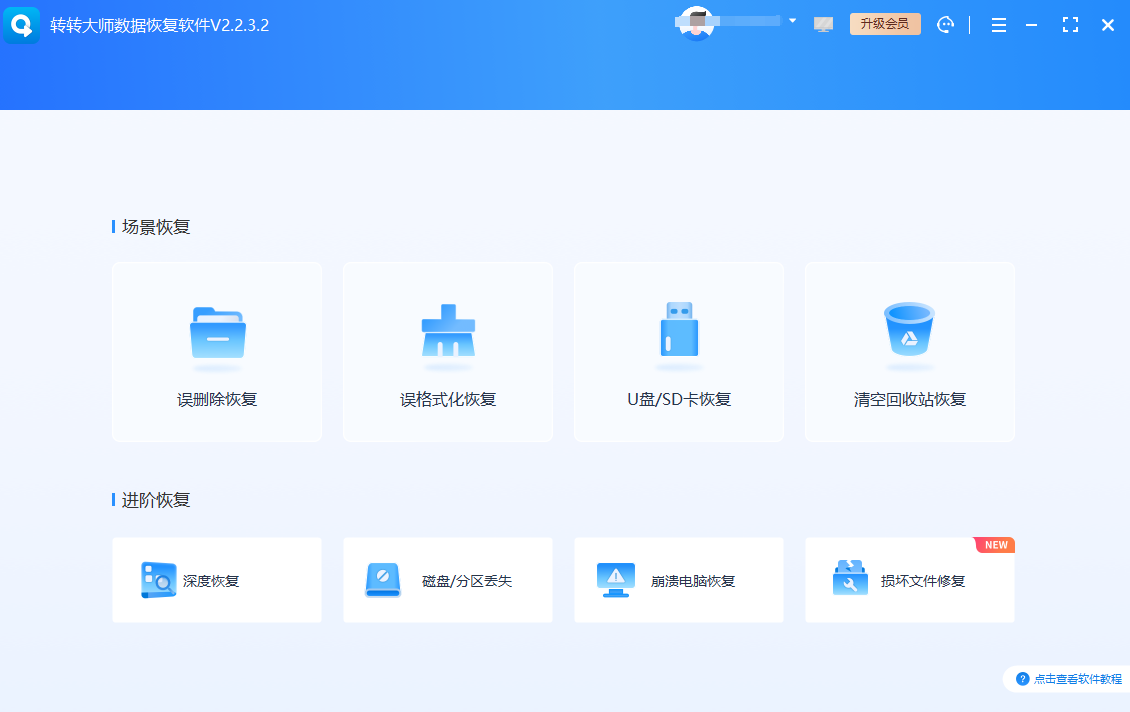
- 2、运行软件,选择恢复模式
- 选择"误删除文件恢复"模式
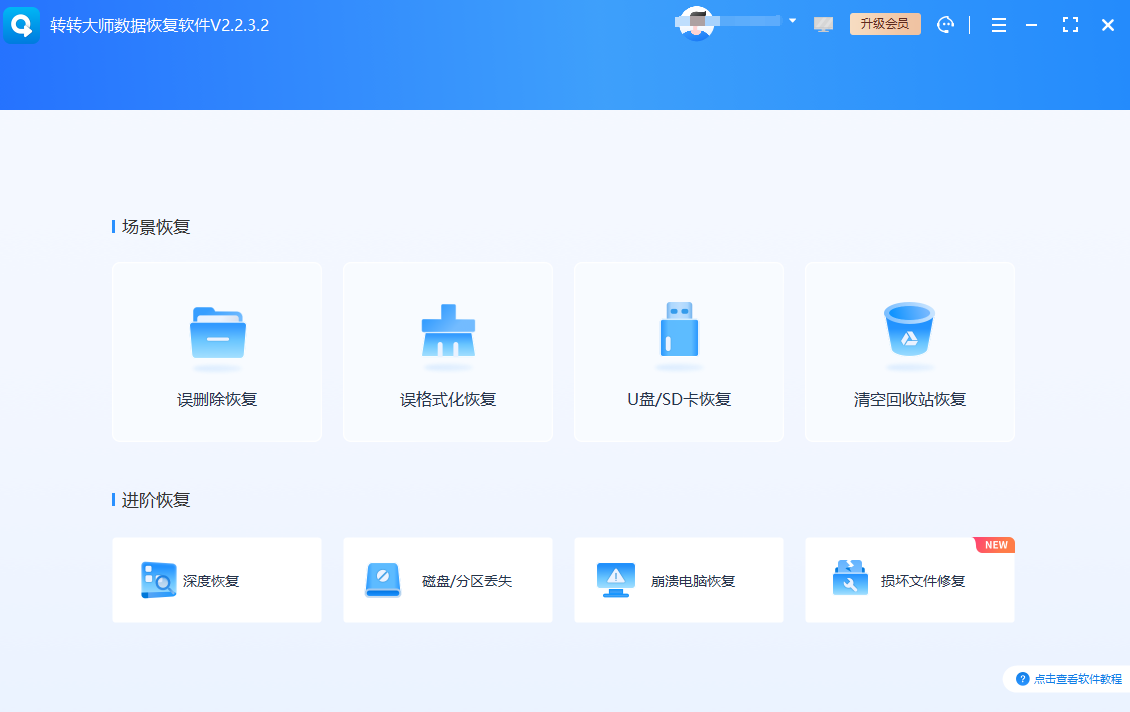
- 该模式专门针对回收站清空后的文件恢复
- 3、选择要扫描的磁盘分区
- 勾选原文件所在的磁盘(如C盘、D盘等)
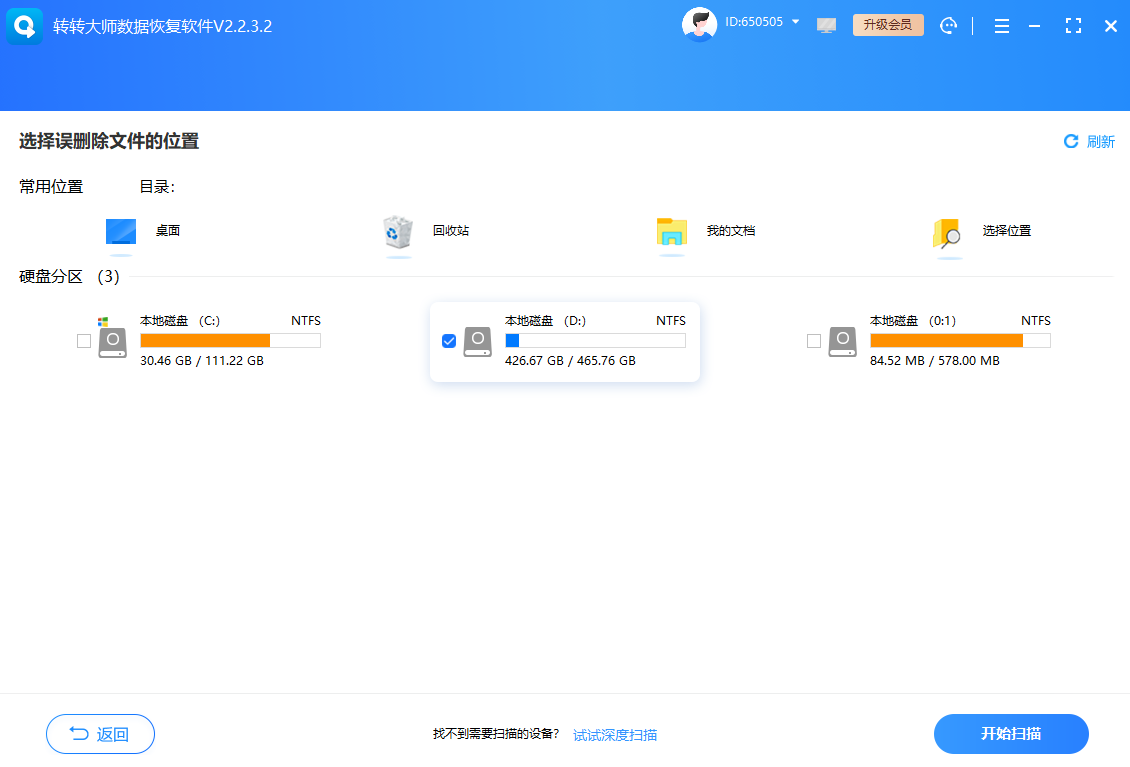
- 可以多选分区,但会增加扫描时间
- 4、点击"开始扫描"按钮
- 快速扫描(5-15分钟):适合刚删除的文件
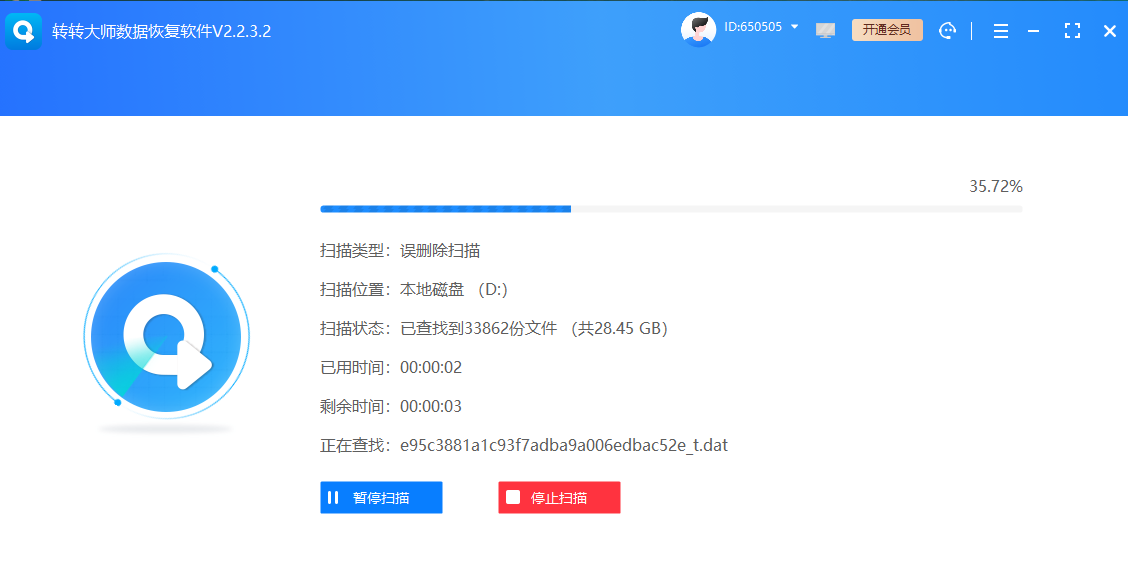
- 深度扫描(30分钟-2小时):适合清空回收站较久的文件
- 5、在扫描结果中查找目标文件
- 使用文件类型筛选快速定位
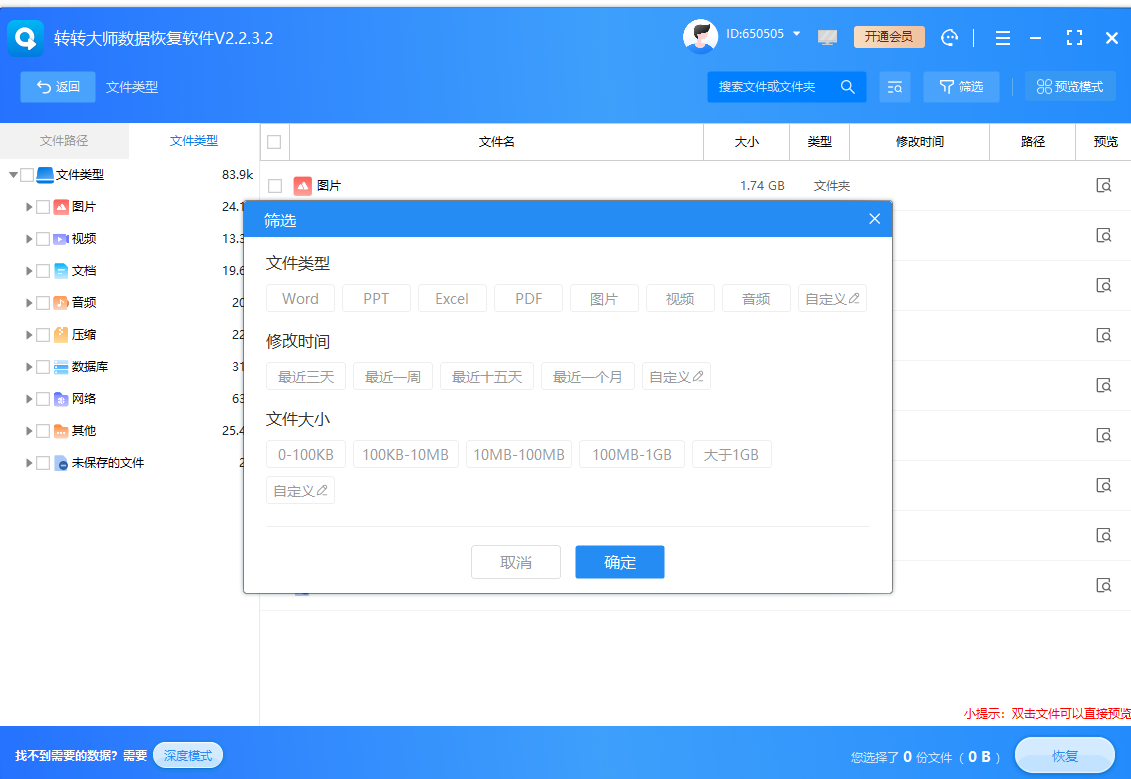
- 通过文件名搜索精准查找
- 预览功能可查看文件内容是否完整
- 6、勾选需要恢复的文件或文件夹
- 支持批量选择多个文件
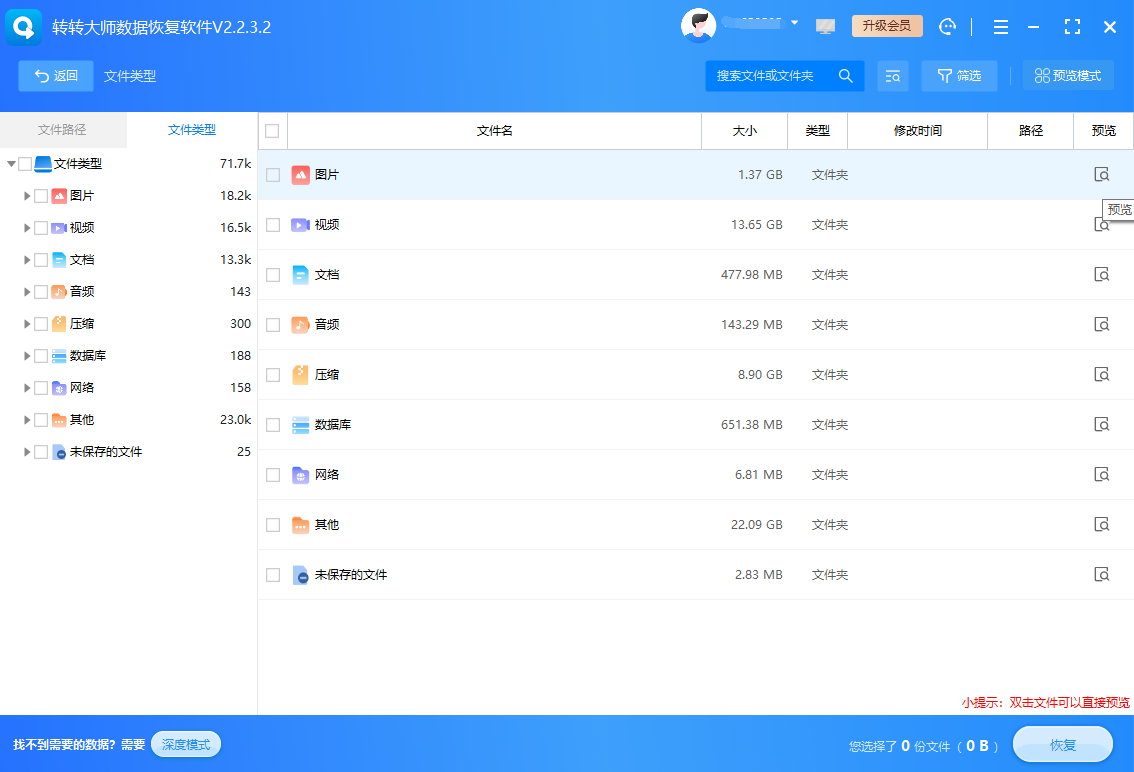
- 注意查看文件状态(良好、损坏等)
- 7、点击"恢复"按钮
- 选择其他磁盘分区保存恢复的文件
- 不要保存到原磁盘,避免覆盖数据
- 8、等待恢复完成
- 软件会显示恢复进度和成功率
- 完成后验证文件是否能正常打开
成功率评估:⭐⭐⭐⭐⭐(85-95%,国产软件针对中文环境优化)
方法四:Windows File Recovery命令行工具法
适用场景:Windows 10/11系统,喜欢命令行操作的用户
注意事项:
- 仅支持Windows 10 2004版本及以上
- 需要命令行操作基础
- 不支持图形界面,操作相对复杂
操作步骤:
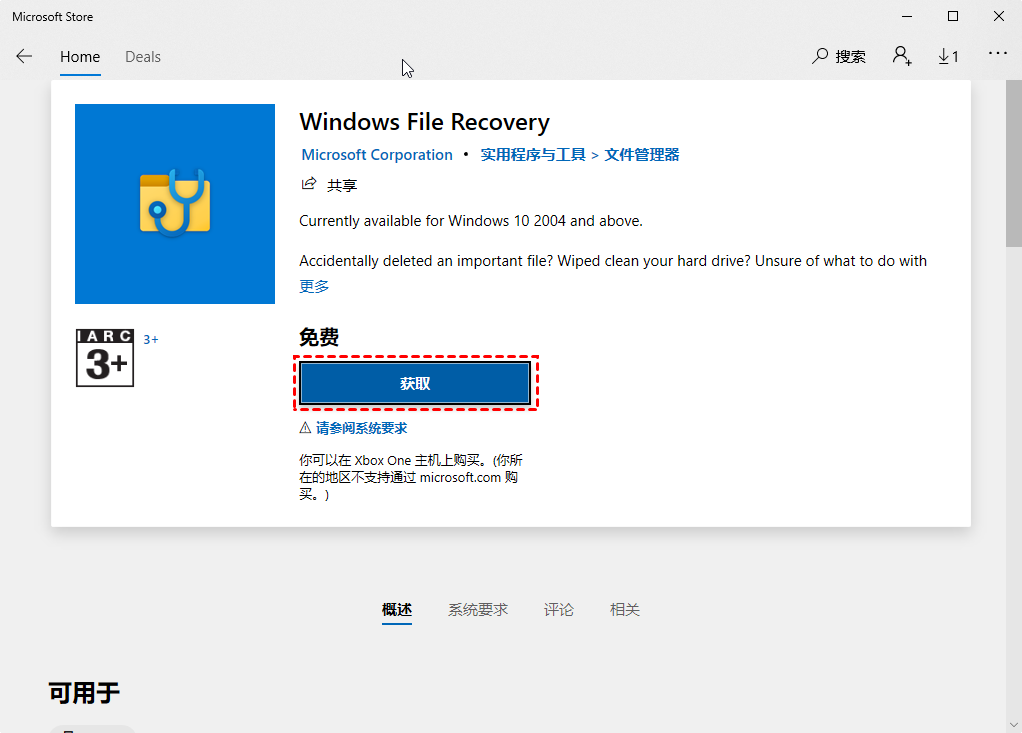
- 1、从Microsoft Store安装Windows File Recovery
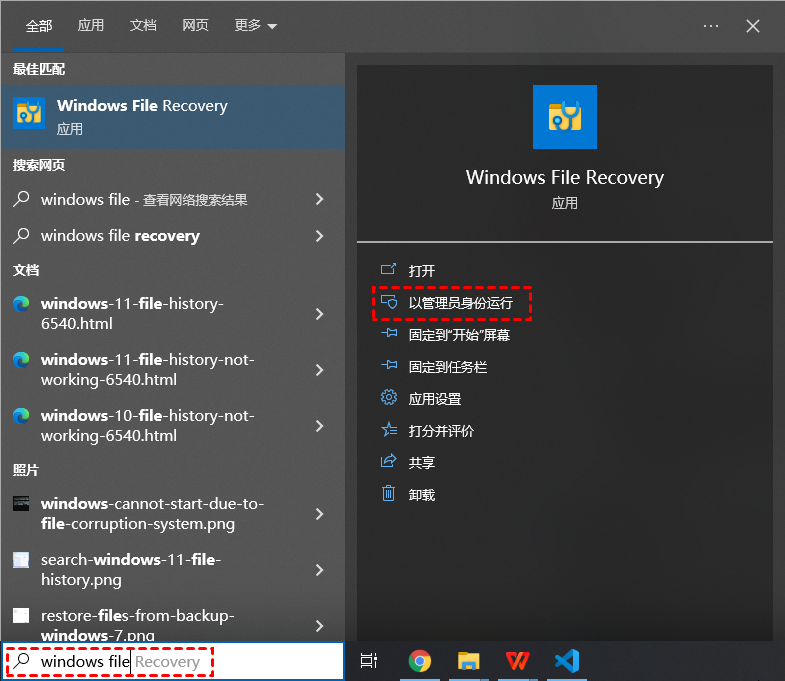
- 2、以管理员身份运行命令提示符
- 3、输入基本命令格式:
- winfr 源驱动器: 目标驱动器: /模式 /文件类型
- 4、常用命令示例:
- 恢复所有文档:
winfr C: D: /regular /n *.docx - 恢复所有图片:
winfr C: D: /segment /n *.jpg
- 恢复所有文档:
- 5、等待扫描完成:进度显示在命令行窗口中
- 6、检查目标文件夹中的恢复结果:恢复的文件会按原始路径结构保存
- 7、验证文件完整性:重点检查文件是否能正常打开使用
成功率评估:⭐⭐⭐(60-80%,需要正确使用命令参数)
方法五:第三方云备份恢复法
适用场景:文件已同步到云盘(如OneDrive、百度网盘等)
注意事项:
- 需要提前开启云同步功能
- 云盘有回收站保留期(通常30-180天)
- 文件大小受云盘空间限制
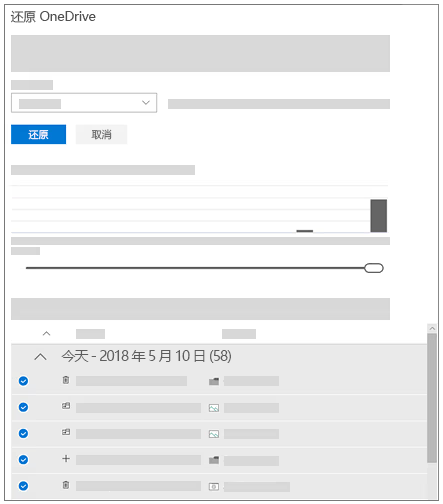
操作步骤(以OneDrive为例):
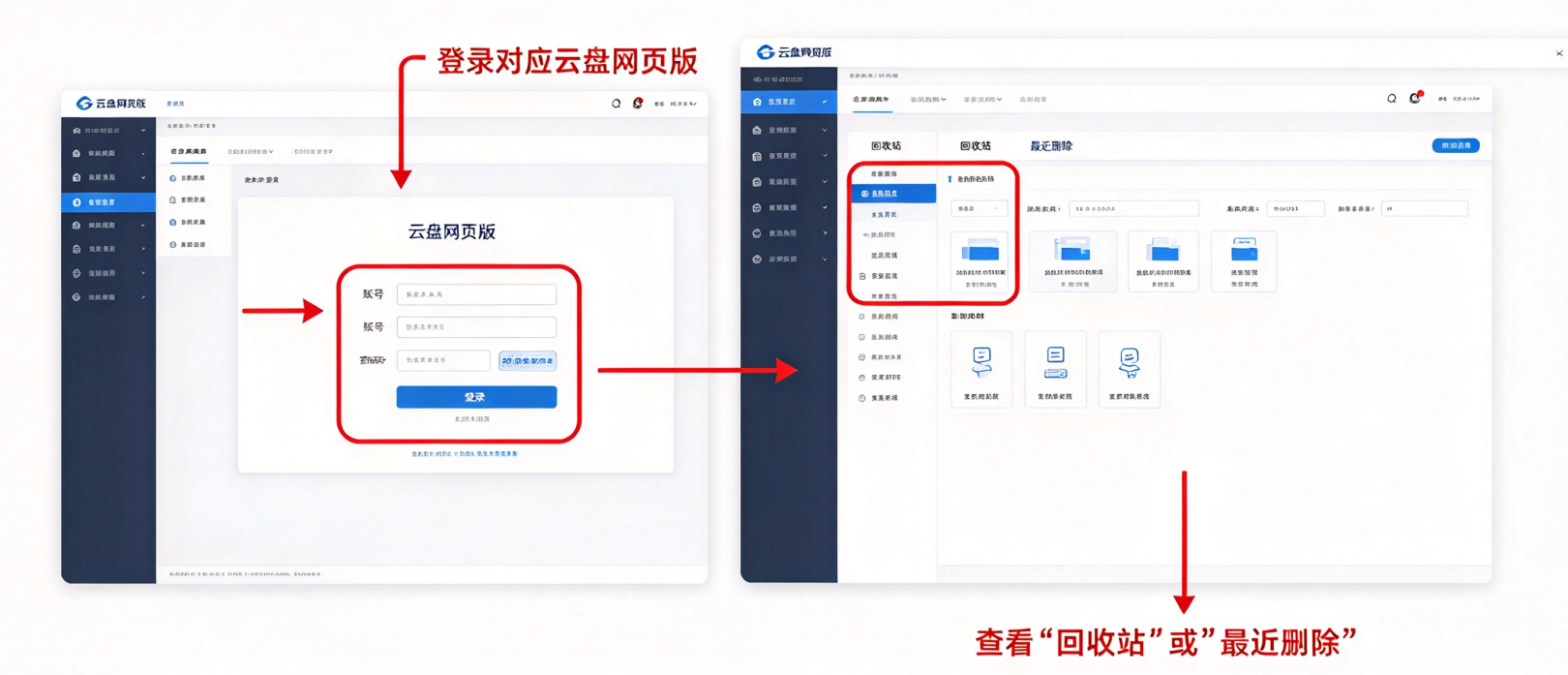
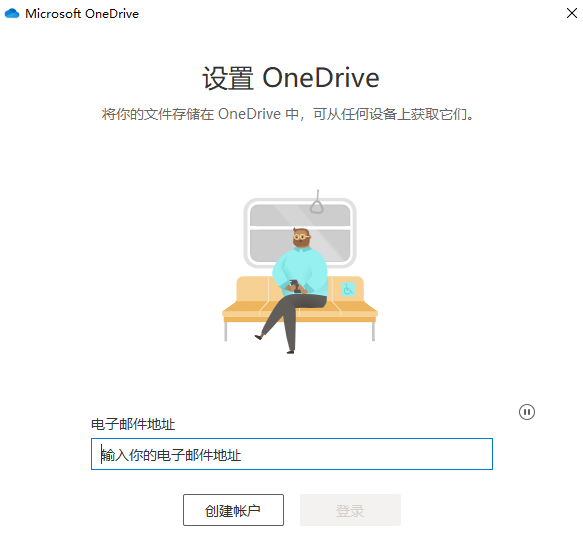
- 1、打开OneDrive网页版或客户端
- 2、登录你的微软账户
- 3、在左侧菜单找到"回收站"选项
- 4、在回收站中搜索目标文件:支持按名称、删除时间筛选
- 5、勾选需要恢复的文件
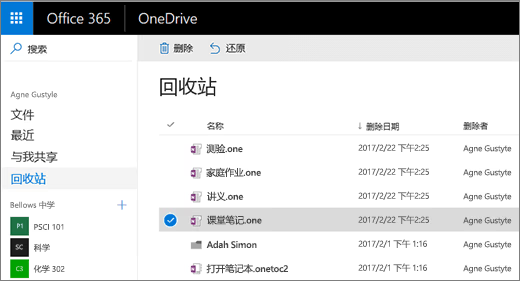
- 6、点击"还原"按钮:或选择"下载"保存到本地
- 7、等待恢复完成:云同步可能需要几分钟时间
- 8、检查本地同步文件夹确认恢复成功
成功率评估:⭐⭐⭐⭐⭐(95%,只要在保留期内且有同步)
方法六:系统还原点恢复法
适用场景:Windows系统创建了还原点,文件在还原点之前存在
注意事项:
- 需要提前开启系统保护功能
- 会还原该时间段内所有系统更改
- 不适合只想恢复单个文件的情况
操作步骤:
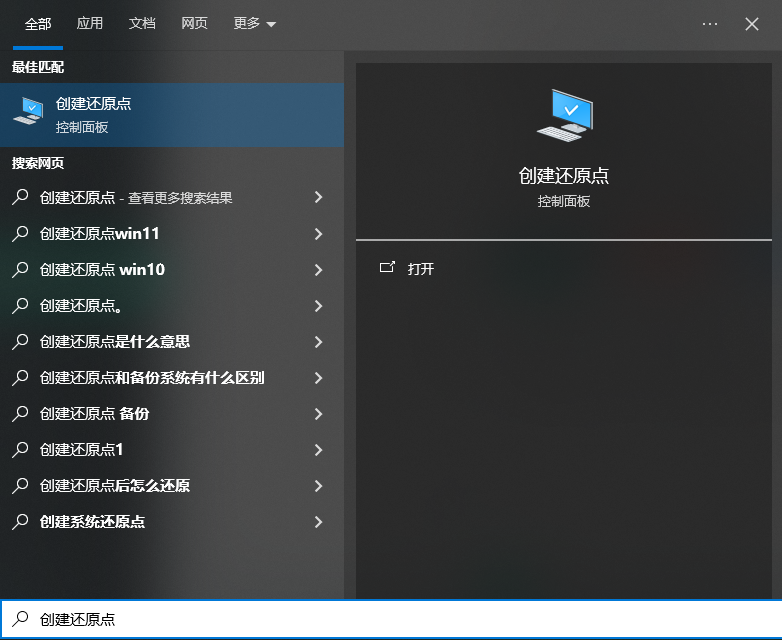
- 1、在开始菜单搜索"创建还原点"
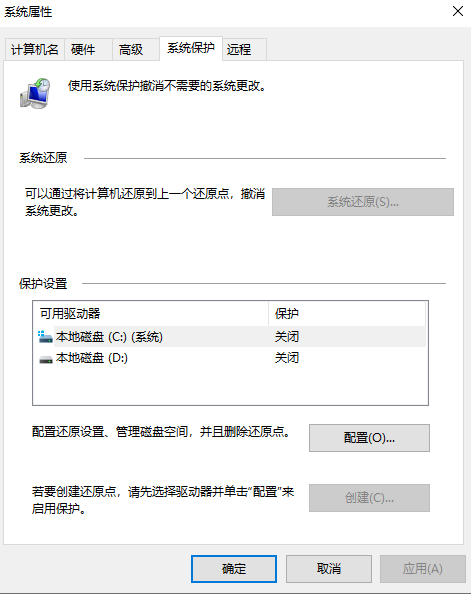
- 2、打开系统属性窗口
- 3、点击"系统还原"按钮
- 4、选择还原点
- 选择文件删除前的还原点
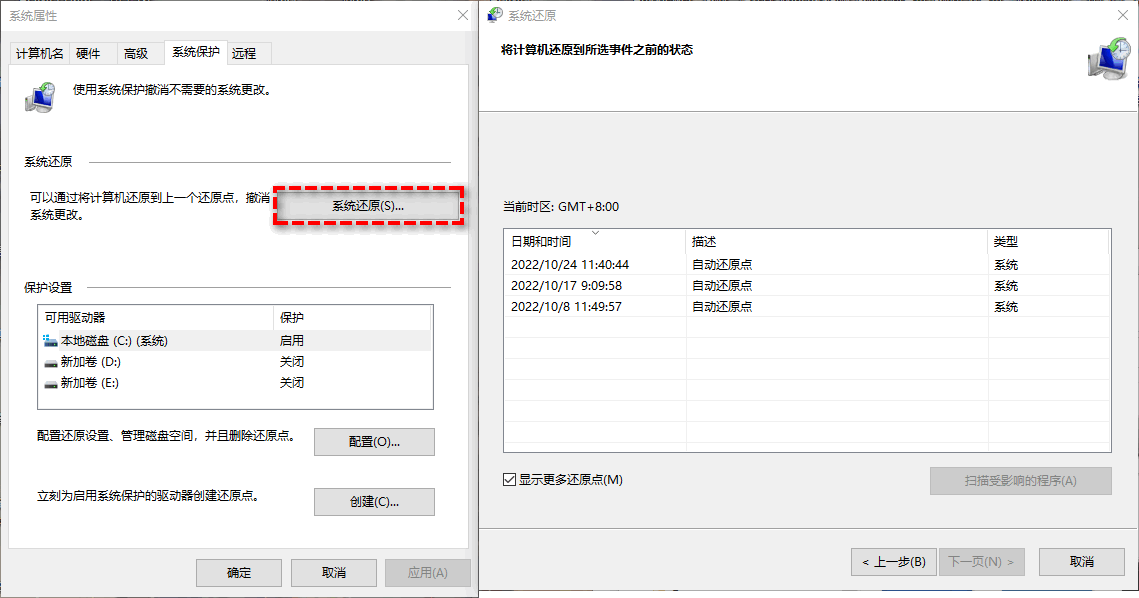
- 注意查看还原点创建时间
- 5、点击"下一步",确认还原内容
- 6、点击"完成"开始还原:系统会重启,请保存所有工作
- 7、等待还原完成,系统重启后
- 8、检查原文件位置,确认文件是否恢复
成功率评估:⭐⭐⭐(50-70%,影响范围大,操作复杂)
方法七:磁盘检查工具恢复法
适用场景:文件系统错误导致的文件丢失
注意事项:
- 主要用于修复文件系统错误
- 不是专门的文件恢复工具
- 可能改变磁盘结构,谨慎使用
操作步骤:
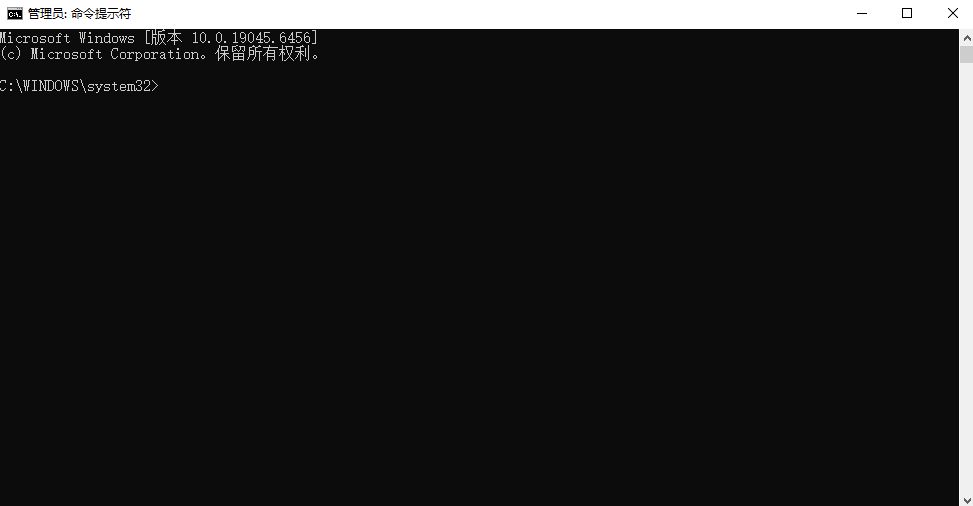
- 1、以管理员身份运行命令提示符
- 2、输入命令:
chkdsk X: /f /r- X: 替换为目标磁盘盘符
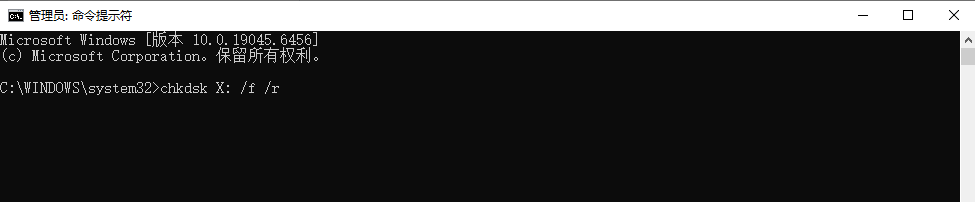
- /f 修复错误
- /r 查找坏扇区并恢复
- 3、系统提示需要重启,输入Y确认
- 4、重启电脑,等待磁盘检查完成:时间较长,取决于磁盘大小和错误数量
- 5、检查原文件位置是否有恢复的文件:恢复的文件通常放在FOUND.000文件夹
- 6、手动识别和重命名恢复的文件:需要根据内容判断文件类型
成功率评估:⭐⭐(30-50%,主要用于系统修复,文件恢复效果有限)
方法八:专业数据恢复服务法
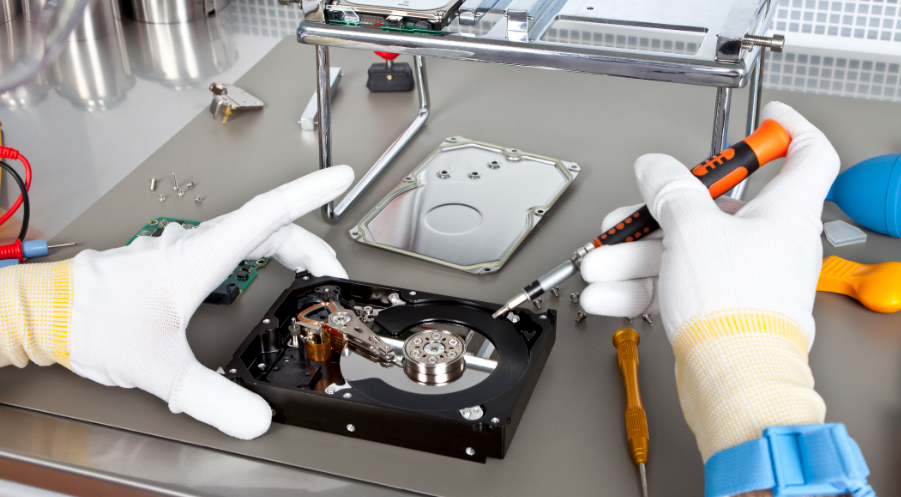
适用场景:文件极其重要,自行恢复失败,或硬盘出现物理损坏
注意事项:
- 费用较高,通常几百到上万元
- 需要将硬盘送至专业机构
- 选择有资质的专业服务商
- 数据保密协议很重要
操作步骤:
- 1、立即停止使用该硬盘:避免进一步数据覆盖
- 2、查找专业数据恢复机构:选择有实体店、资质齐全的服务商
- 3、联系服务商进行初步诊断:描述文件删除情况和重要性
- 4、送硬盘到服务中心:建议亲自送达,避免快递丢失
- 5、签订服务合同和保密协议:明确恢复成功率、费用、时间周期
- 6、等待专业分析:通常1-3个工作日出评估报告
- 7、确认恢复方案,支付费用
- 8、获取恢复数据:通常提供新硬盘或加密U盘交付
成功率评估:⭐⭐⭐⭐(80-95%,取决于损坏程度和专业水平)
预防措施与最佳实践
为了避免再次遇到文件误删的困扰,建议采取以下预防措施:
1. 开启自动备份功能
- Windows文件历史记录:设置外接硬盘自动备份
- 云盘同步:重要文件夹启用OneDrive、百度网盘等同步
- 第三方备份软件:如FreeFileSync、GoodSync等
2. 养成良好操作习惯
- 删除前二次确认,特别是Shift+Delete操作
- 重要文件重命名时添加"重要"、"勿删"等标记
- 创建专门的归档文件夹存放重要文件
3. 建立多重备份策略
- 遵循3-2-1原则:3份备份,2种不同介质,1份离线存储
- 本地+云端+外部硬盘三重保障
- 定期检查备份有效性,确保能正常恢复
4. 技术防护措施
- 回收站设置更大容量,延长文件保留时间
- 安装文件监控软件,记录文件操作历史
- 为重要分区启用写保护,防止误操作
总结与建议
面对回收站刚删除的文件,最重要的是保持冷静并立即行动。根据我们的测试数据,文件删除后30分钟内开始恢复,成功率可达85%以上;超过24小时后,成功率会降至50%以下。因此,时间就是数据,发现误删后应立即停止使用该磁盘,并选择最适合的方法进行恢复。
对于普通用户,推荐优先尝试:
- 1、先检查云盘回收站(如果开启了同步)
- 2、使用转转大师数据恢复软件进行快速恢复
- 3、检查系统还原点(如果有重要系统备份)
对于技术用户,可以尝试:
- 1、Windows File Recovery命令行工具
- 2、DiskGenius专业版深度扫描
- 3、分析文件系统底层结构
以上就是回收站刚删除的文件怎么找回的全部介绍了,无论如何,预防永远胜于治疗。建议今天就为你的电脑设置自动备份,为重要文件建立多重保护。当误删发生时,你就能从容应对,不再为丢失重要数据而焦虑。记住,数据无价,备份先行!
 回收站刚删除的文件怎么找回
 免费下载
免费下载