微信客服
微信客服
 QQ客服
QQ客服 电话:17306009113
 工作时间:08:30-22:00


 转转大师数据恢复软件
 微软office中国区合作伙伴
 微信
微信 微信
微信 QQ
QQ QQ
QQ QQ空间
QQ空间 QQ空间
QQ空间 微博
微博 微博
微博为您推荐相关教程
更多视频 >
 文章摘要
文章摘要
文件删除后若在回收站找不到,可通过系统备份、卷影副本、数据恢复软件或命令行工具尝试恢复。立即停止使用设备,避免覆盖数据。Windows用户可利用“文件历史记录”或“以前的版本”功能;macOS用户可借助Time Machine。无备份时,可使用专业软件如转转大师进行深度扫描,或通过命令行工具如“Windows File Recovery”操作。对于复杂情况,建议联系专业数据恢复服务。预防措施包括定期备份、启用系统保护和养成多位置保存习惯,以降低数据丢失风险。
摘要由平台通过智能技术生成 免费下载 |
在数字时代,文件意外删除且无法在回收站找到是许多人遭遇过的噩梦。这种突发情况往往引发焦虑,但请保持冷静——即使文件绕过了回收站,仍有多种方法可能将其找回。那么文件删除后回收站里找不到怎么还原呢?本文将系统性地介绍不同场景下的高效恢复方案,助您最大程度挽救重要数据。
核心恢复原则与立即行动指南
在深入具体方法前,必须理解两个关键原则:数据并未立即消失,删除操作通常只是移除了文件的索引;切勿写入新数据,因为新文件可能覆盖待恢复数据所在的磁盘空间。
发现文件丢失后应立即:
- 停止使用该存储设备
- 不要安装恢复软件到同一分区
- 断开网络驱动器连接(若涉及)
- 评估文件价值以选择合适恢复方案
方法一:利用系统备份与还原功能
适用场景:
- 已启用Windows备份与还原、文件历史记录或macOS Time Machine
- 系统文件或用户配置文件的丢失
- 需要恢复整个文件夹结构的情况
操作步骤:
Windows文件历史记录恢复:
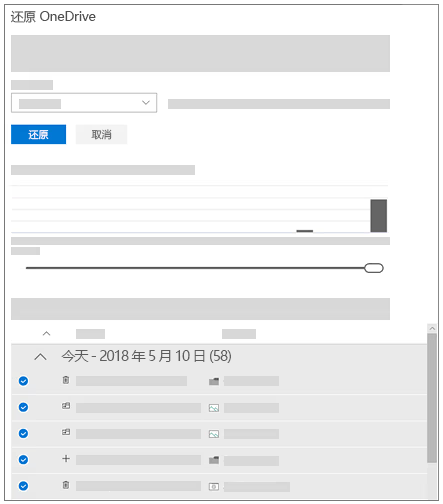
- 连接包含备份的外部驱动器
- 打开“设置”>“更新和安全”>“备份”
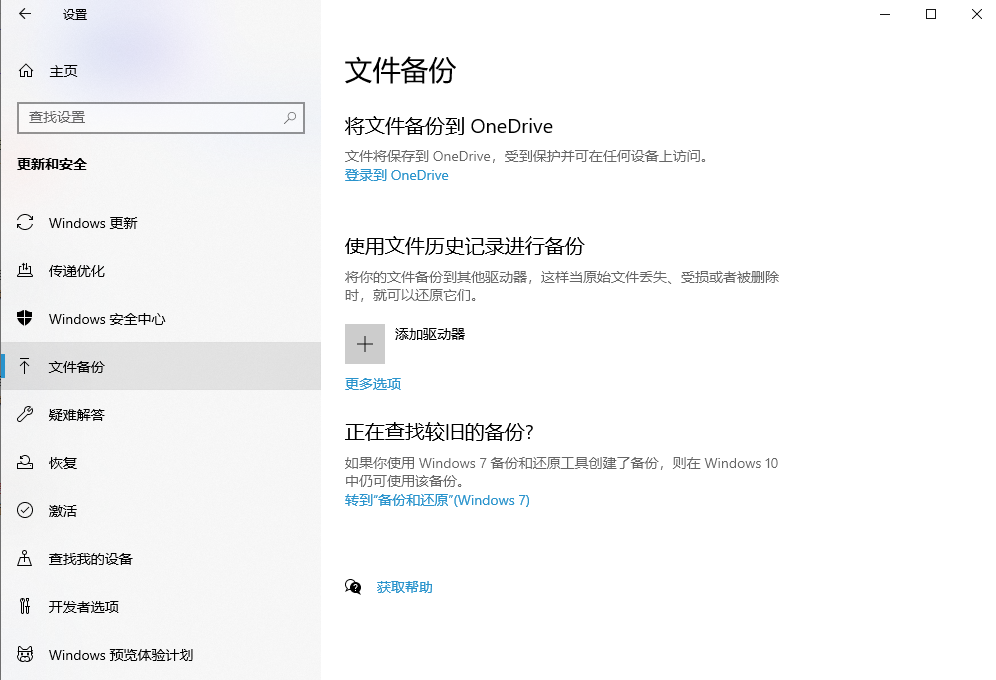
- 点击“更多选项”并滚动到底部,选择“从当前备份还原文件”
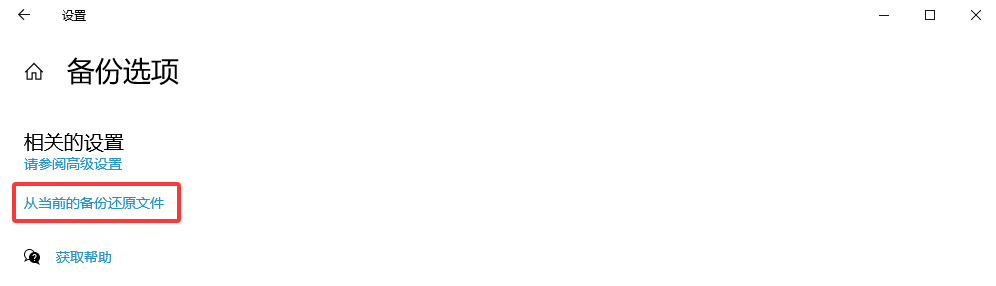
- 使用导航箭头查看不同时间点的文件版本
- 找到目标文件后点击绿色恢复按钮
macOS Time Machine恢复:
- 确保备份驱动器已连接
- 打开Finder并进入丢失文件原所在文件夹
- 点击菜单栏Time Machine图标进入“进入Time Machine”
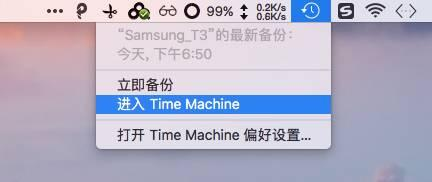
- 使用时间轴或箭头浏览不同时间的备份快照
- 选择文件后点击“恢复”
注意点:
- 定期备份是此方法有效的前提
- 恢复的文件会覆盖当前版本,如需保留现有版本请先复制
- 网络备份可能受带宽限制恢复速度
方法二:使用卷影副本或先前版本功能
适用场景:
- Windows系统且已启用系统保护
- 删除发生在最近几天内
- 文件原本位于系统分区或已启用保护的卷
操作步骤:
通过“以前的版本”恢复:
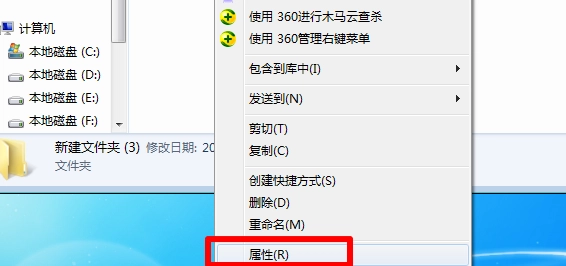
- 右键点击包含已删除文件的文件夹
- 选择“属性”并切换到“以前的版本”选项卡
- 列表显示可用还原点,按日期时间排序
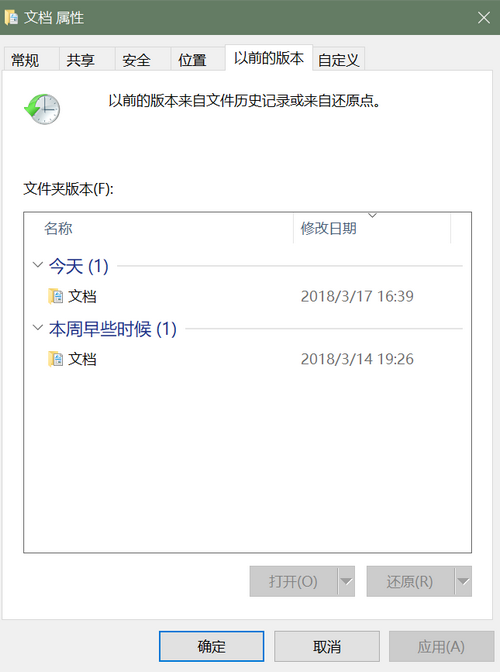
- 双击某个版本或选择后点击“打开”进行浏览
- 找到目标文件后拖拽到安全位置或使用“复制”/“还原”
通过命令提示符访问卷影副本:
- 以管理员身份打开命令提示符
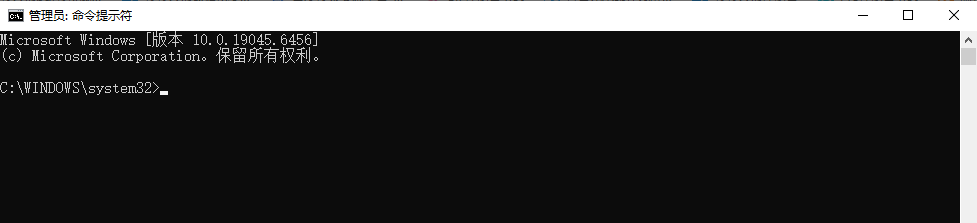
- 输入
vssadmin list shadows查看可用卷影副本 
- 记录包含目标文件的卷影副本ID
- 使用
mklink命令创建符号链接访问卷影副本内容
注意点:
- 系统保护默认仅针对系统盘,其他分区需手动启用
- 卷影副本占用磁盘空间,可能被系统自动清理
- 此方法对已禁用系统保护或存储空间不足的情况无效
方法三:专业数据恢复软件深度扫描
适用场景:
- 无可用备份或系统还原点
- 文件从可移动设备、SD卡或外置硬盘删除
- 格式化后的驱动器恢复需求
操作步骤:
第一阶段:准备与扫描
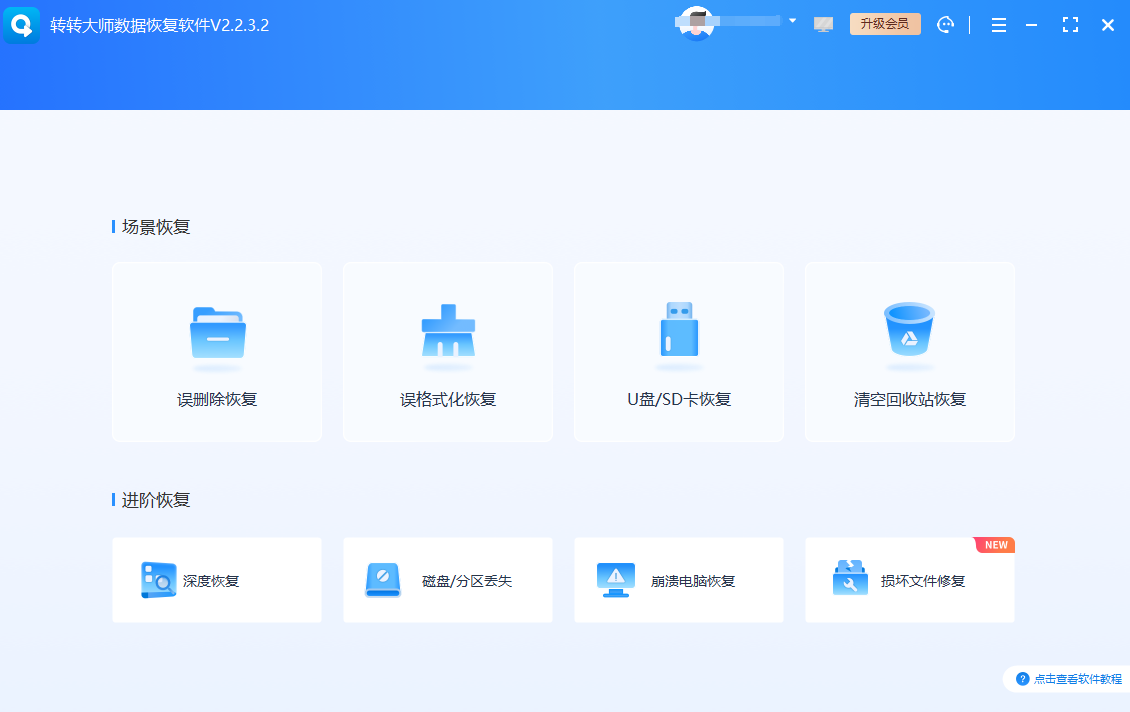
- 下载转转大师数据恢复软件
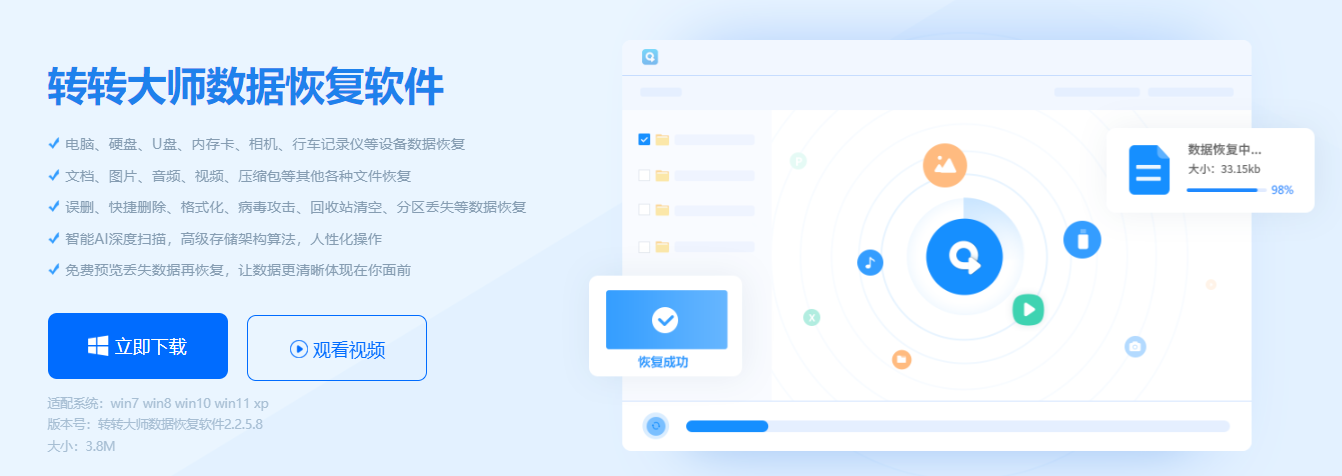
- 根据情况选择快速扫描或深度扫描模式
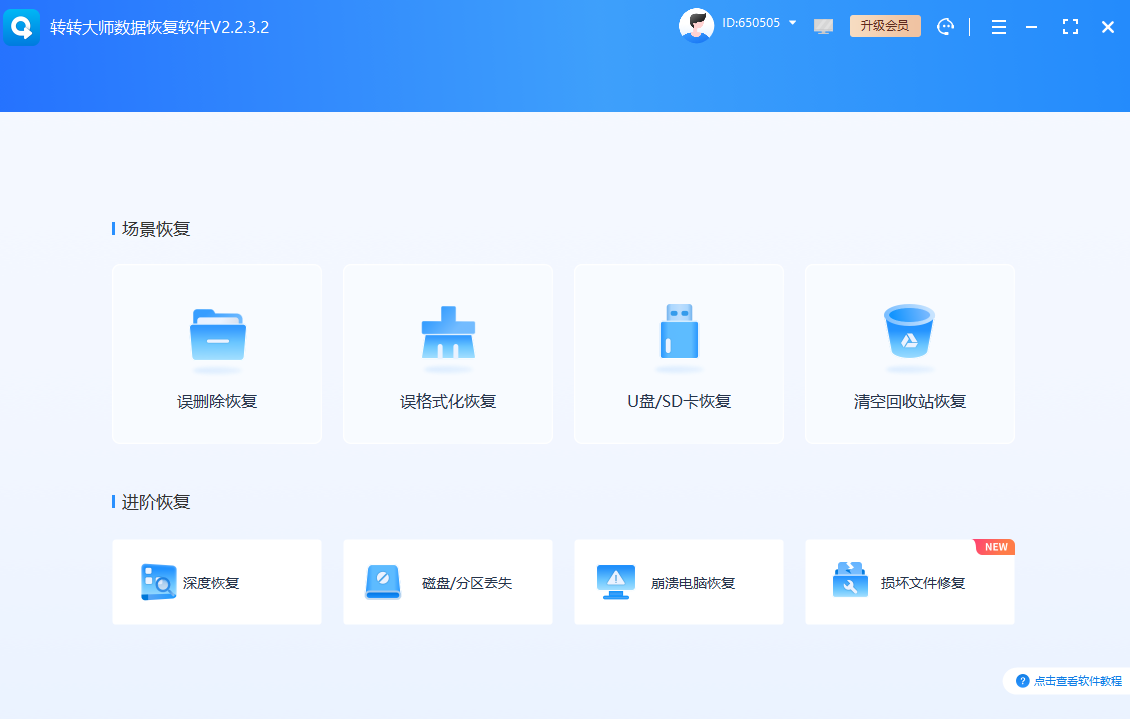
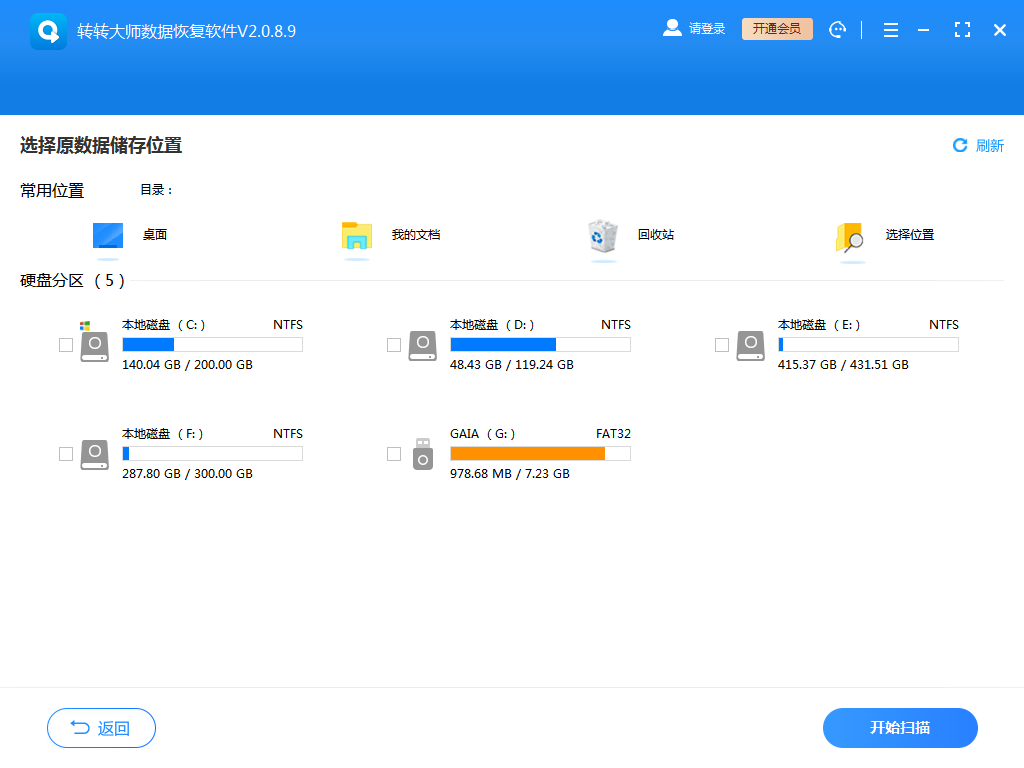
- 选择丢失文件所在分区进行扫描
- 如记得文件类型,可指定过滤条件(如.jpg、.docx)缩短扫描时间
第二阶段:识别与恢复
- 扫描完成后,软件通常按文件类型、路径或删除时间分类显示
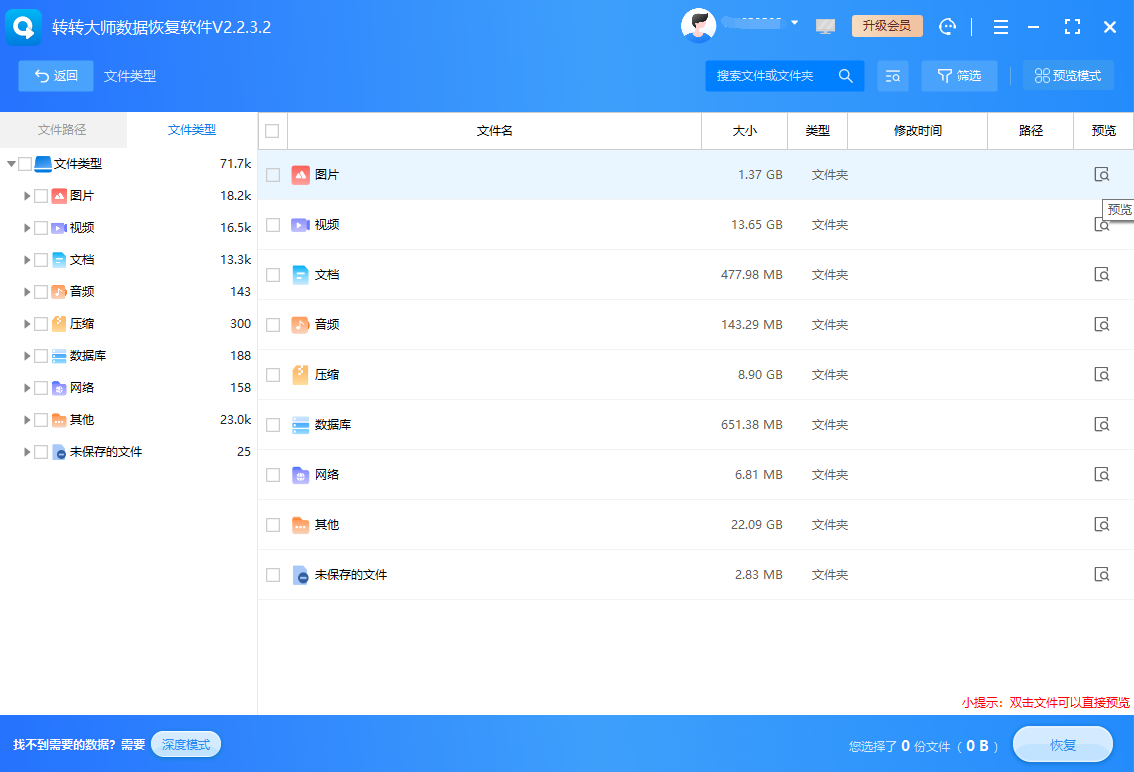
- 使用预览功能确认文件完整性(特别是图片、文档)
- 勾选需要恢复的文件,务必选择其他分区作为恢复目标
- 执行恢复操作,完成后验证文件可用性
注意点:
- 切勿将恢复软件安装到待恢复文件所在分区
- 深度扫描耗时较长,固态硬盘恢复成功率低于机械硬盘
- 文件名可能丢失,需通过内容识别
- 被部分覆盖的文件可能损坏,预览功能至关重要
方法四:命令行工具与专业服务
适用场景:
- 有技术基础的用户处理简单删除情况
- 软件恢复失败后的最后尝试
- 涉及RAID阵列、物理损坏或高价值数据的情况
操作步骤:
使用Windows文件恢复工具(微软官方):
- 从Microsoft Store安装“Windows File Recovery”
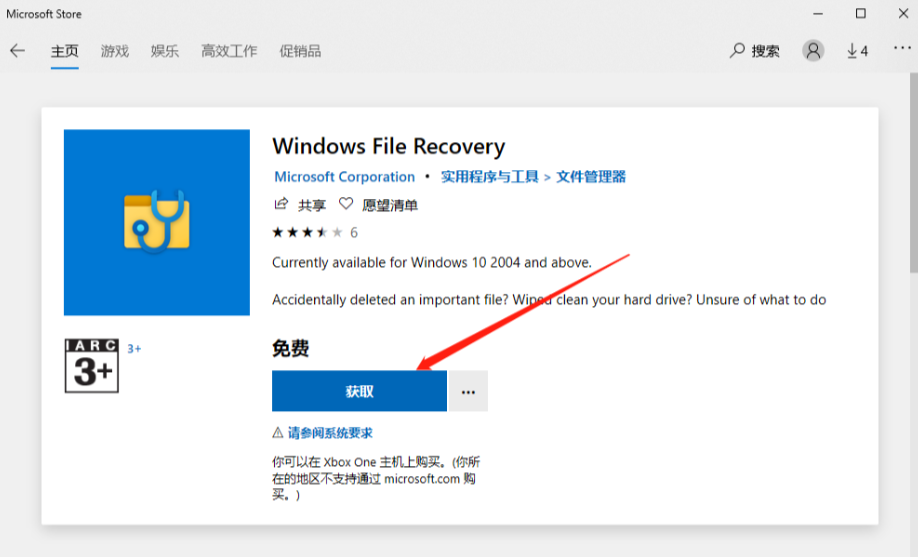
- 以管理员身份打开命令提示符或PowerShell
- 使用基本语法:
winfr 源盘: 目标盘: [/模式] [/开关]
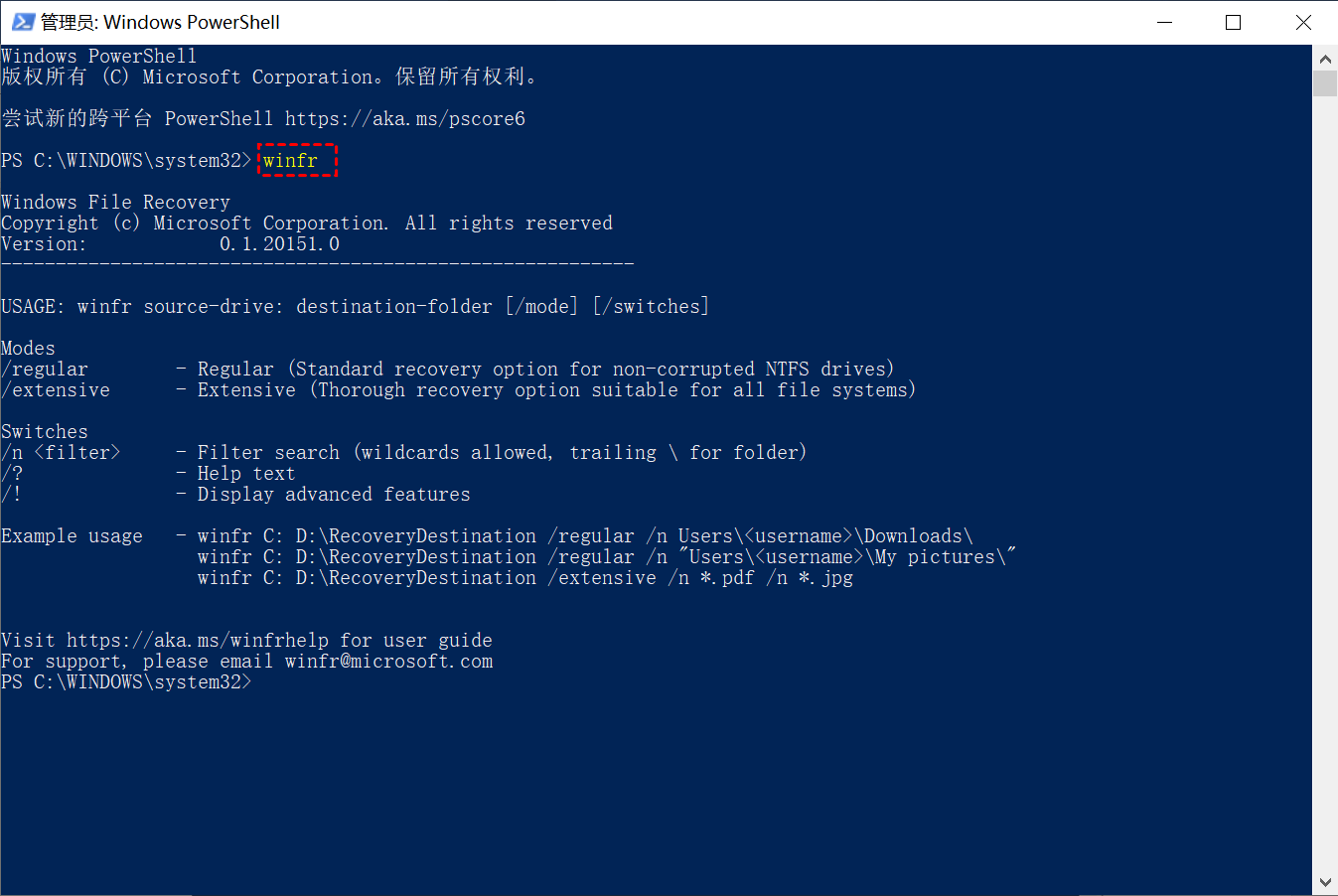
- 例如:
winfr C: D: /regular /n *.pdf - 等待扫描完成并在目标盘查看恢复的文件
专业数据恢复服务流程:
- 联系信誉良好的数据恢复机构,描述具体情况
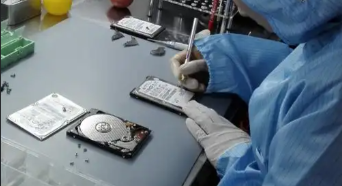
- 按照指导安全包装并寄送存储介质
- 接收诊断报告和恢复报价
- 同意服务条款后开始专业恢复
- 接收恢复的数据并验证完整性
注意点:
- 命令行工具学习曲线较陡,建议先在不重要数据上练习
- 专业服务费用高昂,适合商业关键数据或不可替代内容
- 物理损坏的驱动器切勿多次通电,可能造成不可逆破坏
- 服务过程中隐私保护条款需仔细审阅
总结
以上就是文件删除后回收站里找不到怎么还原的全部介绍了,无论选择何种恢复路径,预防始终胜于治疗。建立自动化的3-2-1备份策略(3份副本,2种介质,1份离线)、启用系统保护功能、养成重要文件多位置保存的习惯,这些措施能从根本上避免数据丢失的焦虑。
当意外发生时,请记住:立即停止使用受影响设备,冷静评估可用选项,按照文件价值选择合适恢复策略。即使面对最棘手的数据丢失情况,现代技术仍提供了多种可能性的救赎之路。每一次数据危机都是审视和改进个人数据管理习惯的契机,毕竟在这个信息即价值的时代,守护数据就是守护数字生活的连续性。

 免费下载
免费下载