微信客服
微信客服
 QQ客服
QQ客服 电话:17306009113
 工作时间:08:30-22:00


 转转大师数据恢复软件
 微软office中国区合作伙伴
 微信
微信 微信
微信 QQ
QQ QQ
QQ QQ空间
QQ空间 QQ空间
QQ空间 微博
微博 微博
微博 文章摘要
文章摘要
移动硬盘格式化后数据仍可恢复,关键在于及时处理。一旦发现误格式化,应立即停止使用,避免数据被覆盖。可采取以下方法恢复:1. 使用专业数据恢复软件,如转转大师,进行深度扫描;2. 利用Windows File Recovery命令行工具,适用于高级用户;3. 通过TestDisk开源工具恢复分区结构;4. 若数据极其重要或硬盘损坏,可寻求专业数据恢复服务。恢复成功率与格式化类型有关,快速格式化恢复率最高,而完全格式化和低级格式化则较难恢复。预防措施包括定期备份、正确移除设备、避免直接编辑文件等,以降低数据丢
摘要由平台通过智能技术生成 免费下载 |
在日常使用中,移动硬盘作为大容量存储设备承担着重要数据的备份和传输任务。然而,当不小心将移动硬盘格式化后,许多用户都会陷入恐慌:移动硬盘格式化后数据能恢复吗?答案是肯定的!本文将为你详细介绍5种经过验证的有效恢复方法,帮助你最大程度挽回格式化后的重要数据。掌握这些技巧,可以让你在关键时刻避免重大损失。
一、立即停止使用移动硬盘(黄金法则)
适用场景:刚发现移动硬盘被误格式化,尚未进行任何写入操作时。
- 注意:这是所有恢复方法成功的前提条件。任何后续的写入操作都会覆盖原有数据,导致永久性丢失。
操作步骤:
- 1、立即断开连接:发现格式化后,第一时间从电脑上安全弹出移动硬盘
- 2、标记硬盘状态:在硬盘上做明显标记,提醒自己该设备需要数据恢复
- 3、避免重新格式化:切勿尝试再次格式化来"修复"问题,这会彻底清除所有数据
- 4、准备恢复环境:在电脑上准备足够的存储空间用于保存恢复的数据
- 5、评估数据重要性:确定数据的价值,决定采用哪种恢复方案
对于移动硬盘格式化后数据能恢复吗这个问题,及时的应急处理是成功的关键。记住,格式化只是删除了文件索引,实际数据仍然存在于硬盘上,直到被新数据覆盖。
二、使用专业数据恢复软件
适用场景:移动硬盘已被格式化,但未进行大量数据写入,需要深度扫描恢复。
- 注意:选择正规渠道下载的软件,避免使用破解版可能携带的病毒。恢复文件时必须保存到电脑硬盘或其他存储设备,不能保存回原移动硬盘。
操作步骤(转转大师数据恢复软件为例):
- 1、安装软件到电脑硬盘:将软件安装到电脑的C盘或D盘,绝对不要安装到移动硬盘
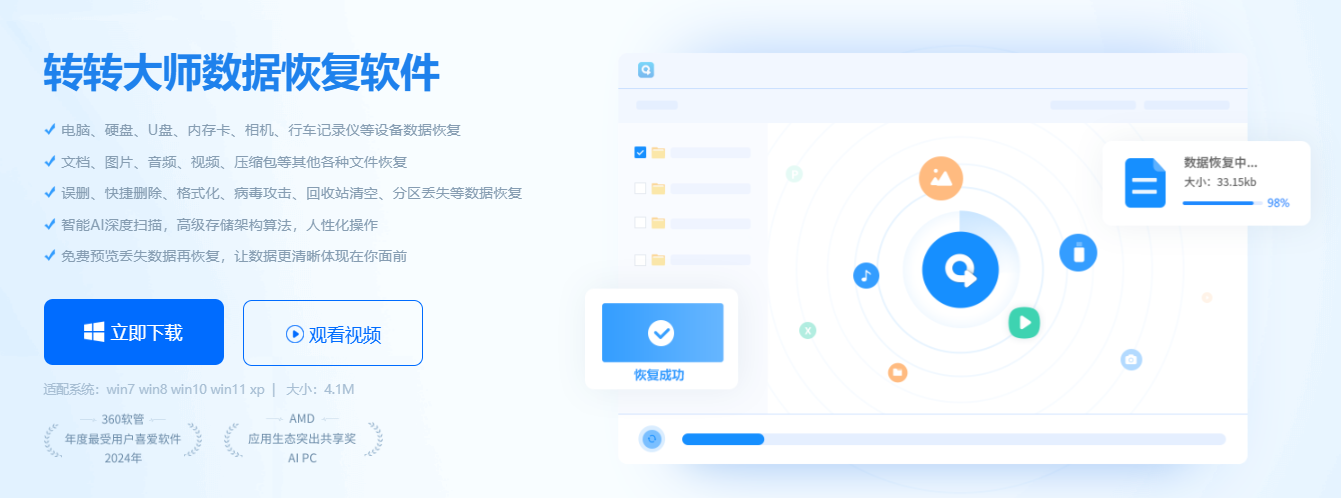
- 2、连接移动硬盘:将需要恢复数据的移动硬盘连接到电脑USB接口
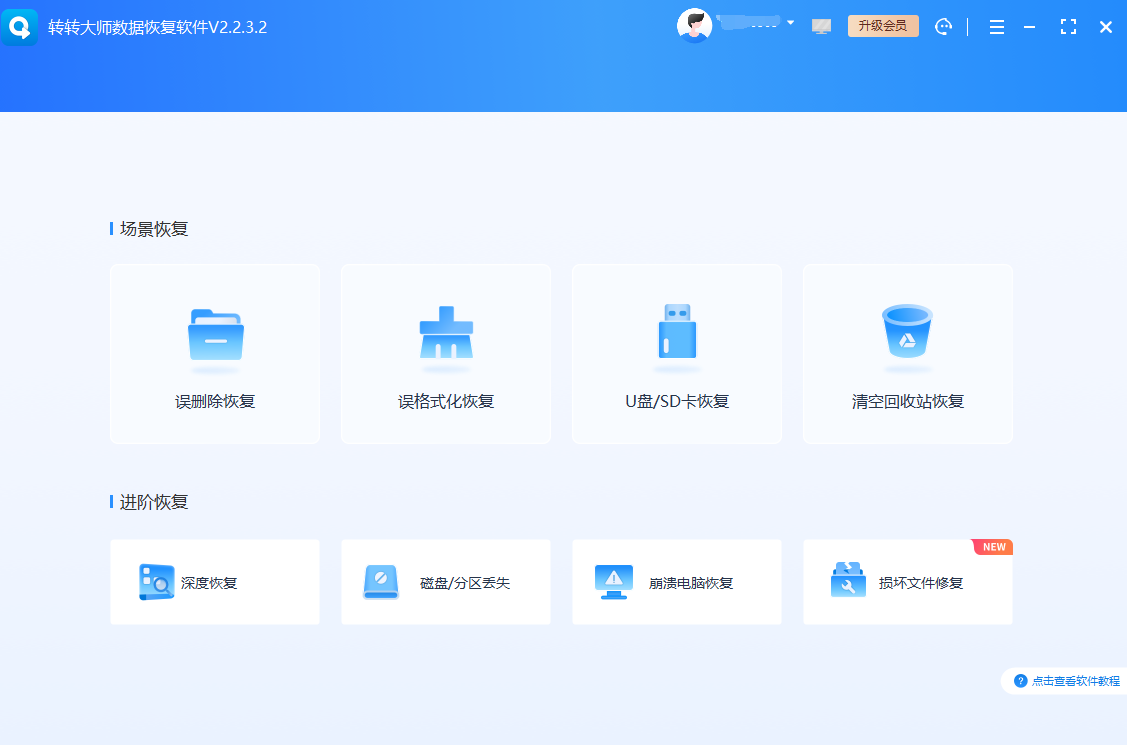
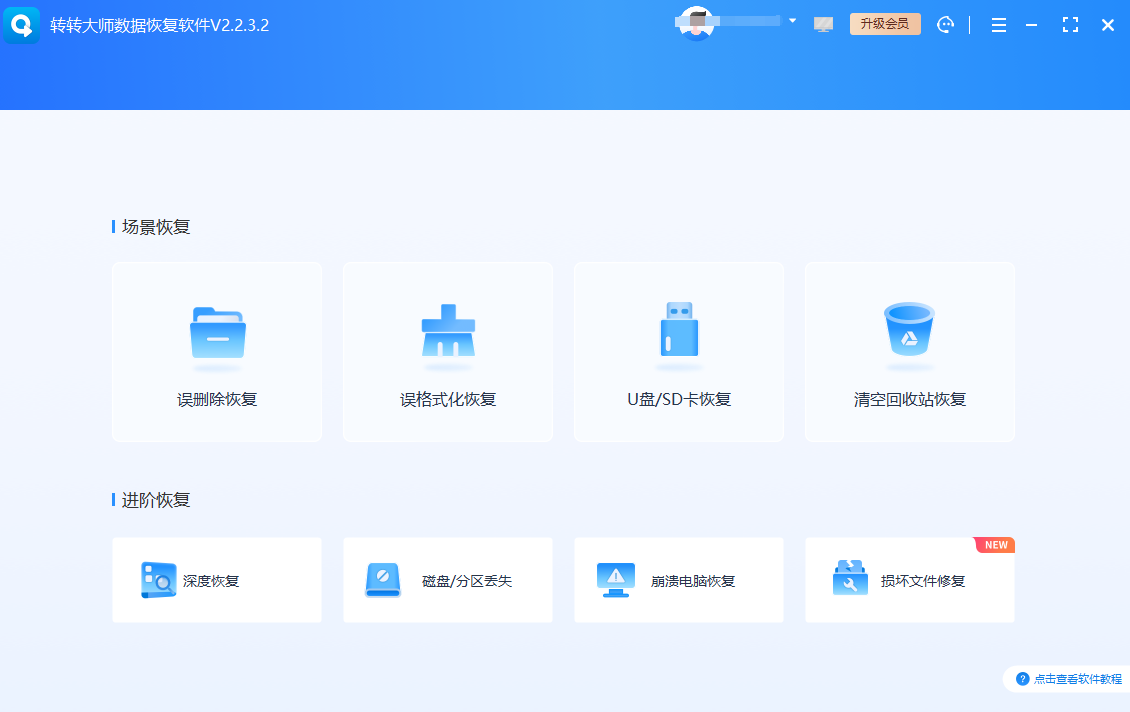
- 3、启动软件并选择扫描模式:运行恢复软件,根据实际需求选择扫描模式
- 场景恢复:适用于刚格式化的硬盘,速度快但深度不够
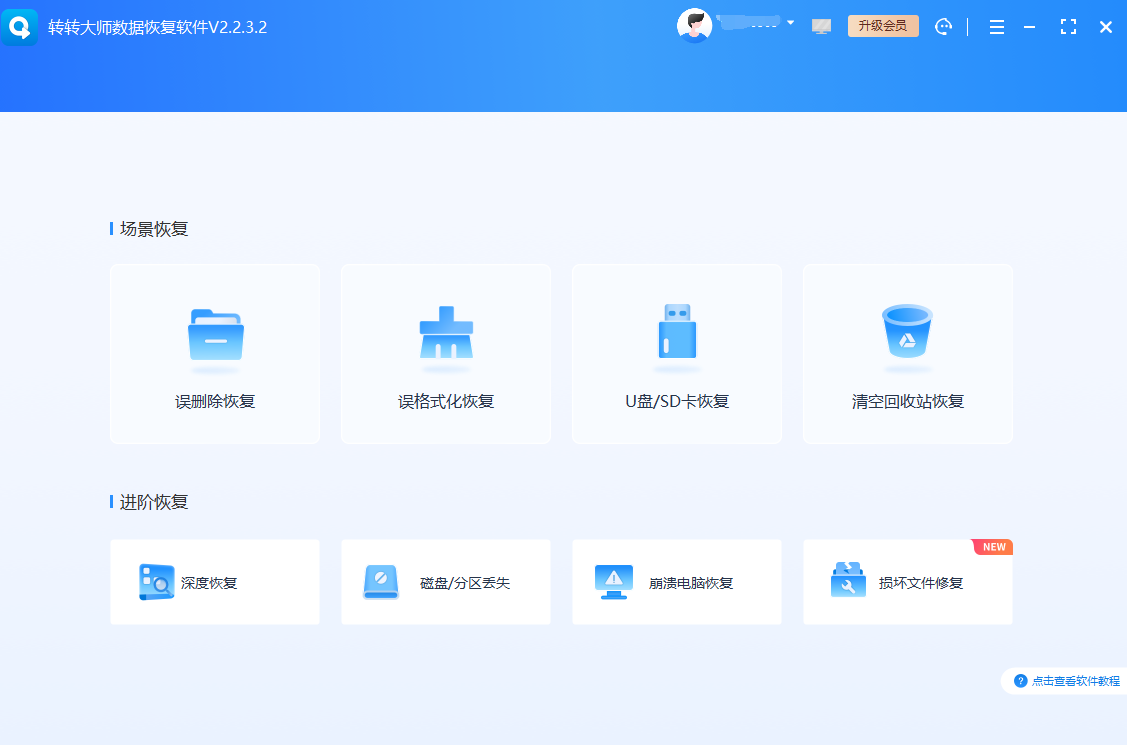
- 深度扫描:适用于格式化时间较长的硬盘,耗时但成功率高
- 4、选择扫描位置:在设备列表中找到并选择你的移动硬盘
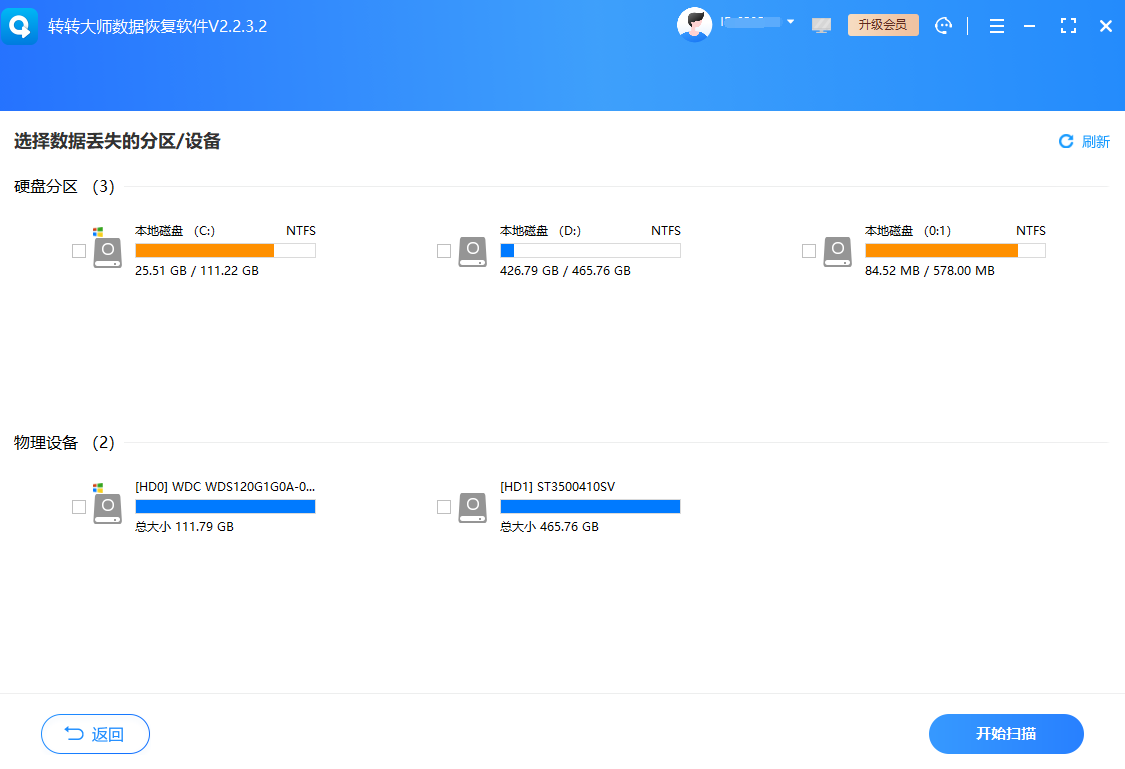
- 5、开始扫描过程:点击"开始扫描"按钮,等待软件完成扫描(时间取决于硬盘容量)
- 6、预览并选择文件:扫描完成后,在结果列表中找到需要恢复的文件,通过预览功能确认完整性
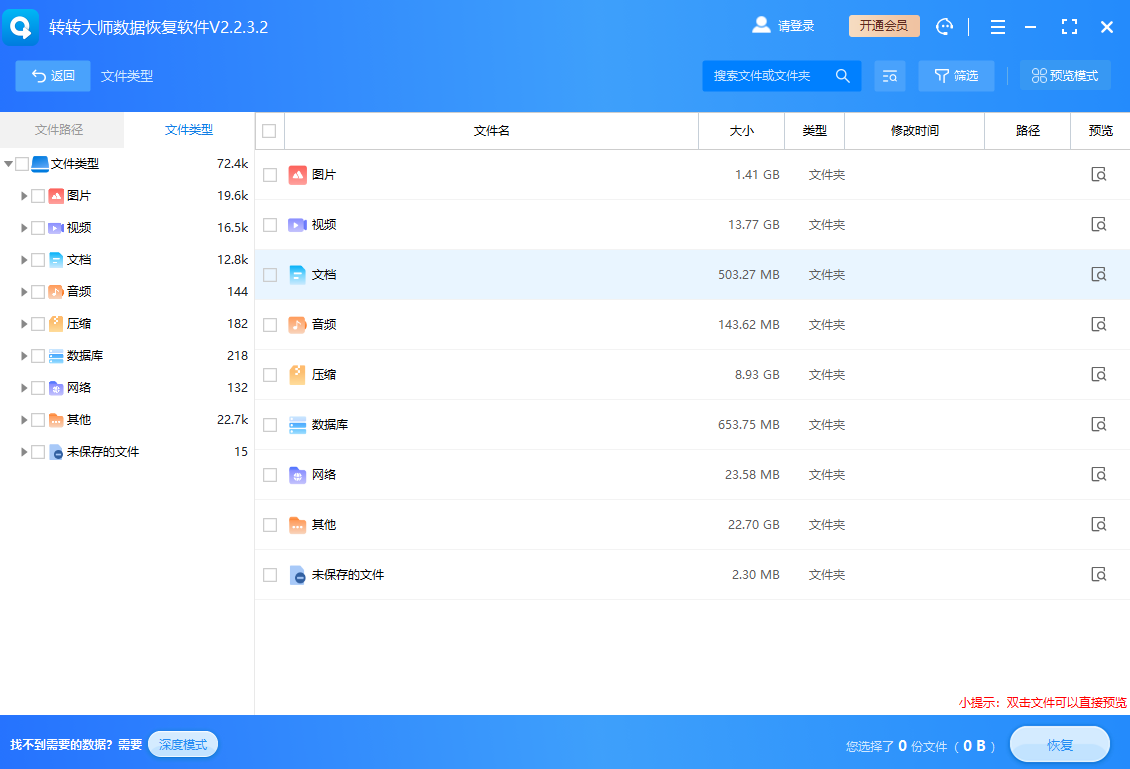
- 7、选择安全保存位置:在恢复对话框中,选择电脑硬盘的某个文件夹作为保存路径
- 8、执行恢复操作:点击"恢复"按钮,等待文件恢复完成
- 9、验证文件完整性:打开恢复的文件,确认内容是否完整无损坏
专业软件是解决移动硬盘格式化后数据能恢复吗问题最常用且成功率最高的方法,尤其适用于重要数据的紧急恢复。
三、使用Windows File Recovery命令行工具
适用场景:Windows 10 1903版本以上系统,用户具备基本命令行操作能力。
- 注意:操作相对复杂,需要准确记忆命令参数。仅支持NTFS、FAT32、exFAT文件系统。
操作步骤:
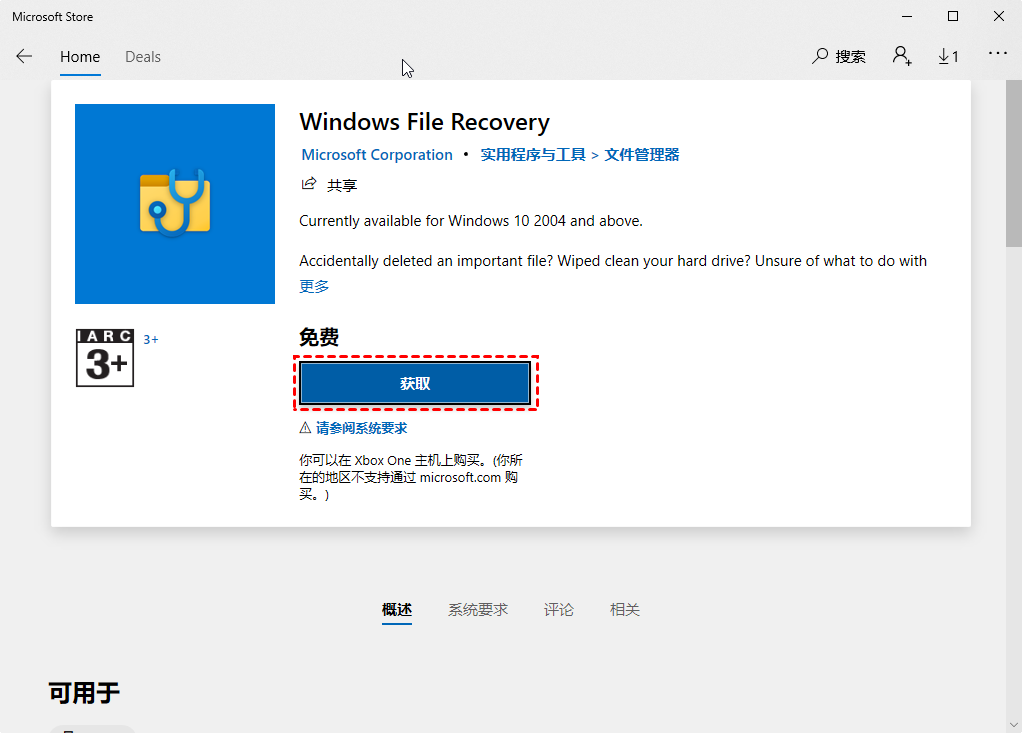
- 1、安装官方工具:通过Microsoft Store搜索安装"Windows File Recovery"
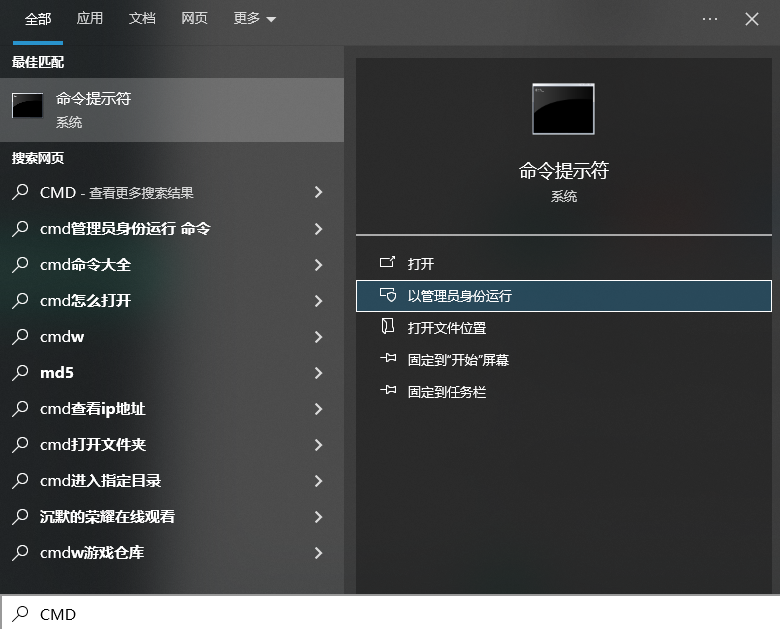
- 2、以管理员身份运行:在开始菜单找到程序,右键选择"以管理员身份运行"
- 3、确定恢复模式:
- /regular:适用于最近删除或格式化的文件
- /extensive:适用于深度扫描和格式化恢复
- /segment:适用于特定文件类型恢复
- /signature:适用于基于文件签名的恢复
- 4、构建恢复命令:基本格式为
winfr 源盘符 目标盘符 /模式 /n 文件路径 - 5、执行示例命令:
winfr D: E: /extensive /n \*.docx(D为移动硬盘盘符,E为保存位置) 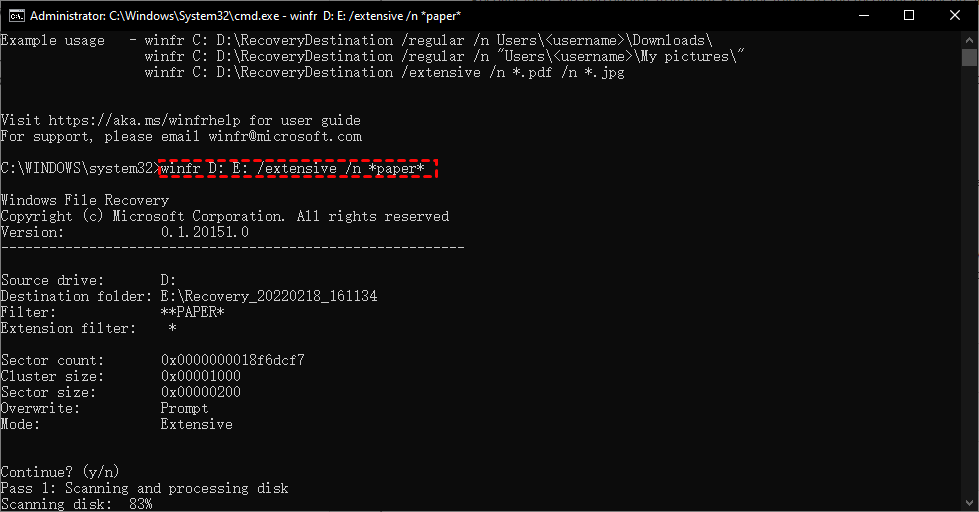
- 6、等待扫描完成:命令行界面显示进度,可能需要数小时
- 7、检查恢复结果:在目标盘符的Recovery文件夹中查找恢复的文件
- 8、验证文件完整性:打开文件确认内容是否完整未损坏
对于技术用户来说,这是微软官方提供的免费解决方案。当面对移动硬盘格式化后数据能恢复吗的挑战时,此方法提供了系统级的恢复能力。
四、使用TestDisk开源工具
适用场景:移动硬盘分区表损坏或需要恢复整个分区结构。
- 注意:操作界面为命令行,需要一定的技术基础。适合恢复整个分区而非单个文件。
操作步骤:
- 1、下载TestDisk工具:从官方网站下载最新版本的TestDisk
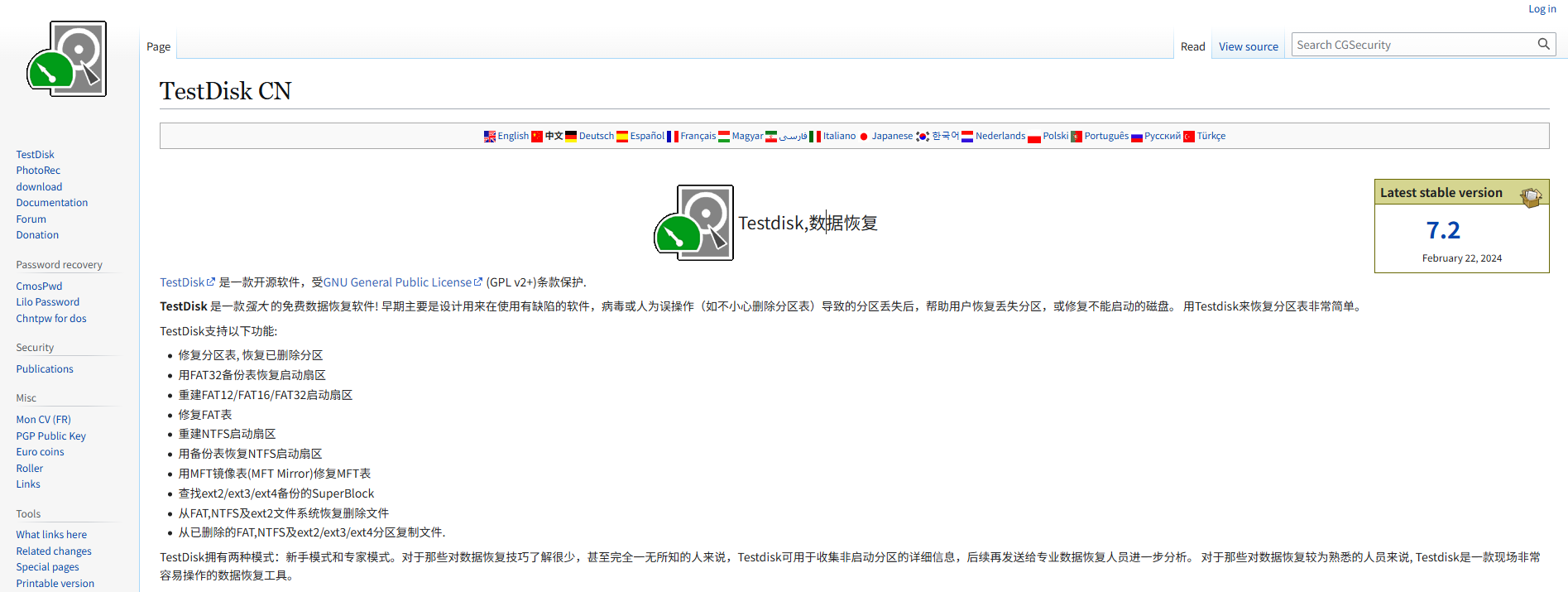
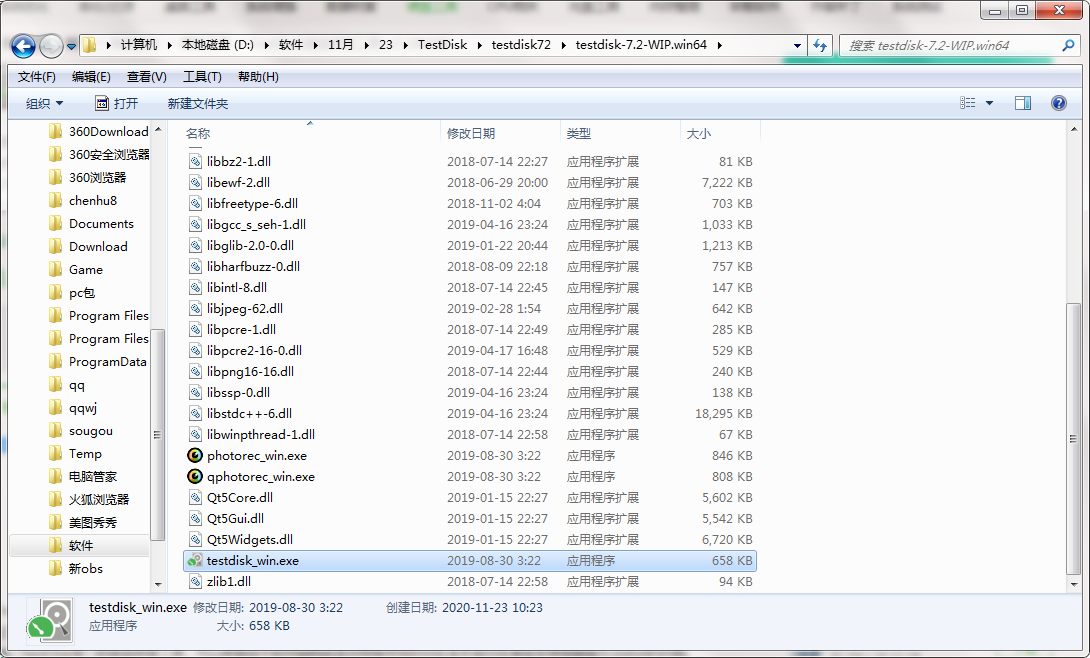
- 2、解压并运行程序:将下载的压缩包解压到电脑硬盘,运行testdisk_win.exe
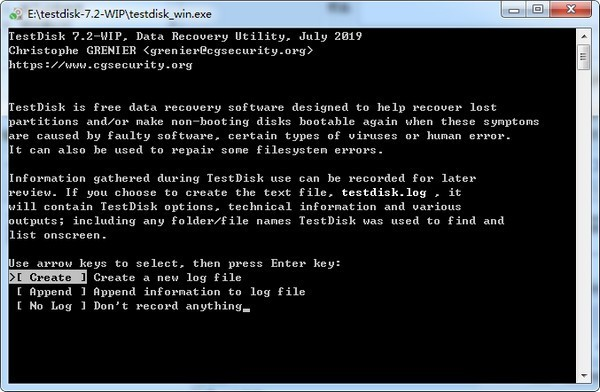
- 3、创建日志文件:程序启动后,选择"Create"创建日志文件
- 4、选择移动硬盘:在设备列表中找到并选择你的移动硬盘
- 5、选择分区类型:根据原分区类型选择(Intel/PC、EFI GPT等)
- 6、选择分析模式:
- Analyse:快速分析分区表
- Quick Search:快速搜索丢失分区
- Deeper Search:深度搜索丢失分区
- 7、等待扫描完成:程序会自动扫描并列出找到的分区
- 8、选择要恢复的分区:使用方向键选择需要恢复的分区,按P键预览文件
- 9、写入分区表:确认无误后,按Enter键,选择"Write"写入分区表
- 10、重启电脑:完成操作后重启电脑,检查移动硬盘是否恢复正常
TestDisk是解决移动硬盘格式化后数据能恢复吗问题的强大工具,特别适合分区表损坏的情况。
五、寻求专业数据恢复服务
适用场景:数据极其重要,自行恢复失败,或移动硬盘存在物理损坏。
- 注意:专业服务费用较高,需要选择有资质、有口碑的正规机构。送修前不要自行拆解硬盘。
操作步骤:
- 1、评估数据价值:确定丢失数据的重要性和是否值得投入专业恢复费用(通常1000-5000元不等)
- 2、查找专业机构:通过网络搜索或朋友推荐,寻找本地有实体店的专业数据恢复公司
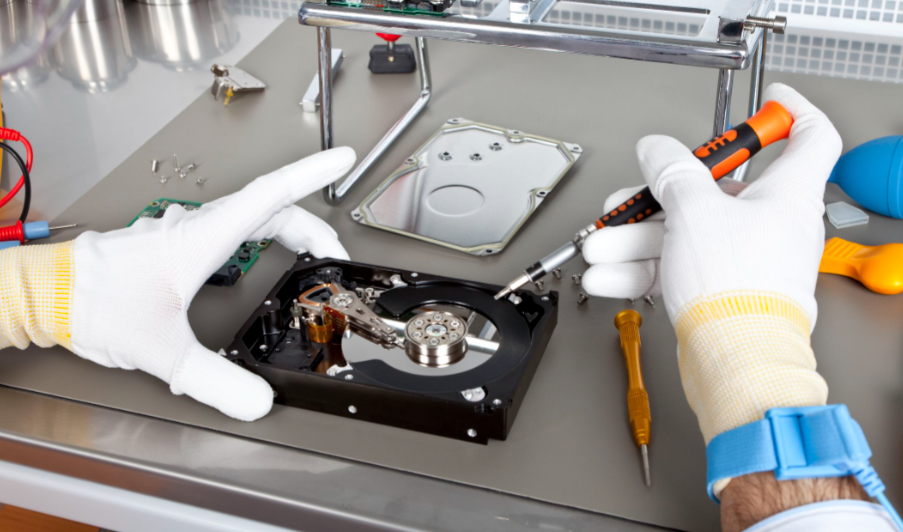
- 3、初步咨询:携带移动硬盘到店或通过电话详细描述问题,让工程师进行初步诊断
- 4、了解恢复方案:专业机构会提供不同的恢复方案,包括成功率预估、时间周期和具体报价
- 5、签订服务协议:确认服务内容、费用标准、保密条款和免责条款,签订正式合同
- 6、等待恢复过程:专业恢复通常需要3-7个工作日,期间保持联系方式畅通
- 7、现场验证结果:恢复完成后,要求在店内现场查看恢复的文件,确认完整性和可用性
- 8、支付费用并取回:确认文件无误后支付费用,获取恢复的数据和原始硬盘
当所有自助方法都无法解决移动硬盘格式化后数据能恢复吗的问题时,专业服务是最后的保障。
格式化类型与恢复成功率分析
了解不同格式化类型的恢复难度,有助于选择正确的恢复方法:
- 快速格式化:只删除文件系统信息,不擦除数据。恢复成功率最高,可达90%以上。
- 完全格式化:在Windows Vista及以后版本中,完全格式化会写入零填充数据,恢复难度较大,成功率约30-50%。
- 低级格式化:对硬盘进行物理层面的格式化,几乎无法恢复,成功率极低。
- 文件系统转换格式化:如从FAT32转换为NTFS,恢复难度中等,成功率约50-70%。
- 对于移动硬盘格式化后数据能恢复吗这个问题,关键在于格式化的类型和后续是否进行了数据写入。
预防移动硬盘数据丢失的最佳实践
虽然掌握移动硬盘格式化后数据能恢复吗的方法很重要,但预防永远胜于治疗:
- 定期备份重要数据:使用"3-2-1"备份原则(3份副本,2种不同介质,1份离线存储)
- 使用可靠的硬盘品牌:选择知名品牌的产品,质量和稳定性更有保障
- 安全移除硬件:每次使用后,务必通过系统托盘的"安全删除硬件"图标正确弹出
- 避免在移动硬盘直接编辑文件:建议先将文件复制到电脑编辑,完成后重新复制回硬盘
- 定期检查硬盘健康状态:使用CrystalDiskInfo等工具监控硬盘的S.M.A.R.T.信息
- 使用防病毒软件:定期扫描移动硬盘,防止病毒导致数据损坏或丢失
移动硬盘格式化后数据能恢复吗虽然是一个令人担忧的问题,但通过掌握正确的恢复方法和养成良好的使用习惯,我们可以最大程度地减少数据丢失带来的损失。记住,遇到问题时保持冷静,按照本文介绍的方法逐步尝试,大多数情况下都能成功找回格式化前的重要数据。希望这篇详细教程能帮助你在关键时刻解决移动硬盘格式化后数据能恢复吗的难题,保护好你的数字资产安全。
 硬盘格式化后写入数据还能恢复吗
 免费下载
免费下载