
 微信客服
微信客服
 QQ客服
QQ客服 电话:17306009113
 工作时间:08:30-22:00
 转转大师数据恢复软件
 微软office中国区合作伙伴
 陈工
陈工
 官方认证
官方认证 内容已审核
内容已审核 点此复制本页链接


 立即下载
立即下载


 核心答案•3秒快速解答(专家验证)
专家验证:格式化后数据能恢复,前提是未大量写入新数据
推荐方法:推荐使用转转大师数据恢复软件进行深度扫描
成功率取决于:覆盖越多恢复率越低,几百G盘扫描需半小时到一小时
黄金原则:立即停止使用该磁盘,避免写入新数据
立即恢复数据 →格式化后数据能恢复吗?
能,但不一定。 格式化后数据能不能恢复,最大的前提是你格式化之后有没有再往这个盘里写过新东西。只要没大量写入,恢复成功率就很高;一旦写了,覆盖得越多,希望越渺茫。这个前提比用什么软件都关键,因为格式化只是把目录清空了,数据本身还躺在磁盘上,等着被新数据覆盖。所以,发现格式化了,第一件事就是立刻停止使用这个盘。
上周二晚上,我同事老张在钉钉上发来一串语音,声音都变了。他说手滑把自己存了三年工地照片的移动硬盘给格式化了,第一反应是“赶紧把以前别的电脑上拷过来的文件夹再放回去”。我隔着屏幕吼住他:“千万别再往里头写任何东西了!” 他愣住,手悬在鼠标上没敢动。后来我让他用数据恢复软件扫了一遍,照片和图纸基本都找回来了,他长舒一口气。打那以后我才发现,很多人不是不想恢复,是根本不知道格式化后该干什么、不该干什么。这篇文章就跟你聊聊,格式化后怎么一步步把数据捞回来。
先别急着下软件,看看自己属于哪种情况,3秒钟定位。
| 你当前的情况 | 有没有救 | 直接看哪个方法 |
| 只是把文件删了,回收站还没清空 | ✅ | 方法一 |
| 回收站已清空,但之后没怎么用电脑 | ✅ | 方法二 |
| U盘/内存卡被快速格式化,之后没存东西 | ✅ | 方法三 |
| 格式化后已经往盘里拷了不少新文件 | ⚠️ | 方法三,但越早试越好 |
| 分区打不开,提示“需要格式化”或变成RAW | ⚠️ | 先方法四,不行再方法三 |
| 硬盘有异响或摔过,系统认不出来 | ❌ | 方法五,千万别自己折腾 |
表格下面一句话,记住就行:每往这个盘多写一次数据,恢复概率就往下掉一截。
普通删除(非Shift+Delete)后

(简单)

60-80%

很多人以为“格式化”就是把东西全删了,但有时候你只是把文件删到了回收站,还没彻底清空。格式化某个盘,跟清空回收站是两码事。如果格式化的是U盘或移动硬盘,文件根本不会进回收站;但如果是电脑上的某个分区(比如D盘),格式化前你删掉的文件可能还躺在回收站里。
适用场景:
操作步骤:
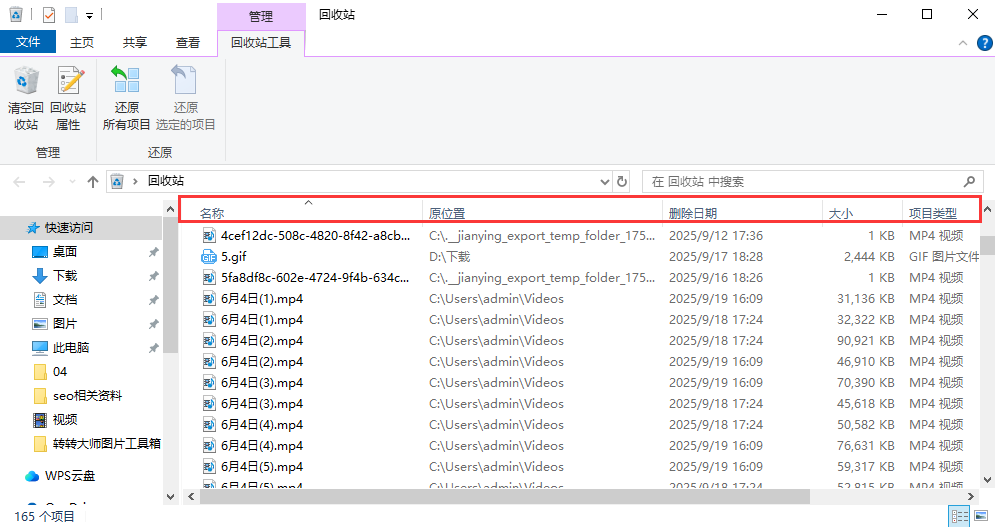

注意:千万别以为回收站里没有就彻底没救了。回收站清空也仅仅是标记了一下,数据本身还在磁盘上。另外,如果你发现回收站里有文件但还原不了,提示路径不存在,说明文件所在的原始分区已经被删了,这时候去看方法三。
已开启系统保护的用户
(简单)
60-80%
Windows系统和macOS都有自带的历史版本或时间机器功能。如果你之前设置过文件备份或开启了系统还原,格式化后可以从备份里把文件拉回来。这算是系统级的“后悔药”,不过前提是你得提前吃过“预防药”——没开过备份,这个方法就没戏。
适用场景:
操作步骤:
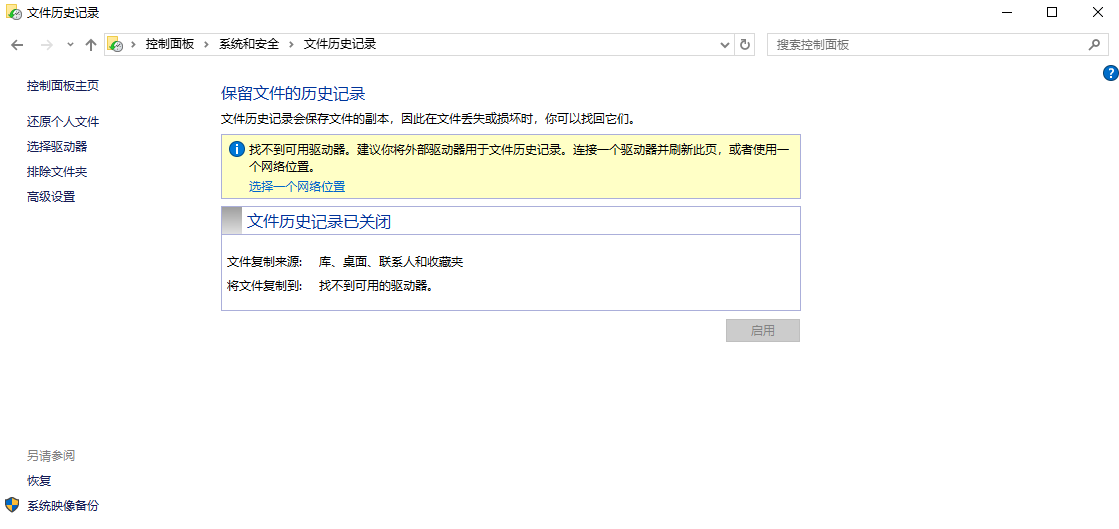
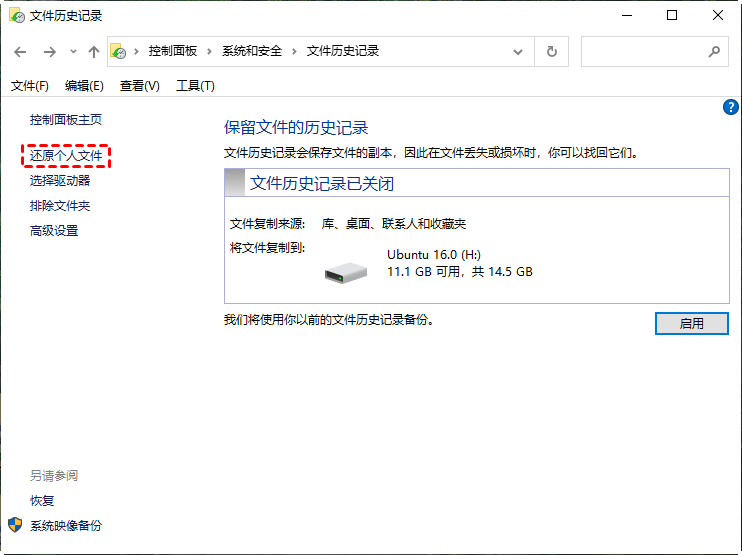
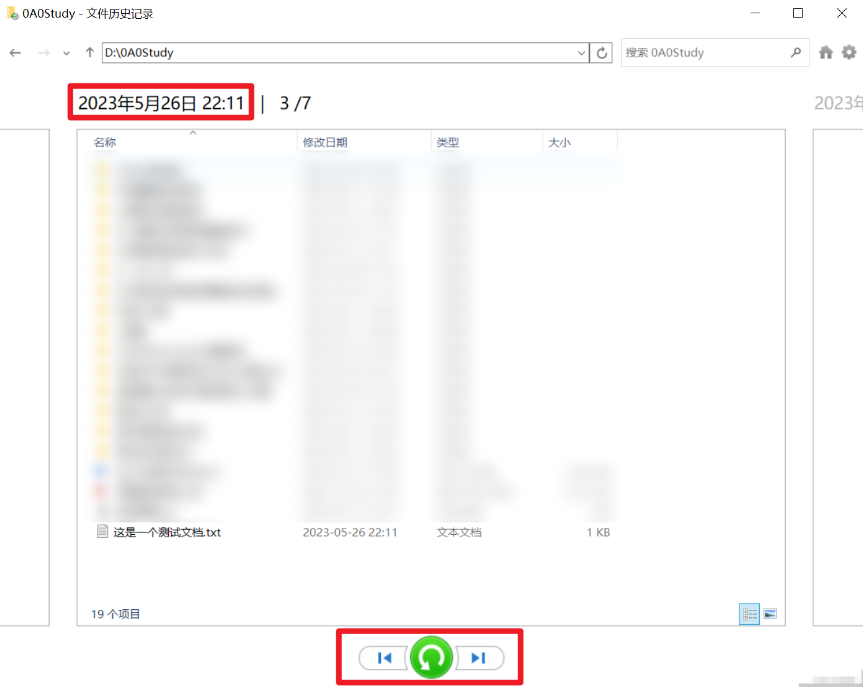
注意:这个方法有局限性:备份是定期的,你可能丢失最近几个小时或几天的修改内容。另外,如果你格式化的就是系统盘(C盘),而且之前没做过系统镜像备份,那这个方法大概率帮不上忙,老实去用恢复软件。
误删文件、格式化恢复
(非常简单)
95%+
格式化并没有真正抹掉你的照片、文档和视频,它只是把文件系统里的“目录本”撕掉了,告诉系统“这块地方可以写新的”。只要还没被新数据占据,数据就还在。恢复软件就是直接去磁盘底层,把那些“丢了目录”的数据块找出来,重建目录。所以,扫描的过程等于在废墟里翻找,能不能找全看运气和覆盖情况。
适用场景:
操作步骤:

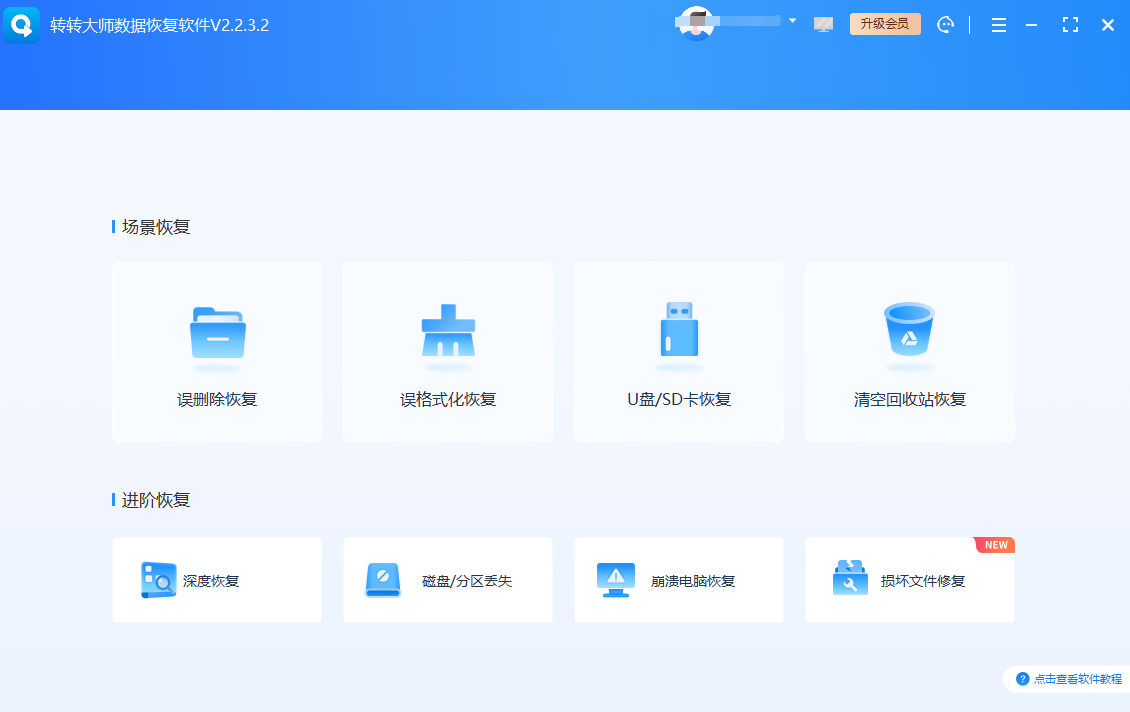
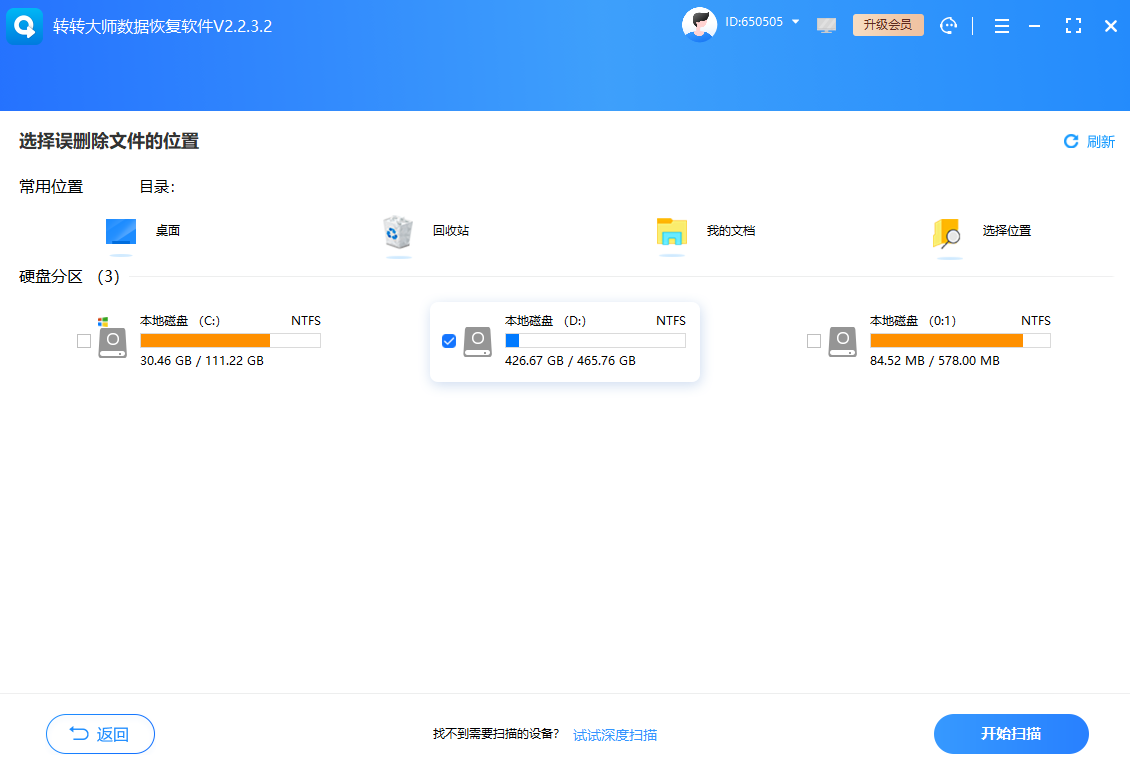
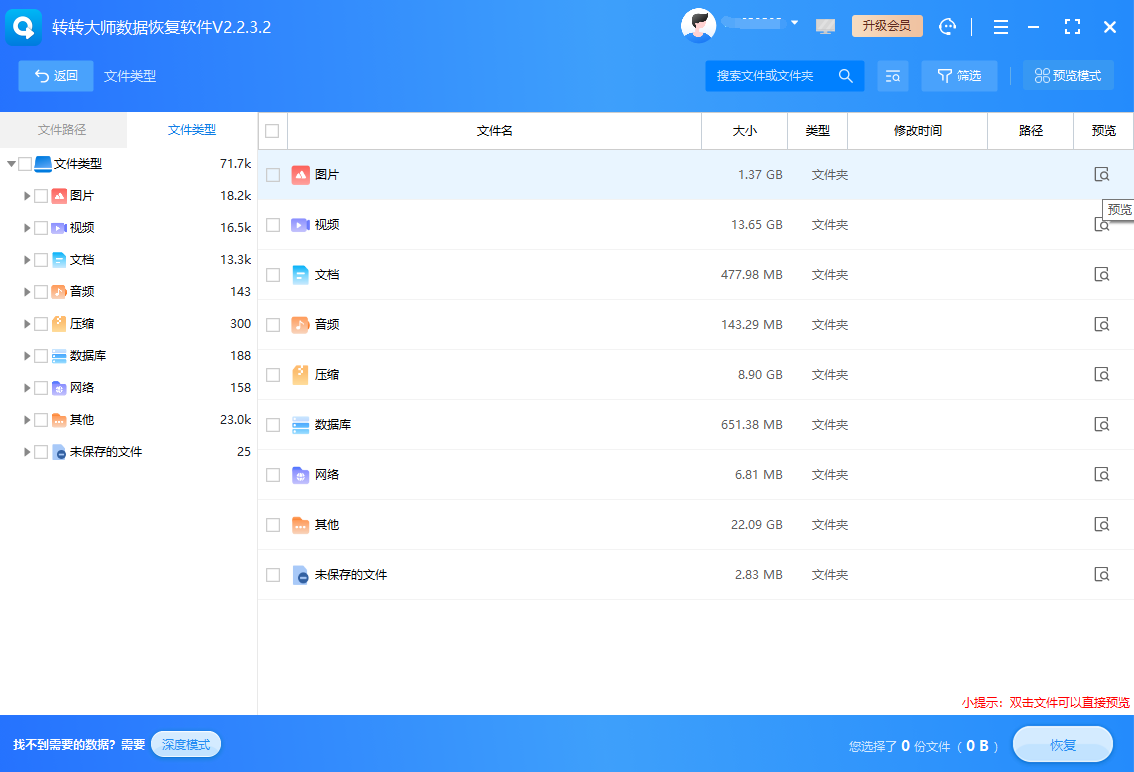
注意:我见过好几个人,U盘格式化了急了,感觉手上这个“空盘”用着不顺手,就随手往里存了几个小文件“试试”,结果就是把最想恢复的那几个照片给覆盖了。记住,格式化后你在这个盘上做的任何操作,哪怕只是新建一个文件夹,都可能让恢复成功率下降一个数量级。如果软件扫完,你看到文件名都在,但预览时显示“文件已损坏”,说明这些文件的部分数据块被覆盖了,基本无解,但其他没覆盖的还能捞回来。如果扫描时电脑蓝屏或软件闪退,换个版本或者直接看方法四。
熟悉命令行操作的用户
(较难)
50-70%
有时候格式化或分区表出错,会导致磁盘在“我的电脑”里打不开,提示“需要格式化”或“RAW格式”。这时候用Windows自带的chkdsk命令可以尝试修复文件系统,把分区重新“唤醒”。注意,这招是修分区,不是直接恢复文件。
适用场景:
操作步骤:
Win + S,输入cmd,回车打开命令提示符。注意,要以管理员身份运行,否则可能没权限。
diskpart,回车,然后输入list volume,回车,查看你电脑上所有的磁盘分区,找到那个显示为RAW格式的分区对应的卷号(Volume号)。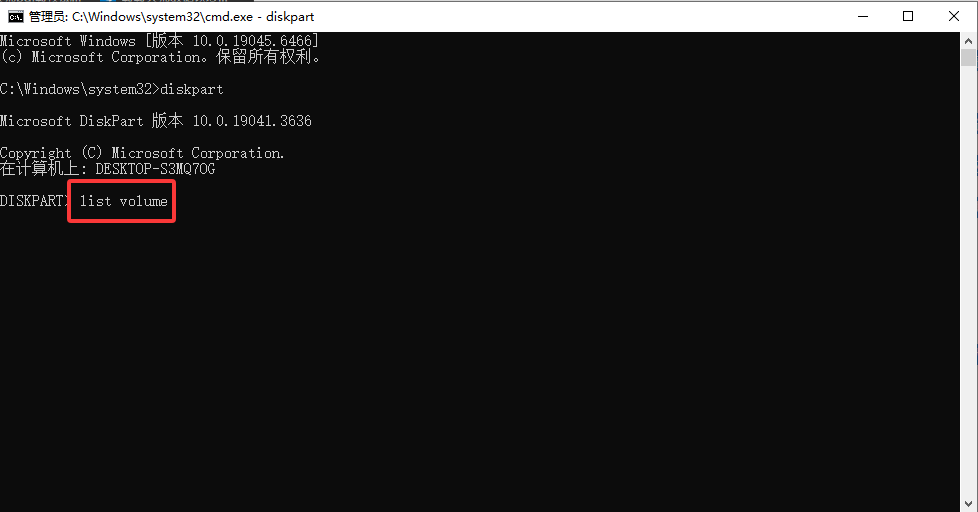
exit退出diskpart,然后输入chkdsk X: /f(把X换成你那个分区的盘符),回车执行。它会开始扫描并尝试修复文件系统错误。注意:这个命令对操作有要求,建议在电脑上先搜一下执行示例再操作,别凭记忆乱输入,容易把盘符搞错。它修复成功后,不一定能找回所有文件,特别是新建的文件。但总比下载一堆来路不明的“修复工具”要安全得多。另外,chkdsk不适合在机械硬盘发出“咔咔咔”异响时运行,那只会加速损坏,这种情况直接看方法五。
硬盘物理损坏、无法识别
(困难)
30-60%
当硬盘有物理损坏(比如摔过、进水、通电后异响),或者你自己软件扫描根本认不出盘,就别再反复插拔了。这时候只能找专业的数据恢复机构,他们有专门的无尘环境和设备,直接拆开硬盘进行底层操作。这属于“用钱换数据”,收费不便宜,而且不一定包成功。
适用场景:
操作步骤:
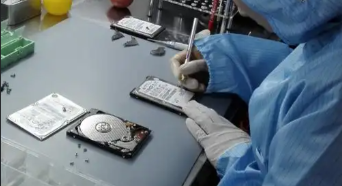
注意:费用可能会比硬盘本身贵好几倍,几百到几千都有可能。而且如果硬盘已经有了坏道,每多通电一秒钟,坏道就可能扩散,数据就更难取。正规机构检测后如果告诉你“没有恢复价值”,就果断放弃吧,这种情况自己在家折腾软件纯属浪费感情。前面方法三里的软件扫描,完全无效时,再考虑这一步。
这里最后帮你归拢一下:
chkdsk试试,不行再方法三用软件扫。别忘了那句话:格式化后能不能找回,九成取决于清空之后你动了它多少。数据恢复工具不是万能的,扫完预览看不到东西,就别钻牛角尖了,越折腾越容易弄坏剩下的部分。但话说回来,数据没了往往是因为没备份,平时养成随手备份的习惯,比什么都强。希望这篇能帮到你,但更希望你用不上。
如果您觉得"格式化后数据能恢复吗?我试过真正管用的几个办法,看你的情况!"这篇文章对你的朋友也有用,那就赶紧分享吧:
温馨提示:本文由转转大师数据恢复官网编辑部出品,转载请注明出处,违者必究(部分内容来源于网络,经作者整理后发布,如有侵权,请立刻联系我们处理)

我们整理了用户最常咨询的问题,帮助您快速了解数据恢复的相关知识
电脑故障(黑屏/无法开机/主板烧毁)时,硬盘数据可通过PE启动盘、移动硬盘盒、挂载从盘提取,物理损坏找专业机构;需确认接口、防静电、备BitLocker密钥,异响立即断电。 查看更多>
硬盘格式化后数据可恢复,核心是立即停写、72小时内行动。普通用户优先用转转大师软件深度扫描,也可选系统备份、CMD或专业机构,恢复文件勿存原盘,日常建议采用3-2-1备份策略预防数据丢失。 查看更多>
监控视频误删恢复需立即断电防覆盖,优先查云存储/APP回收站,无备份用转转大师软件扫描,无效联系官方或专业机构,注意不原盘操作并定期备份。 查看更多>
电脑无法开机时,硬盘物理完好可用拆卸外接、PE启动盘或Mac目标磁盘模式导出数据;物理损坏需专业恢复。机械硬盘异响立即断电,固态避免频繁通电,建议日常备份。 查看更多>
当电脑出现故障时,硬盘中的数据仍可能完好无损。可通过五种方法恢复:1. 将硬盘挂载到另一台电脑上,直接读取数据;2. 使用Windows PE启动U盘进入系统恢复;3. 利用数据恢复软件处理误删或分区问题;4. 寻求专业数据恢复服务应对物理损坏;5. 通过云端备份预防数据丢失。根据具体情况选择合适方法,优先考虑挂载和备份,确保数据安全。 查看更多>
移动硬盘格式化后数据仍可恢复,关键在于及时处理。一旦发现误格式化,应立即停止使用,避免数据被覆盖。可采取以下方法恢复:1. 使用专业数据恢复软件,如转转大师,进行深度扫描;2. 利用Windows File Recovery命令行工具,适用于高级用户;3. 通过TestDisk开源工具恢复分区结构;4. 若数据极其重要或硬盘损坏,可寻求专业数据恢复服务。恢复成功率与格式化类型有关,快速格式化恢复率最高,而完全格式化和低级格式化则较难恢复。预防措施包括定期备份、正确移除设备、避免直接编辑文件等,以降低数据丢
恢复难度:
预估概率:92%
所需时长:
 30-60分钟
硬盘坏了能恢复数据吗?答案是有机会,但需根据故障类型选择正确方法。若为逻辑故障,可通过回收站还原、系统还原、备份恢复或数据恢复软件处理。若硬盘出现物理损坏,如异响、无法识别等,则需送专业机构处理。恢复成功率与操作及时性密切相关,避免在删除后继续写入数据,以提高恢复可能性。提前备份是最佳预防措施。
恢复难度:
预估概率:98%
所需时长:
15-30分钟
硬盘格式化后数据大部分情况下仍可恢复,关键在于及时行动并采取正确方法。格式化仅清空文件索引,未真正删除数据,若未写入新内容,恢复成功率高。推荐方法包括使用转转大师数据恢复软件、系统还原点、命令提示符、云端备份及专业服务。操作时需避免覆盖数据,选择合适工具,并优先备份重要文件。恢复成功后应立即备份并建立定期备份习惯,以防止数据再次丢失。
恢复难度:
预估概率:92%
所需时长:
30-60分钟
硬盘格式化后数据能否恢复取决于是否有新数据写入。核心原则是立即停写。恢复方法依次为:检查回收站或备份、用系统备份还原、用专业软件只读扫描(成功率95%+)、硬盘物理损坏则送专业机构。切忌将恢复文件存回原盘造成二次覆盖。
恢复难度:
预估概率:92%
所需时长:
30-60分钟
U盘格式化后数据仍可能恢复,因格式化仅清除文件索引,未彻底删除数据。及时停止使用U盘,避免数据被覆盖,可使用专业数据恢复软件进行扫描和恢复。操作步骤包括选择恢复模式、识别U盘、扫描文件、查找并预览文件,最后导出恢复数据。若自行恢复失败,可寻求专业服务。建议定期备份数据,避免误操作,保持U盘清洁,以减少数据丢失风险。
恢复难度:
预估概率:92%
所需时长:
30-60分钟
SSD数据丢失并非完全不可恢复,但恢复难度高于传统硬盘。固态硬盘依赖TRIM指令和垃圾回收机制,删除后数据可能被快速清除,但在TRIM未激活、快速格式化或部分覆盖等情况下仍有恢复可能。推荐立即停止写入操作,并使用专业软件如转转大师进行恢复,或通过备份还原、专业机构救援等方式。数据恢复需及时,且成功率与数据覆盖程度相关。日常应做好备份,采用“3-2-1”原则,并选择支持碎片重组和文件修复的工具。
恢复难度:
预估概率:98%
所需时长:
15-30分钟
删除文件不在回收站仍可恢复,关键是立即停止向原盘写入数据。可先查云备份和文件历史,再用专业恢复软件只读扫描,深度扫描可找回格式化文件。分区RAW提示时先扫描取数据再修盘。硬盘物理损坏需送专业机构,切勿反复通电。越早处理恢复概率越高。
恢复难度:
预估概率:98%
所需时长:
15-30分钟
硬盘格式化后数据可能恢复,但成功率受多种因素影响。格式化仅标记数据为可覆盖状态,未立即删除。恢复方法包括使用数据恢复软件(如转转大师)或寻求专业服务。操作时应立即停止使用硬盘,避免新数据覆盖,选择可靠软件,并定期备份数据。恢复前建议检查硬盘健康状况,以提高成功率。
恢复难度:
预估概率:92%
所需时长:
30-60分钟
行车记录仪删除的记录在一定条件下可恢复。若文件被普通删除或误格式化,数据仍存于存储卡中。紧急锁定的视频通常保存在保护文件夹内,可直接找回。但若数据被循环录制覆盖或存储卡物理损坏,则难以恢复。恢复方法包括检查紧急锁定文件夹、使用数据恢复软件及寻求专业机构帮助。提高成功率需在删除后72小时内操作,并避免覆盖操作。日常应选用高速存储卡、定期备份并关闭自动覆盖,采用双备份机制。数据恢复如救火,速度关键;日常备份似保险,应对无常。
恢复难度:
预估概率:98%
所需时长:
15-30分钟
移动硬盘格式化后的数据可以通过专业软件、系统工具、命令行修复或专业机构服务进行恢复。对于机械硬盘,停用并选择合适的恢复工具,数据恢复率可达90%以上。然而,对于固态硬盘,由于TRIM和垃圾回收机制,数据恢复难度较大,需要快速行动并首选专业服务。为了提高数据恢复成功率,应避免在格式化后继续使用原盘、直接保存文件到原盘、运行可能破坏残留文件结构的修复命令,以及拆解硬盘自行维修。最佳做法是遵循3-2-1备份原则,启用自动备份,并在格式化前进行双重确认。总之,数据安全的核心是备份,而非恢复。
恢复难度:
预估概率:92%
所需时长:
30-60分钟

