微信客服
微信客服
 QQ客服
QQ客服 电话:17306009113
 工作时间:08:30-22:00


 转转大师数据恢复软件
 微软office中国区合作伙伴
 微信
微信 微信
微信 QQ
QQ QQ
QQ QQ空间
QQ空间 QQ空间
QQ空间 微博
微博 微博
微博为您推荐相关教程
更多视频 >
 文章摘要
文章摘要
电脑回收站清空后,文件数据并未彻底消失,可通过多种方法恢复。首先应停止向原磁盘写入新数据,提高恢复成功率。常用方法包括:利用Windows文件历史记录、专业数据恢复软件(如转转大师)、云盘回收站、命令提示符、系统还原点等。恢复时需注意避免将文件保存回原分区,并优先尝试简单方法。预防措施包括定期备份、开启文件历史记录、使用云同步服务等。若自行恢复失败,建议寻求专业帮助。
摘要由平台通过智能技术生成 免费下载 |
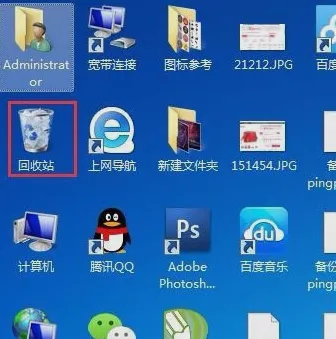
在日常工作和生活中,误删文件并清空回收站是许多电脑用户都会遇到的棘手问题。当你发现重要文件被永久删除时,不要惊慌!实际上,清空回收站并不意味着文件数据彻底消失,只要及时采取正确措施,大部分文件都能成功恢复。那么电脑回收站清空了怎么恢复呢?本文将详细介绍8种常用且有效的恢复方法,帮助你从不同角度解决这一难题。关键要记住:发现误删后,立即停止向原磁盘写入任何新数据,这是提高恢复成功率的核心原则。下面让我们逐一了解这些实用技术方案。
方法一:Windows文件历史记录恢复
适用场景:适用于提前开启了Windows文件历史备份功能的用户,特别是重要文档、图片等个人文件的恢复。
操作步骤:
- 1、打开文件资源管理器,导航到被删除文件原本所在的文件夹位置
- 2、在文件夹空白处点击鼠标右键,选择"属性"选项
- 3、在属性窗口中切换到"以前的版本"标签页,系统会自动显示该文件夹的历史备份版本
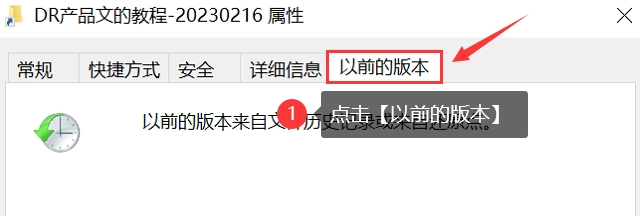
- 4、查看版本列表,根据修改日期选择文件被删除前的备份版本
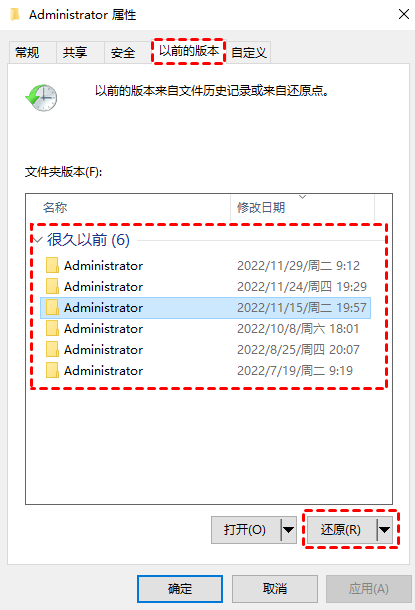
- 5、选中目标版本后,点击"还原"按钮,系统会提示确认操作
- 6、确认还原操作,等待系统完成文件恢复过程
- 7、检查恢复的文件,确保内容完整且版本正确
方法二:专业数据恢复软件恢复
适用场景:适用于所有用户,特别是没有提前备份、文件被永久删除的情况;可恢复各种格式的文件,包括文档、图片、视频、音频等。
操作步骤(以转转大师数据恢复为例):
- 1、准备一个外接存储设备(U盘或移动硬盘),用于安装恢复软件
- 2、从官方网站下载专业转转大师数据恢复软件

- 3、将软件安装到外接设备或未丢失文件的其他分区
- 4、运行恢复软件,选择扫描模式,通常先进行"快速扫描",如未找到再进行"深度扫描"。
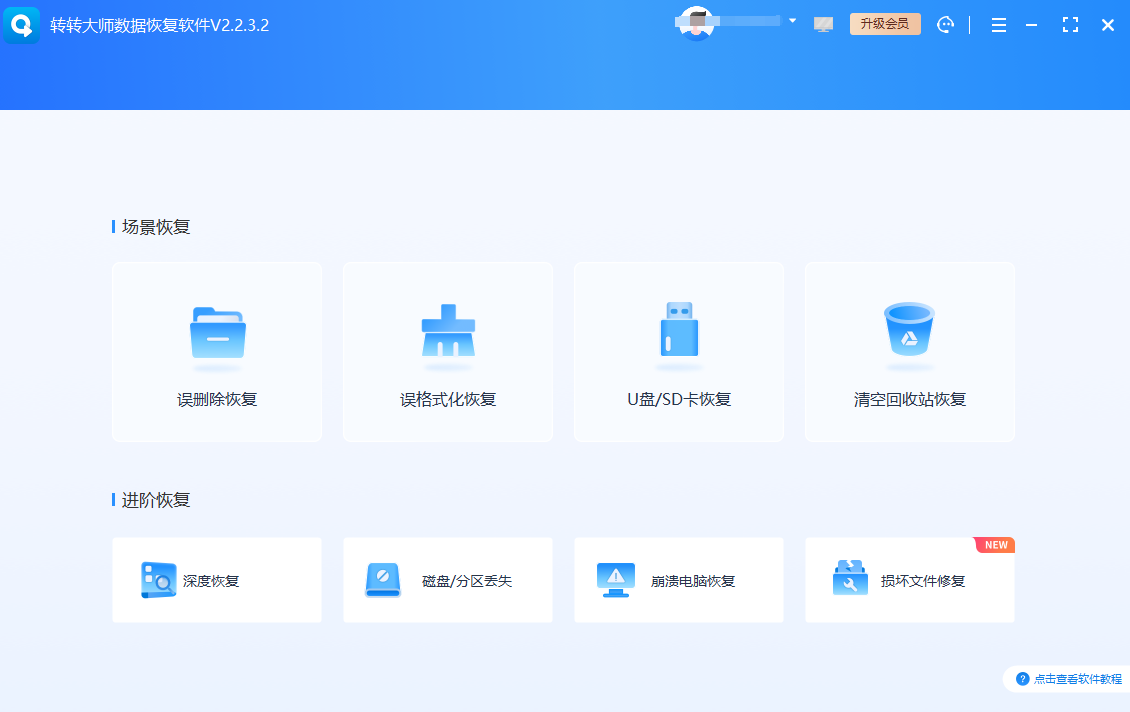
- 5、选择扫描位置,在主界面选择文件丢失的磁盘分区。
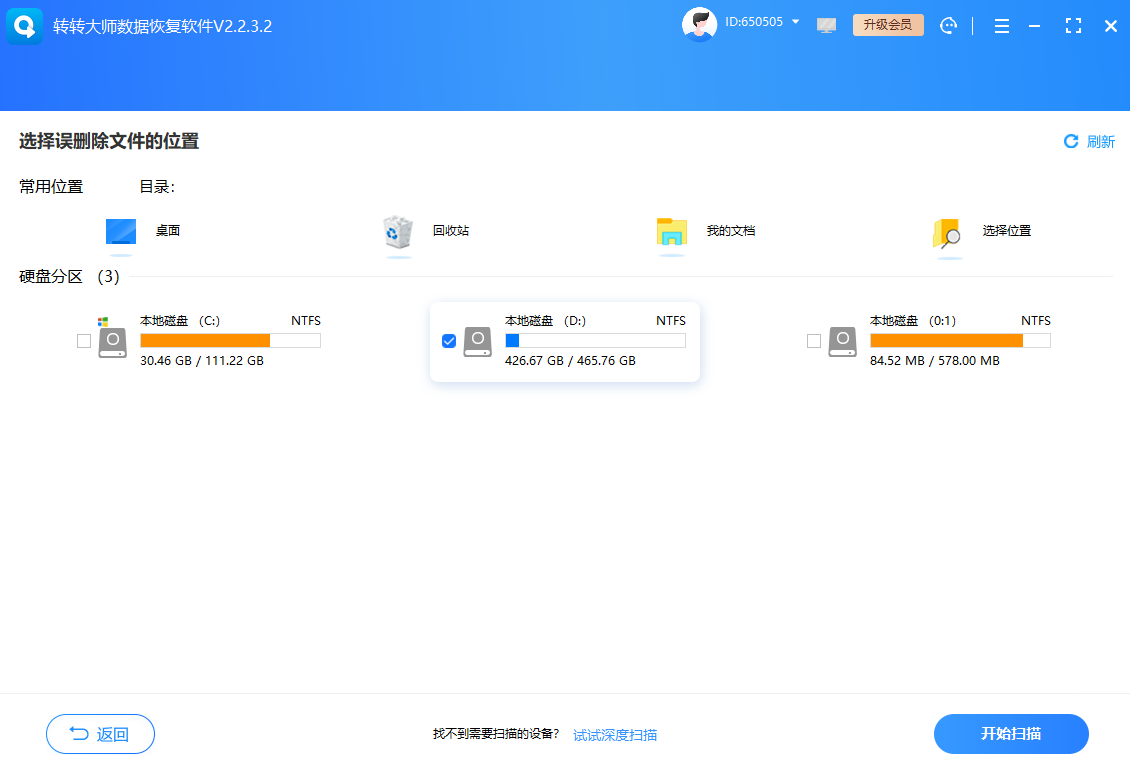
- 6、开始扫描过程,软件会分析磁盘上的文件残留信息
- 7、扫描完成后,在结果列表中按文件类型、路径或名称筛选目标文件
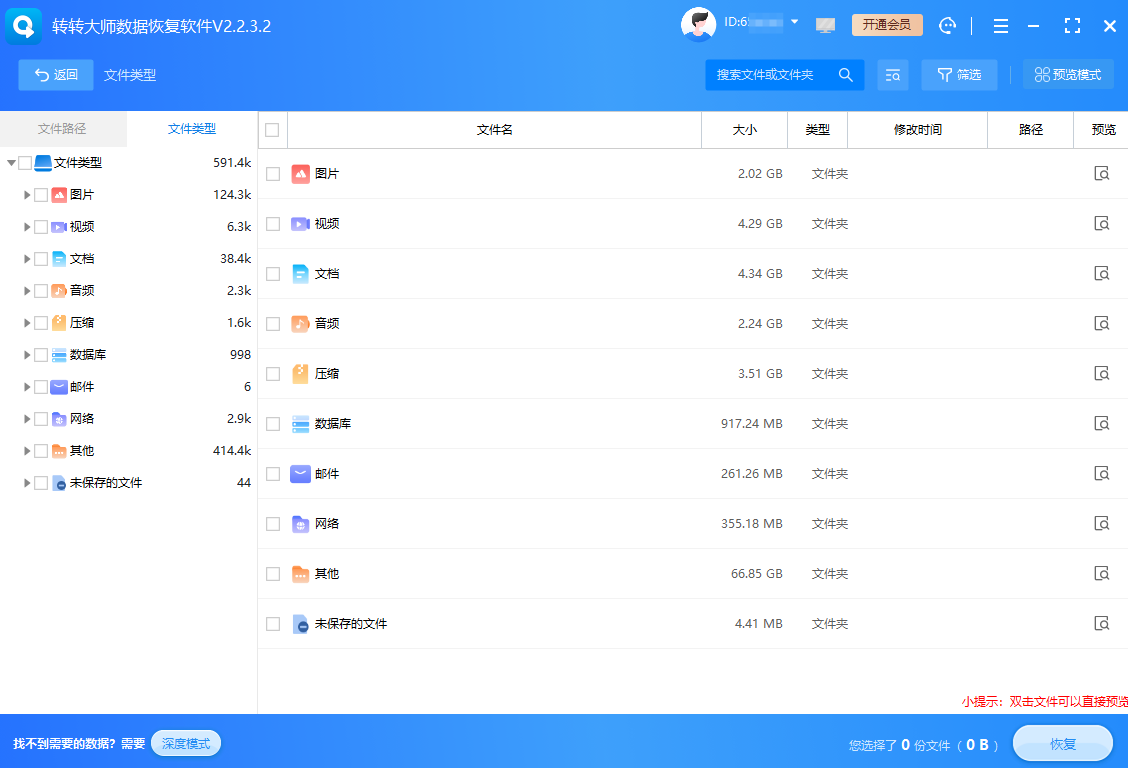
- 8、勾选需要恢复的文件,点击"恢复"按钮
- 9、选择保存位置(必须是其他分区或外接存储设备)
- 10、等待恢复完成,验证文件的完整性和可用性
方法三:OneDrive/云盘回收站恢复
适用场景:适用于使用OneDrive、百度网盘、腾讯微云等云同步服务的用户;文件在删除前已经同步到云端。
操作步骤:
- 1、打开浏览器,访问对应云盘的官方网站(如OneDrive、百度网盘等)
- 2、使用账号密码登录云盘账户
- 3、在左侧导航栏找到并点击"回收站"选项
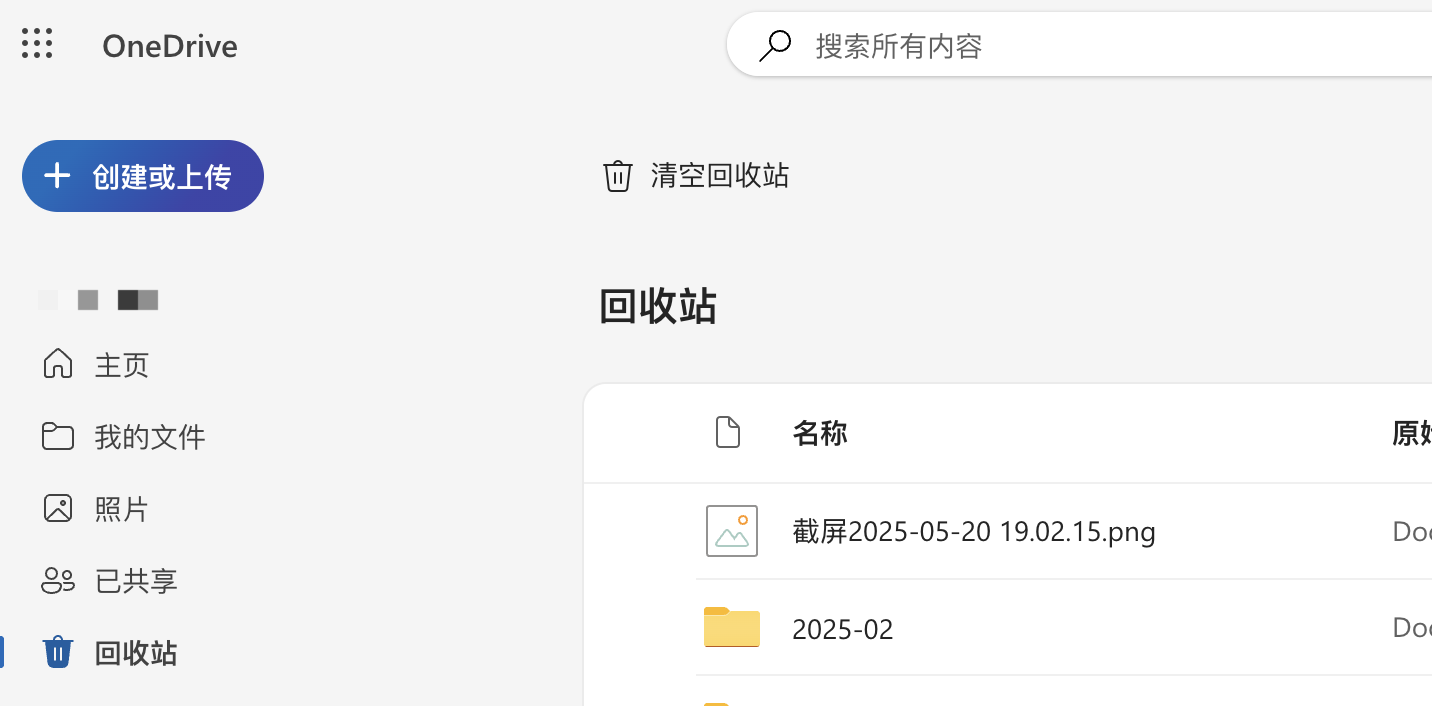
- 4、在回收站列表中查找需要恢复的文件,可以使用搜索功能快速定位
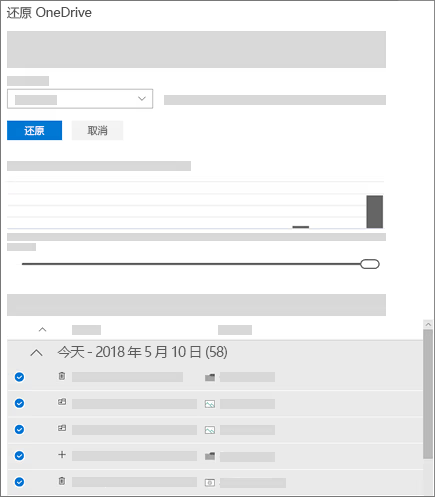
- 5、勾选目标文件,点击页面顶部的"还原"按钮
- 6、等待还原过程完成,文件会恢复到原始的云盘文件夹中
- 7、如果启用了本地同步,文件会自动同步回电脑的指定文件夹
- 8、未开启同步的用户,需要手动下载恢复的文件到本地
方法四:命令提示符紧急恢复
适用场景:适用于技术基础较好的用户;文件刚刚被删除,磁盘未进行大量写入操作的情况。
操作步骤:
- 1、以管理员身份运行命令提示符:在开始菜单搜索"cmd",右键选择"以管理员身份运行"
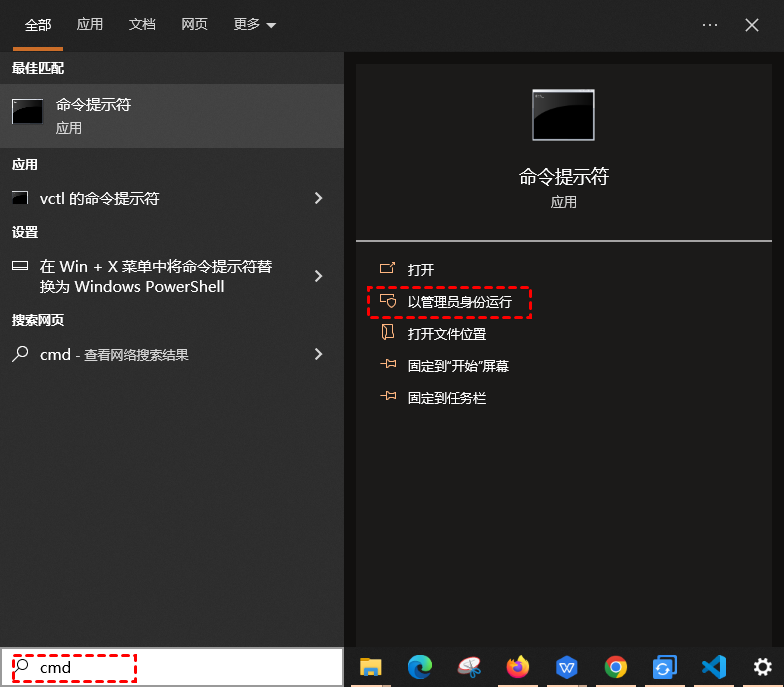
- 2、输入磁盘检查命令:chkdsk C: /f (C:替换为文件丢失的分区盘符)
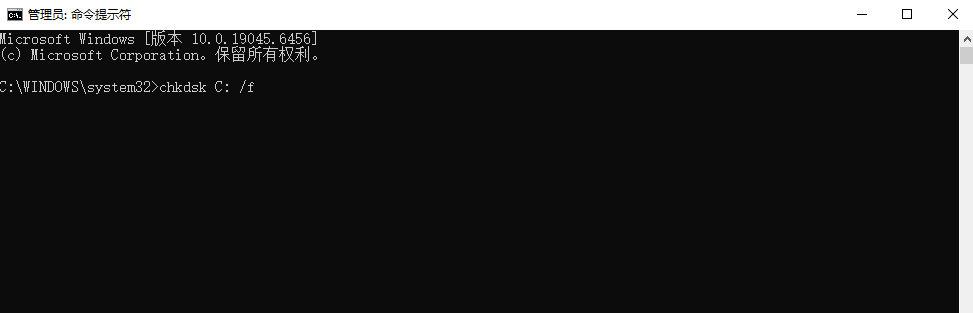
- 3、按提示确认操作,系统会要求重启电脑
- 4、重启电脑,等待磁盘检查完成
- 5、再次以管理员身份运行命令提示符
- 6、输入属性恢复命令:attrib -h -r -s /s /d C:*.* (C:替换为对应分区)
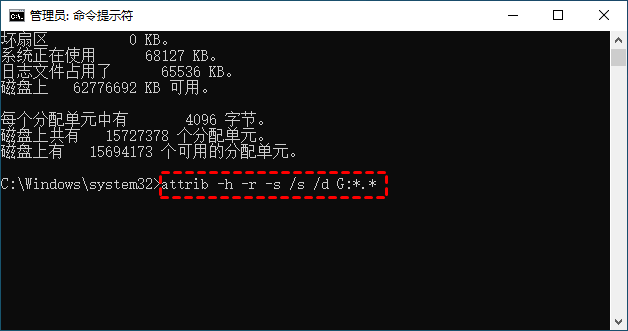
- 7、等待命令执行完成,此命令会显示隐藏的系统文件
- 8、打开文件资源管理器,检查原文件位置是否出现了恢复的文件
- 9、如果找到目标文件,立即将其复制到安全位置
方法五:系统还原点恢复
适用场景:适用于在清空回收站前创建过系统还原点的用户;文件存储在系统盘(通常是C盘)。
操作步骤:
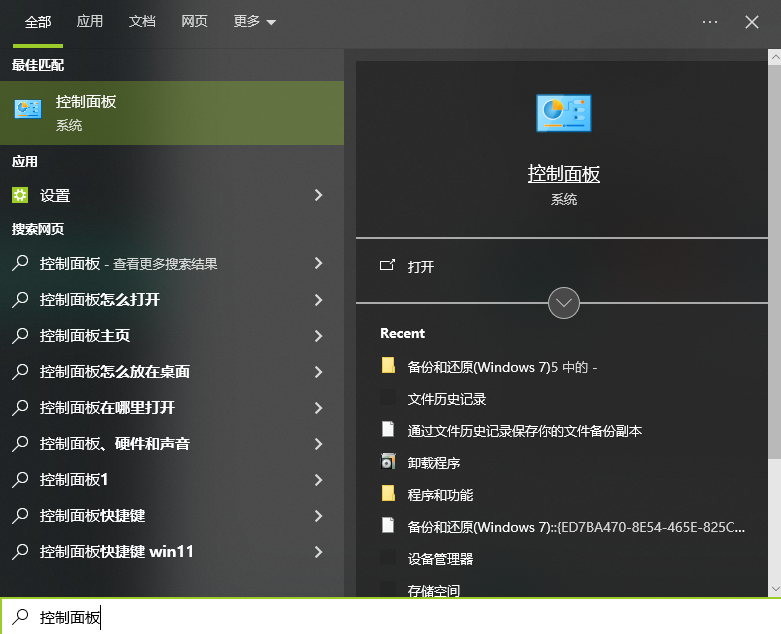
- 1、打开控制面板:在开始菜单搜索"控制面板"
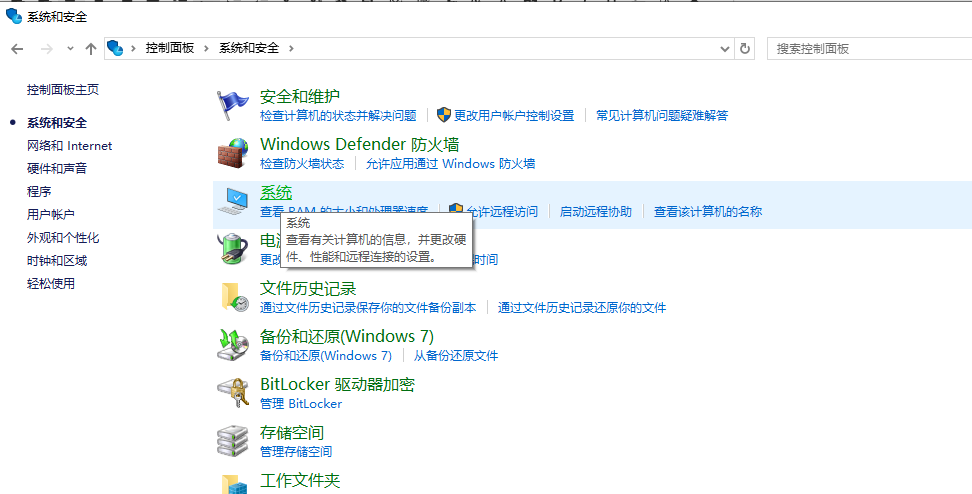
- 2、选择"系统和安全",然后点击"系统"
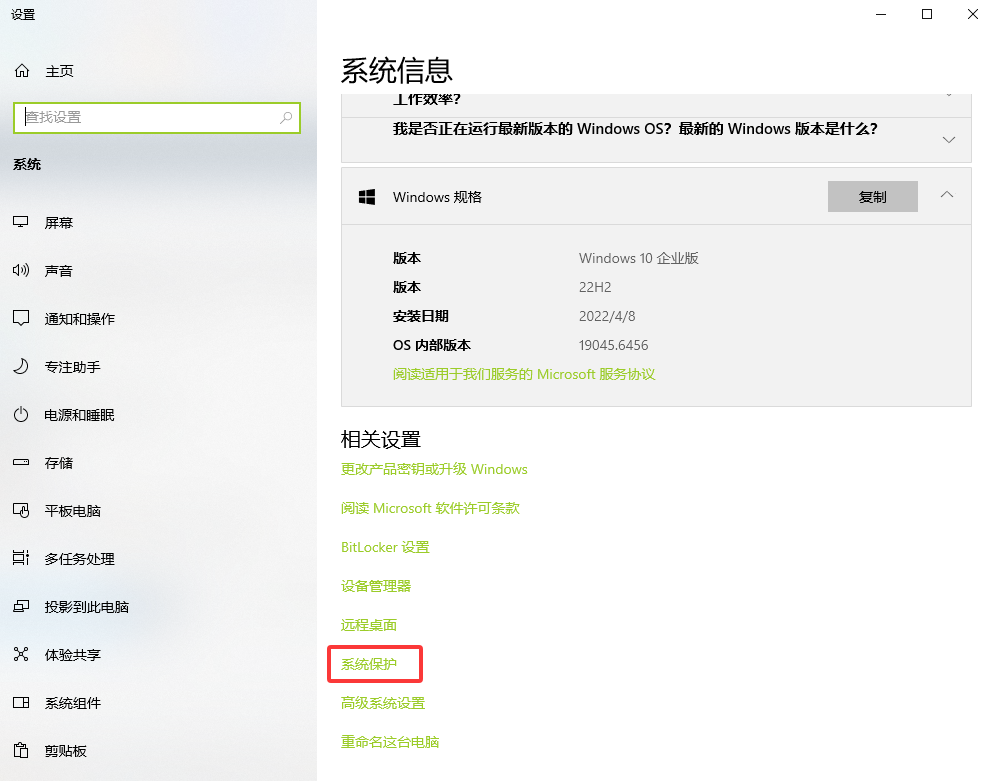
- 3、在左侧菜单选择"系统保护",打开系统属性窗口
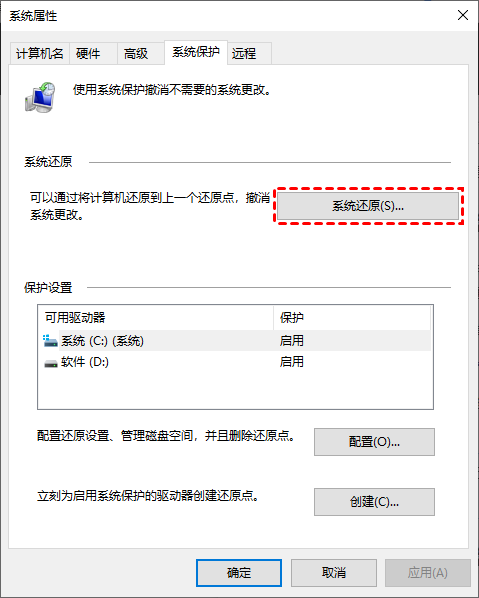
- 4、点击"系统还原"按钮,启动还原向导
- 5、选择"选择另一个还原点",点击"下一步"
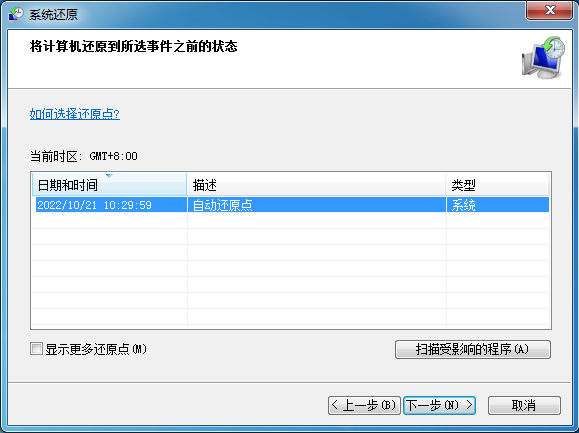
- 6、在还原点列表中,选择清空回收站之前的还原点(根据日期和描述判断)
- 7、点击"扫描受影响的程序",查看哪些程序会被卸载
- 8、确认无重要程序受影响后,点击"关闭"返回
- 9、点击"下一步",然后点击"完成"开始还原
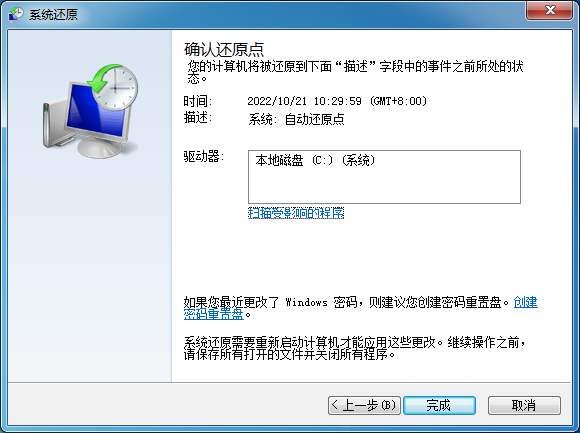
- 10、系统会重启,在还原过程中会尝试恢复文件
- 11、还原完成后,检查原文件位置是否恢复了丢失的文件
预防措施与最佳实践建议
通过以上方法,绝大多数清空回收站的文件都可以成功恢复。然而,预防永远胜于治疗,建议大家养成良好的数据管理习惯:
- 1、定期备份重要数据:使用外部硬盘、云存储等多重备份方案
- 2、开启Windows文件历史记录:设置自动备份到外接设备
- 3、使用云同步服务:OneDrive、百度网盘等服务提供额外的文件保护层
- 4、谨慎操作删除命令:删除重要文件前二次确认,避免批量误操作
- 5、创建系统还原点:在进行重大系统更改前手动创建还原点
当不幸发生文件丢失时,请记住以下黄金准则:
- 立即停止使用该磁盘,避免新数据覆盖丢失文件
- 优先尝试简单方法,再逐步使用专业工具
- 恢复的文件保存到不同位置,防止二次丢失
- 重要文件恢复后立即备份,建立多重保护机制
以上就是电脑回收站清空了怎么恢复的全部介绍了,数据恢复是一项技术性很强的工作,成功率取决于多种因素,包括删除时间、磁盘使用情况、文件类型等。如果自行尝试后仍无法恢复重要数据,建议寻求专业数据恢复服务的帮助。希望这篇教程能帮助你在紧急情况下成功找回丢失的文件,也提醒大家在日常使用中养成良好的数据管理习惯,避免此类问题的发生。
 电脑清空了回收站怎么恢复
 免费下载
免费下载