
 微信客服
微信客服
 QQ客服
QQ客服 电话:17306009113
 工作时间:08:30-22:00
 转转大师数据恢复软件
 微软office中国区合作伙伴
 陈工
陈工
 官方认证
官方认证 内容已审核
内容已审核 点此复制本页链接


 立即下载
立即下载


 核心答案•3秒快速解答(专家验证)
专家验证:能恢复,前提是格式化后未写入新数据。
推荐方法:推荐转转大师数据恢复软件,只读扫描不覆盖。
成功率取决于:1GB扫描2-5分钟,写入超原数据一半难恢复。
黄金原则:立即停止向U盘写入任何新数据。
立即恢复数据 →U盘格式化了还能找回吗?能,但前提是你格式化之后没再往这个U盘里存过任何新东西。只要新数据没覆盖掉原来的位置,文件就还物理存在,用对工具大概率能拉回来。这也是为什么“发现格式化后立刻停止写入”比后面用什么方法都关键——你每多存一个文件,都是在拿老数据的命换新数据的位。
上周三晚上十点多,我朋友大刘在微信上语音打过来,声音都变了:“完了完了,我U盘里存了三年项目资料,插电脑上提示要格式化,我手一抖点了确定,现在整个盘空的,连文件夹图标都没了。”他说完后第一反应是往里拷了个几MB的Word文件试试能不能用——我隔着屏幕吼他拔掉U盘的时候,他那个Word已经写进去了。后来我帮他用扫描软件找回了一部分,但被覆盖的那几份文件,确实成了白纸。他这属于“格式化了之后又写入新数据”的情况,如果你现在停手了,恢复希望比他大得多。下面这几种方法,按成功率从高到低排。
| 你当前的情况 | 有没有救 | 直接看哪个方法 |
| 刚点完格式化,没再往盘里存任何东西 | ✅ 大概率能解决 | 方法二(软件扫描) |
| 格式化了,又拷贝了几个文件进去(量不大) | ⚠️ 看运气,越早扫越有戏 | 方法二(软件扫描) |
| 插上U盘提示“需要格式化”,没点确认 | ✅ 大概率能解决 | 方法一(取消操作+换插口) |
| 分区变成RAW格式,双击打不开 | ⚠️ 八成有救,但别自己乱修复 | 先方法二,不行再方法三 |
| U盘摔过、进水过、插上没反应 | ❌ 基本没戏(或需专业开盘) | 方法四(找线下恢复) |
| 格式化之后又拷入了大量新数据(超过原数据一半) | ❌ 希望渺茫 | 方法四(别自己折腾) |
记住一句话:每往这个盘多写一次数据,恢复概率就往下掉一截。
误格式化或连接异常

(简单)

60-80%

如果你的U盘原先就没有坏道,只是文件系统索引被清空了(快速格式化只清索引,不碰数据区),那它其实就像一个被人抽走了目录的书架——书还在,只是你不知道哪本放哪了。但在这之前有个更简单的事你得排除:很多U盘没坏,纯粹是电脑的USB接口供电不稳,导致文件系统认不出来。换一个插口试试,说不定啥事没有。
适用场景:
操作步骤:
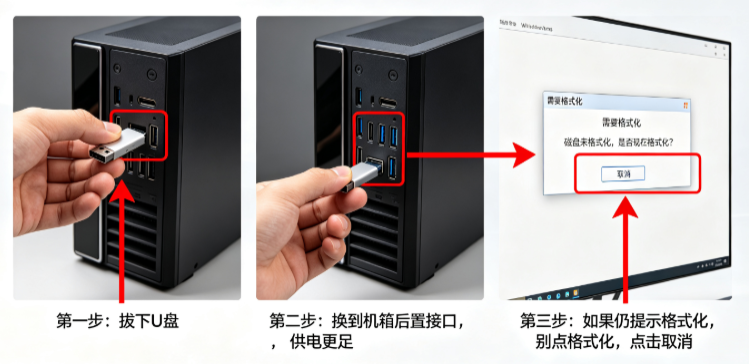
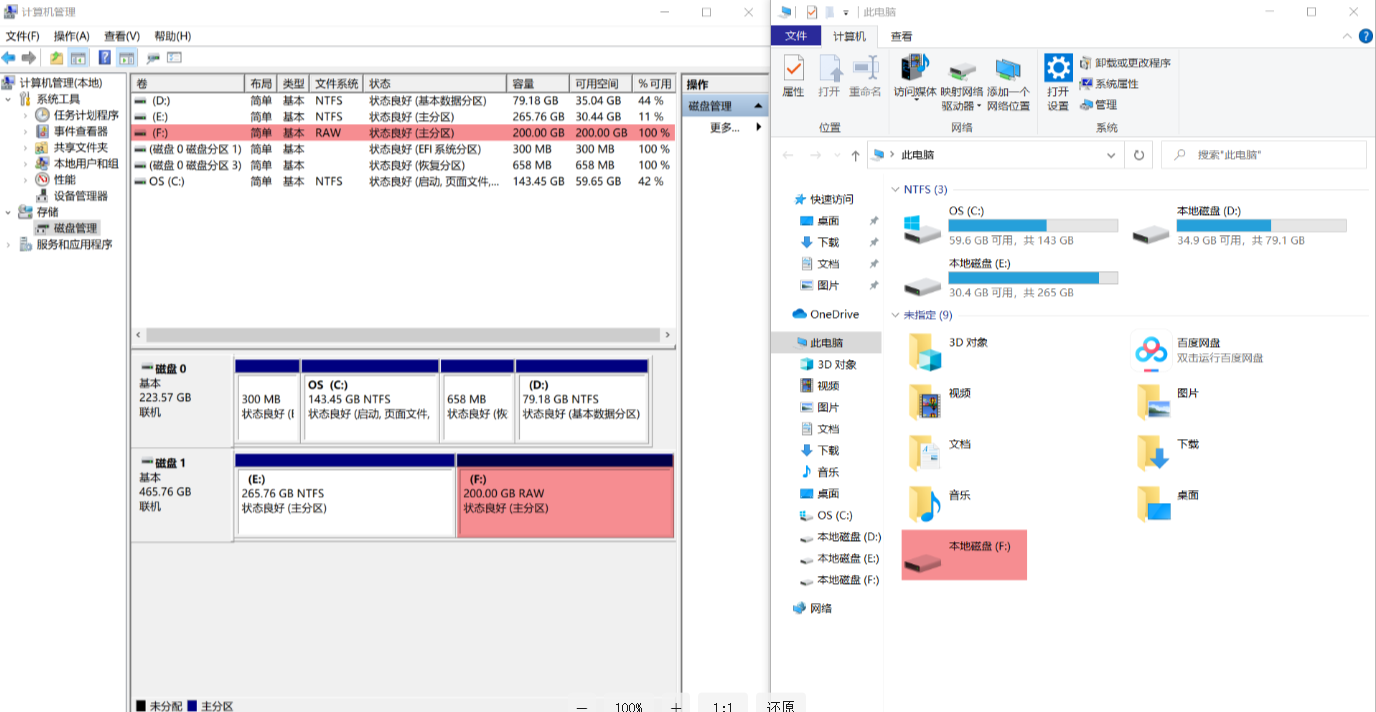
注意:很多人犯的错是:第一次看到“需要格式化”就直接点了确定,把原本可能只是一次文件系统损坏的机会亲手变成了“格式化后的数据丢失”。看到弹窗先截图,然后什么都别点。 这个方法不是万能钥匙,换插口只是排除接触不良,真正要找回文件还得看下面几种。
误删文件、格式化恢复
(非常简单)
95%+
Windows做“快速格式化”时,只是把文件分配表清空了,文件本体还留在磁盘上。转转大师数据恢复软件的做法就是绕开文件系统,直接扫描U盘的底层数据块,把那些还残留的文件按照特征(文件头、文件签名)重新识别出来。它支持文档、照片、视频、压缩包等上千种文件类型,也支持U盘、SD卡、移动硬盘、硬盘等常见存储设备。相比其他工具,它的扫描算法针对“格式化后”这种场景做过优化,而且全程只读扫描,不会往你的U盘里写任何东西,这一点很重要——很多劣质工具一边扫描一边写缓存到原盘,直接把恢复路径堵死了。
适用场景:
操作步骤:
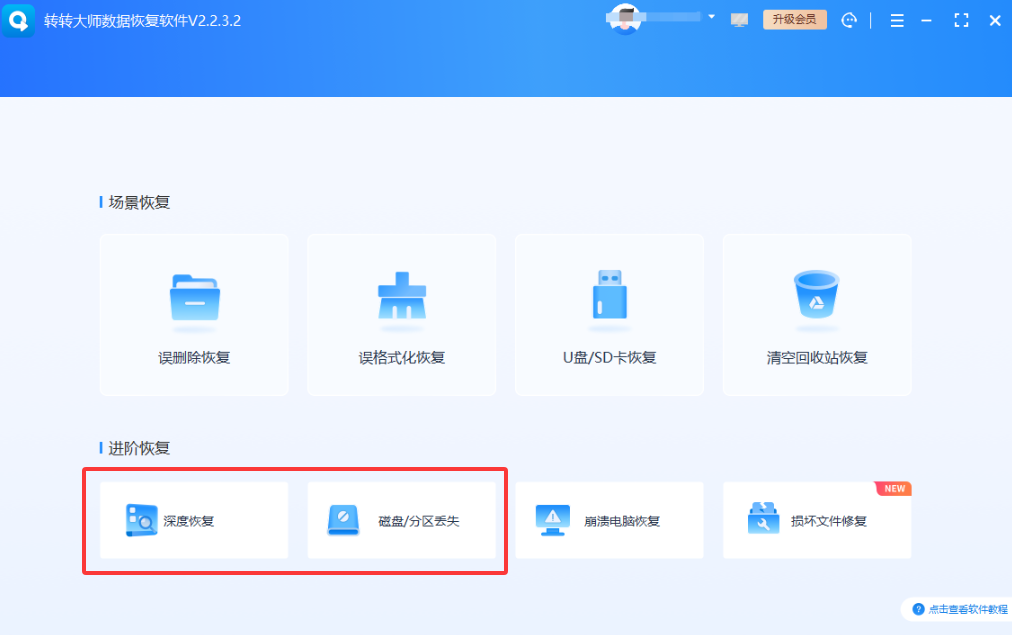
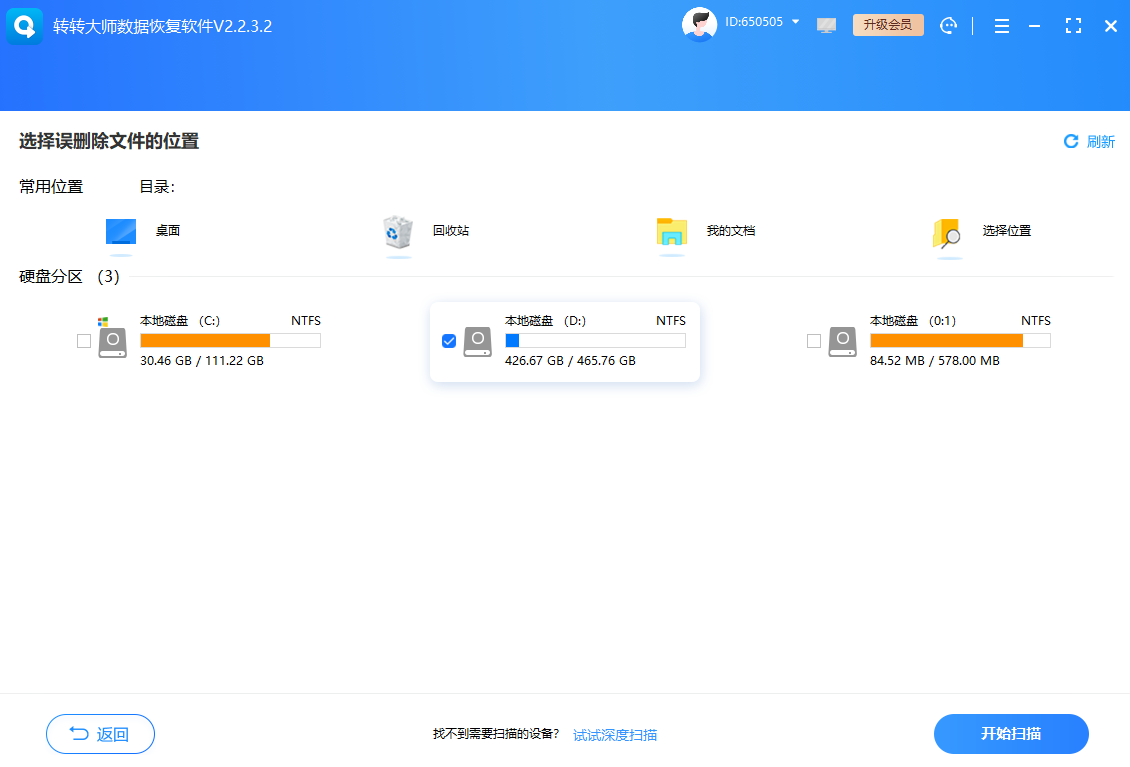
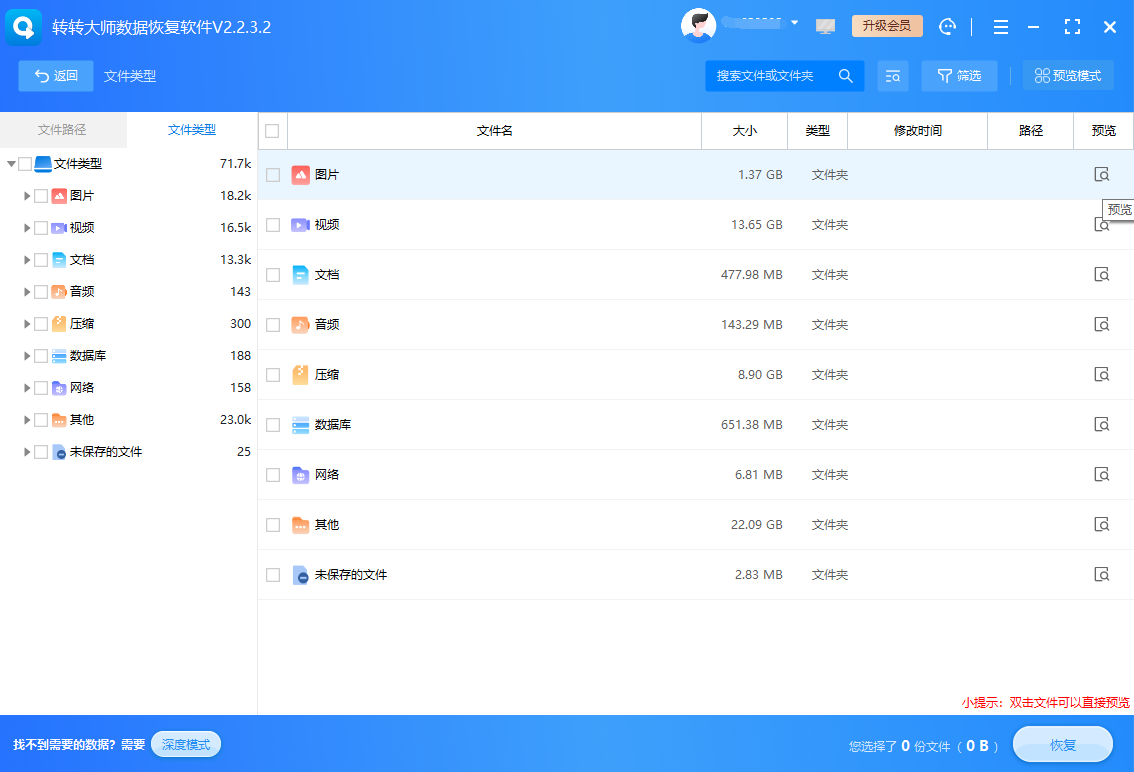
注意:转转大师的“分区表恢复”模式只能找回文件本身,它不能修复损坏的分区结构。所以如果你扫完之后文件能预览但盘符还是打不开,那说明分区表被破坏了,需要先重建分区表(这属于更复杂的操作),或者直接把恢复出来的文件拷出来就完事,别再纠结分区本身了。老实讲,如果真的扫描预览不到任何文件,那大概率没救了,别花钱买“深度恢复”,省点力气。
还有一个高频错误:格式化后又往里拷了新文件,导致部分数据被覆盖。像这种“覆盖”是物理性的,神仙软件也救不回来。你看到的恢复结果里,那些预览不了的文件,基本就是被覆盖了的。
已开启系统保护的用户
(简单)
60-80%
Windows自带一个“以前的版本”功能,在U盘属性里能看到“以前的版本”标签页——前提是你开启了系统还原且对U盘文件夹做过还原点。如果是公司电脑或学校机房电脑,管理员可能开着这个功能。它的原理是定期保存文件系统的快照,格式化前如果已经生成过快照,就能直接把整个文件列表抠出来。
适用场景:
操作步骤:
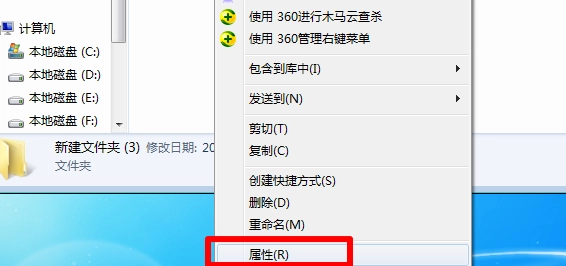
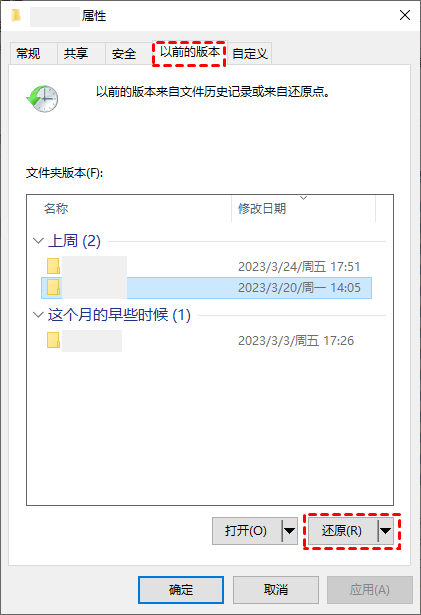
注意:这个方法的最大限制是“以前的版本”只对NTFS或ReFS分区有效,U盘出厂默认是FAT32或exFAT,所以大概率会卡在第2步就找不到。这个方法可以看作是“免费的碰运气”,碰不上就老老实实用方法二。能成,是因为有的U盘被做过NTFS格式化且系统开着还原;不能成,是大多数U盘根本不支持这个功能。
硬盘物理损坏、无法识别
(困难)
30-60%
有些U盘是物理损坏(比如芯片虚焊、主控烧了),这种情况任何软件都无能为力,因为操作系统根本读不到磁盘。专业恢复机构会拆开U盘外壳,直接读取闪存芯片上的原始数据,等于绕过了主控。这属于“硬件级恢复”。
适用场景:
操作步骤:
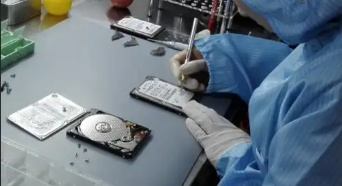
注意:记住一个铁律:物理损坏的U盘,越通电越坏。如果数据值几万块,别省这几百检测费。诚实说,拿到线下也不一定100%能成,但至少比你自己插拔十几次乱试要靠谱。软件都扫不出来的时候,别钻牛角尖了。
说到底,所有数据恢复都是在赌“新数据还没覆盖到旧位置”这个概率。平时重要的东西做好双备份,比什么高级软件都管用。真遇到格式化又不想花钱找线下,就老实按方法二扫一遍,扫完能预览就恢复,看不到东西也别再往盘里写数据了——保存好原始状态,等以后说不定有更牛的工具能挖出来。有些情况确实无力回天,比如格式化后过了几个月才发现,或者写入了大量新文件,这种就算拿到线下也难。希望这篇能帮到你,但更希望你用不上。
| 方法 | 针对场景 | 有没有用 | 说明 |
| 方法一:换插口+检查磁盘管理 | 系统提示需要格式化但未确认 | ⚠️ 看运气 | 只是排查接口问题,真正的数据找回靠方法二 |
| 方法二:转转大师数据恢复软件 | 格式化后未覆盖、回收站清空、RAW分区 | ✅ 大概率有用 | 核心方法,先扫描再预览,只读操作不损害原盘 |
| 方法三:Windows“以前的版本” | 曾开启系统还原且U盘为NTFS格式 | ⚠️ 较少情况 | 免费但前提条件苛刻,大多数U盘不支持 |
| 方法四:线下专业恢复机构 | 物理损坏、异响、进水 | ✅ 芯片级可恢复但费用高 | 软件无法识别时最后的办法,需要寄送或到店 |
如果您觉得"u盘格式化后数据丢失如何恢复?我试过的恢复方法都在这了!"这篇文章对你的朋友也有用,那就赶紧分享吧:
温馨提示:本文由转转大师数据恢复官网编辑部出品,转载请注明出处,违者必究(部分内容来源于网络,经作者整理后发布,如有侵权,请立刻联系我们处理)

我们整理了用户最常咨询的问题,帮助您快速了解数据恢复的相关知识
U盘文件乱码常见原因包括跨系统编码冲突、文件系统错误、病毒篡改等。发现乱码后应立即停止操作,避免格式化或写入新数据。可采取显示隐藏文件、使用chkdsk修复、文本编码调整、专业软件恢复及跨系统兼容设置等方法。若U盘物理损坏或数据被覆盖,则需联系专业机构。日常应养成安全弹出、定期备份、选用优质U盘等习惯,防止问题发生。 查看更多>
U盘直接拔出可能导致文件丢失,可通过数据恢复软件如转转大师进行恢复,步骤包括选择恢复模式、扫描U盘、预览文件并导出。若已备份数据,可从备份中恢复。避免继续使用U盘以防覆盖数据,必要时可寻求专业服务。注意使用安全软件、定期备份、防止病毒入侵,以降低数据丢失风险。 查看更多>
U盘数据丢失后,应立即停止使用以避免覆盖文件。可使用专业数据恢复软件如转转大师进行扫描和恢复,步骤包括选择恢复模式、扫描U盘、查找并预览文件后恢复。若已备份,可从备份中恢复。无法自行恢复时,建议寻求专业数据恢复服务。同时注意电脑安全、定期备份、选择可靠软件,以降低数据丢失风险。 查看更多>
U盘作为重要存储工具,误删文件时有发生。本文介绍了多种U盘数据恢复方法,包括撤销键、回收站、系统“以前的版本”、命令提示符、attrib命令、专业软件及云端备份等。恢复前应停止使用U盘,避免覆盖数据。不同方法适用于不同场景,如刚删除可快速恢复,格式化则需专业工具。建议及时备份数据,预防丢失。数据恢复成功率取决于操作及时性,一般可达70%-90%。 查看更多>
U盘图片删除后可以通过多种方法恢复。首先,可以尝试从Windows系统的回收站中恢复删除的图片文件。如果回收站已清空,可以使用数据恢复软件,如转转大师,通过扫描U盘来恢复被删除的图片。操作步骤包括选择U盘恢复功能、插入U盘、扫描文件、查找并预览文件,最后恢复文件。如果不熟悉数据恢复操作,建议寻求专业数据恢复机构的帮助。此外,使用U盘时应注意正确操作,定期备份数据以防丢失。 查看更多>
U盘作为常用存储设备,数据丢失风险常因误删、格式化或病毒攻击引发。文件丢失后,若未被新数据覆盖,多数可恢复。关键原理是操作系统仅删除索引,原始数据仍存在。恢复方法包括:使用转转大师软件进行扫描与恢复;利用Windows文件历史记录还原;通过CMD修复文件系统错误;检查隐藏属性及病毒残留;或寻求专业机构芯片级修复。每种方法适用于不同场景,操作时需避免向U盘写入新数据。预防措施包括定期备份、安全弹出U盘、避免在不可信设备使用等,以降低数据丢失风险。
恢复难度:
预估概率:98%
所需时长:
 15-30分钟
U盘数据丢失后可通过多种方法恢复,包括回收站还原、Windows“以前的版本”、命令提示符修复、attrib命令显示隐藏文件、转转大师数据恢复软件、云端备份、Linux系统工具及专业服务。操作前应停止使用U盘,避免数据覆盖。恢复后需及时备份,预防数据丢失。
恢复难度:
预估概率:85%
所需时长:
1-2小时
U盘图片删除后可以通过多种方法恢复。首先,可以尝试从Windows系统的回收站中恢复删除的图片文件。如果回收站已清空,可以使用数据恢复软件,如转转大师,通过扫描U盘来恢复被删除的图片。操作步骤包括选择U盘恢复功能、插入U盘、扫描文件、查找并预览文件,最后恢复文件。如果不熟悉数据恢复操作,建议寻求专业数据恢复机构的帮助。此外,使用U盘时应注意正确操作,定期备份数据以防丢失。
恢复难度:
预估概率:98%
所需时长:
15-30分钟
U盘文件易丢失,原因含误操作、病毒、隐藏、物理损坏等。可断开连接、扫病毒、显示隐藏文件、用U盘属性修复、数据恢复软件或WindowsFileRecovery恢复,也可求专业服务。预防措施包括轻拿轻放、安全弹出、备份、防病毒。
恢复难度:
预估概率:98%
所需时长:
15-30分钟
U盘数据丢失常见原因包括误删、格式化、物理损坏、病毒和系统崩溃。恢复前应停止使用U盘并备份其他数据。可使用Windows内置工具或专业软件如转转大师进行恢复,步骤包括选择设备、扫描、查找和预览文件。若无法自行恢复,可寻求专业服务。恢复后需检查数据完整性并及时备份,同时注意使用安全。预防措施包括定期备份和避免单一存储。
恢复难度:
预估概率:85%
所需时长:
1-2小时
U盘格式化后数据仍可能恢复,可通过备份恢复、数据恢复软件、系统还原、命令提示符及专业服务等方法。若已备份,直接复制即可;未备份可使用专业软件扫描恢复,如转转大师。系统还原适用于创建还原点后的数据丢失,命令提示符中的chkdsk可修复文件错误。若数据重要,建议寻求专业服务。恢复前勿写入新数据,成功率受多种因素影响。定期备份是防止数据丢失的最佳方式。
恢复难度:
预估概率:92%
所需时长:
30-60分钟
U盘文件删除后可通过多种方法恢复。首先可尝试使用数据恢复软件,如转转大师数据恢复,进行扫描并恢复丢失的文件。其次,如果提前开启过文件备份,可通过本地备份或云存储恢复。此外,若文件是通过电脑右键“删除”,可在系统回收站中还原。对于文件系统错误,可使用CMD命令修复。若U盘物理损坏或软件恢复失败,应联系专业数据恢复服务。恢复前需停止向U盘写入新数据,并注意文件命名和类型限制。为预防数据丢失,建议启用U盘写保护、定期备份并养成安全删除习惯。
恢复难度:
预估概率:98%
所需时长:
15-30分钟
U盘格式化后数据仍有机会恢复,因格式化仅清除文件系统索引,数据未立即删除。可使用专业数据恢复软件如转转大师,通过扫描U盘扇区寻找残留数据并恢复。此外,Windows系统自带的文件历史记录或系统还原功能也可尝试恢复备份数据。若操作困难,可寻求专业数据恢复服务,但费用较高且不一定能完全恢复。恢复时应避免写入操作,尽早处理,并选择可靠工具。定期备份数据是预防数据丢失的最佳方式。
恢复难度:
预估概率:92%
所需时长:
30-60分钟
U盘数据丢失可能由误删除、格式化、病毒感染等原因导致。恢复前需停止使用U盘,确认数据丢失原因。可使用数据恢复软件如转转大师恢复误删文件,或利用系统自带功能如Windows文件历史备份、macOS Time Machine恢复。特殊情况如U盘提示“需要格式化”,可尝试修复或强制读取数据。病毒隐藏文件可显示隐藏文件或杀毒后恢复。若软件恢复失败或U盘物理损坏,可选择专业数据恢复服务。提高恢复成功率需尽早操作、避免覆盖、多工具尝试。预防数据丢失建议定期备份、安全弹出U盘、防病毒措施及使用可靠设备。
恢复难度:
预估概率:85%
所需时长:
1-2小时
U盘在日常使用中常用于数据传输和备份,但误删或格式化可能导致重要文件丢失。发现数据丢失后应立即停止使用U盘,避免数据被覆盖。可使用数据恢复软件如转转大师、Recuva等进行恢复,操作步骤包括选择恢复模式、插入U盘、扫描、查找、预览并恢复文件。若自行恢复失败,建议寻求专业数据恢复服务,注意选择正规机构。此外,定期备份数据是预防数据丢失的有效方法。
恢复难度:
预估概率:92%
所需时长:
30-60分钟

