
 微信客服
微信客服
 QQ客服
QQ客服 电话:17306009113
 工作时间:08:30-22:00
 转转大师数据恢复软件
 微软office中国区合作伙伴
 陈工
陈工
 官方认证
官方认证 内容已审核
内容已审核 点此复制本页链接


 立即下载
立即下载


 核心答案•3秒快速解答(专家验证)
专家验证:误删文件多数能恢复,前提是立即停止写入操作
推荐方法:推荐用转转大师数据恢复软件深度扫描找回文件
成功率取决于:恢复成功率60-95%,写入越多覆盖概率越高恢复越难
黄金原则:立即停止往误删盘写入任何新数据并开始恢复
立即恢复数据 →文件删了还能找回来?多数有救——前提是你发现后马上停手,没再往这个盘写任何新文件。U盘格式化、硬盘格式化后能不能找回,底层逻辑也一样:删除/格式化只是把区域标记成“可覆盖”,没被盖住就有希望;写入越多越难救。
上周三中午,隔壁工位小周突然叫了一声“完了”——两天的活动方案连文件夹被她删了,手还正要往桌面拖新文件。我赶紧喊住她:“先别往里存!”她转头想下载一个“强力恢复工具”,也被我拦了下来。最后靠扫描,文件一个小时后原样找了回来。误删之后到底该怎么办、什么情况基本没救,下面分情况讲。
| 你当前的情况 | 有没有救 | 直接看哪个方法 |
| 回收站没清空,还能看见文件 | ✅ 大概率能 | 方法一 |
| 之前开过Windows文件历史记录/系统还原,或文件同步过网盘 | ✅ 大概率能 | 方法二 |
| 回收站已清空,之后基本没往这个盘写入 | ✅ 大概率能 | 方法三 |
| 回收站清了,又存过一些新文件 | ⚠️ 看运气,覆盖越多越悬 | 方法三 |
| U盘/SD卡/移动硬盘误删、误格式化 | ⚠️ 多半能扫出一部分 | 方法三 |
| 系统提示“需要格式化”或分区变成RAW | ⚠️ 文件有希望,分区结构别指望软件修复 | 方法三 |
| 硬盘有异响、摔过、进过水 | ❌ 自己动手基本没救 | 方法四 |
不管你在表格里属于哪一行,记住这条总原则:每往这个盘多写一次数据,恢复概率就往下掉一截。停止一切写入,就是最简单有效的恢复动作。
普通删除(非Shift+Delete)后

(简单)

60-80%

普通删除默认先进回收站,这算不上真的删除,只是系统把文件挪到了另一个目录,内容原封不动。还原就是把目录位置改回去,不碰磁盘数据。
适合场景:
具体操作:
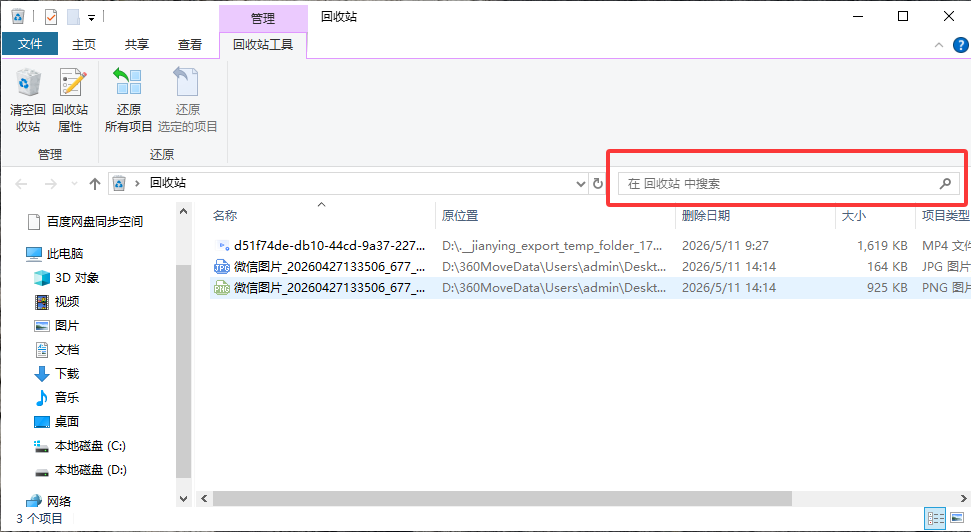
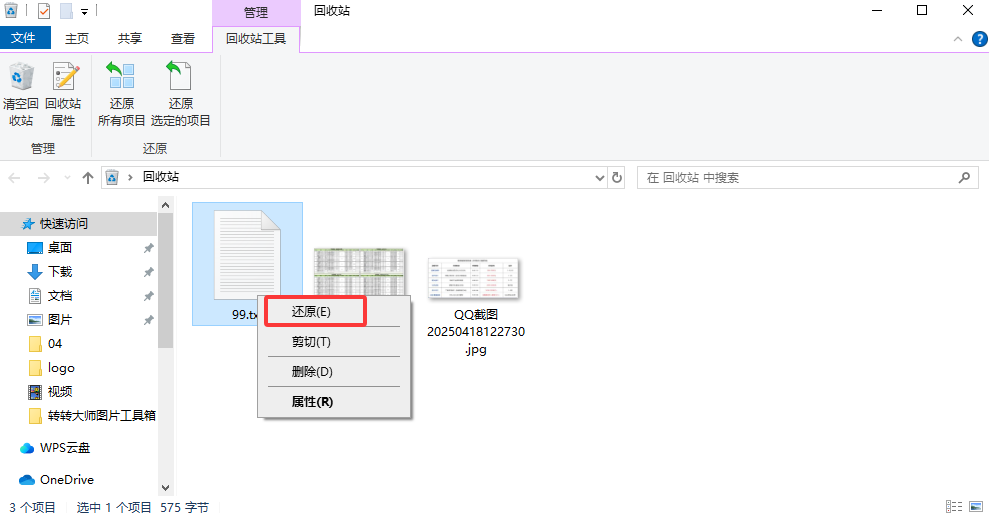
注意: 很多人删完文件习惯性顺手“清空回收站”,这一步会让文件从回收站列表消失,但数据还在磁盘上,只是恢复难度变大。如果你已经清空了,别急着哭——回收站清空后文件还有救吗?有,但你现在最该做的是别再下载东西、别往这个盘里存文件,直接看方法三。
另外,用Shift+Delete删的文件不会进回收站;如果文件本来就在U盘、SD卡上,删掉时也不进回收站。遇到这两种情况,直接跳去方法三。
误删文件、格式化恢复
(非常简单)
95%+
电脑或网盘可能在你没意识到的时候,已经给文件留了旧版本。Windows的“以前的版本”和网盘回收站,都是从备份里拿一份回来,完全不占用“磁盘覆盖概率”。
适合场景:
具体操作:
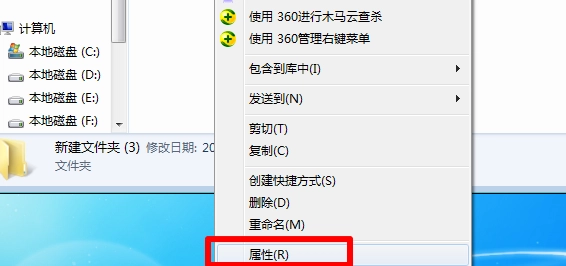
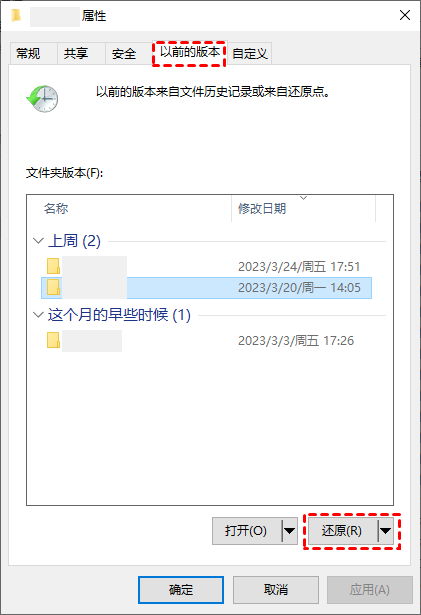
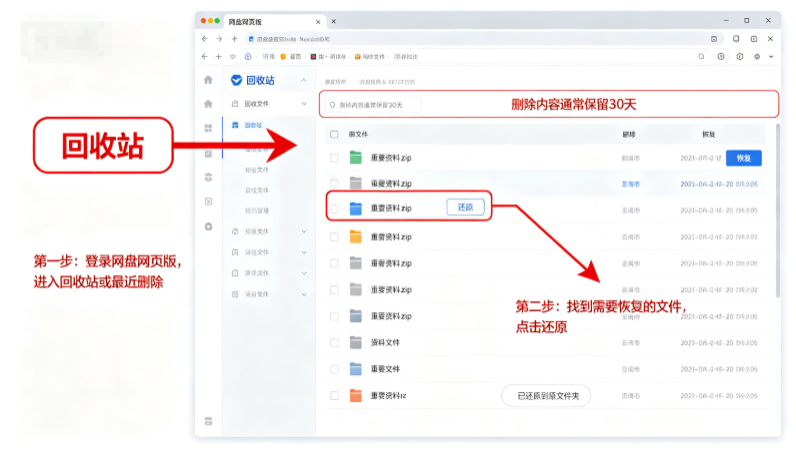
注意: 这个方法最容易被忽略——有人明明在网盘网页版一键就能还原,却跑去买恢复软件,白花冤枉钱。如果你确认文件同步过网盘,优先走网盘渠道,别动恢复软件。 但云端回收站也有“清空”按钮,如果里面也被清干净了,回方法三用软件扫。网盘保留时间有长有短,越早处理越好。
误删文件、格式化恢复
(非常简单)
95%+
删除也好,清空回收站也罢,文件内容其实还躺在磁盘扇区里,只是系统目录不再标记它。转转大师数据恢复软件用只读扫描的方式,把残存的文件目录和原始数据重新找出来,这个过程不会往原盘写东西,是最稳妥的软件恢复路径。它支持恢复文档、照片、视频、压缩包等常见文件类型,硬盘、U盘、SD卡、移动硬盘上的数据都能扫。
适合场景:
操作步骤:
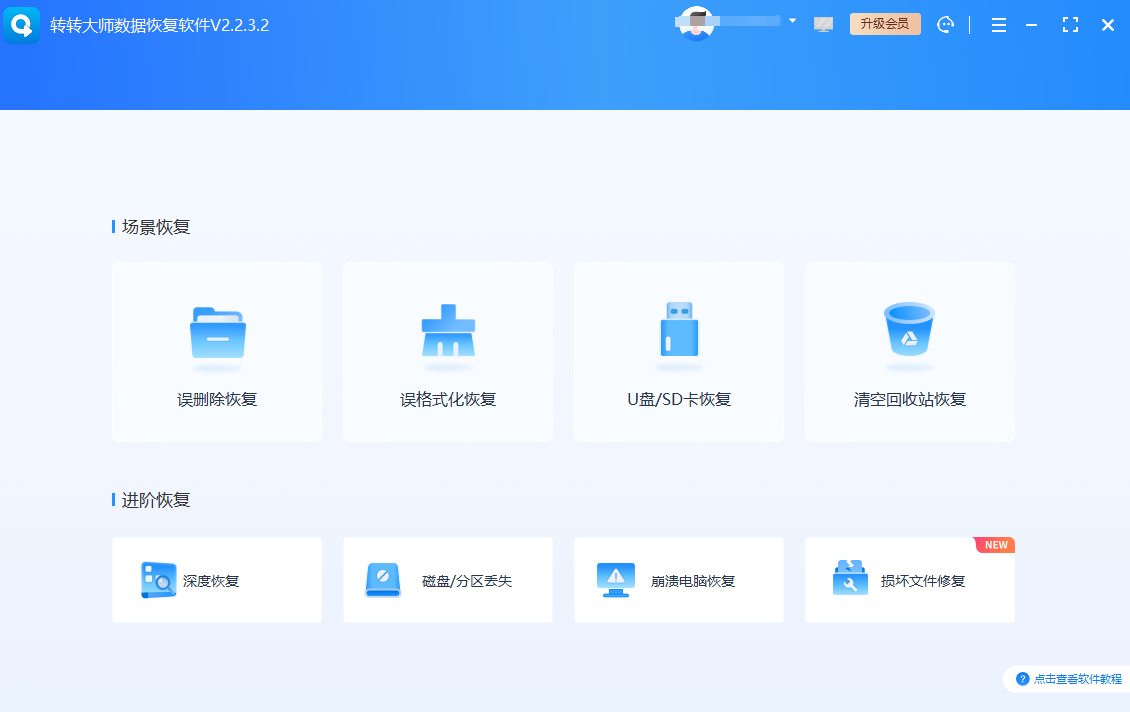
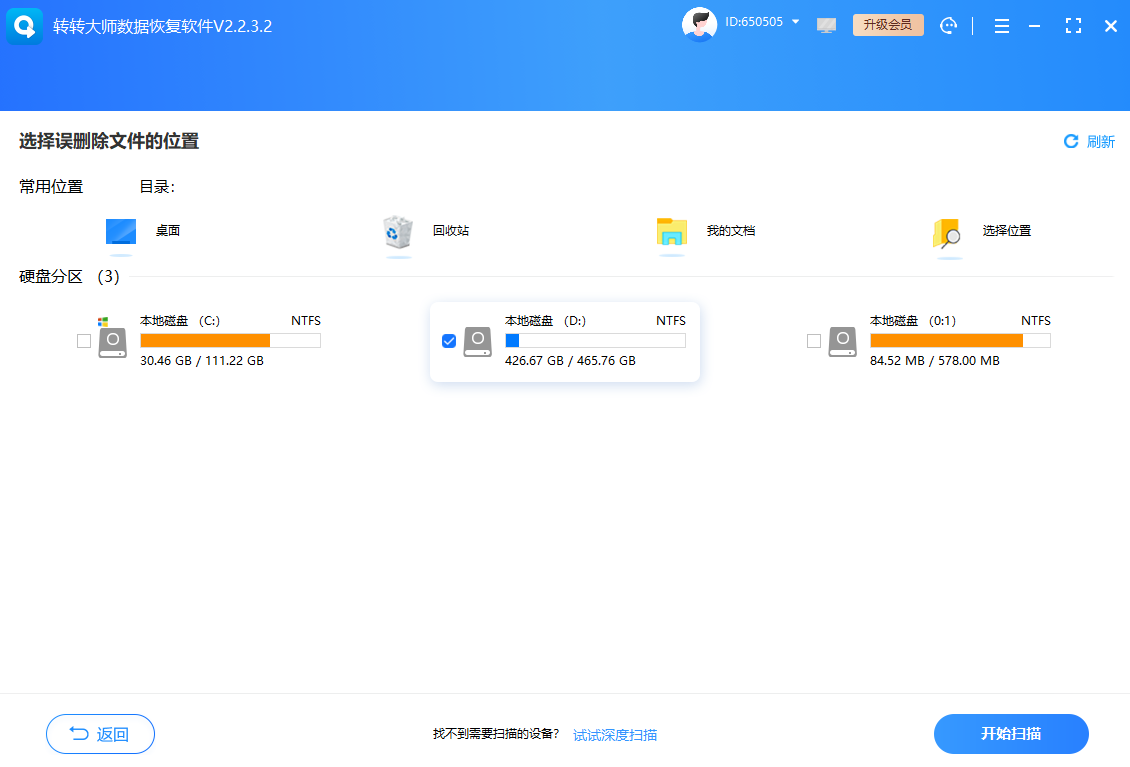
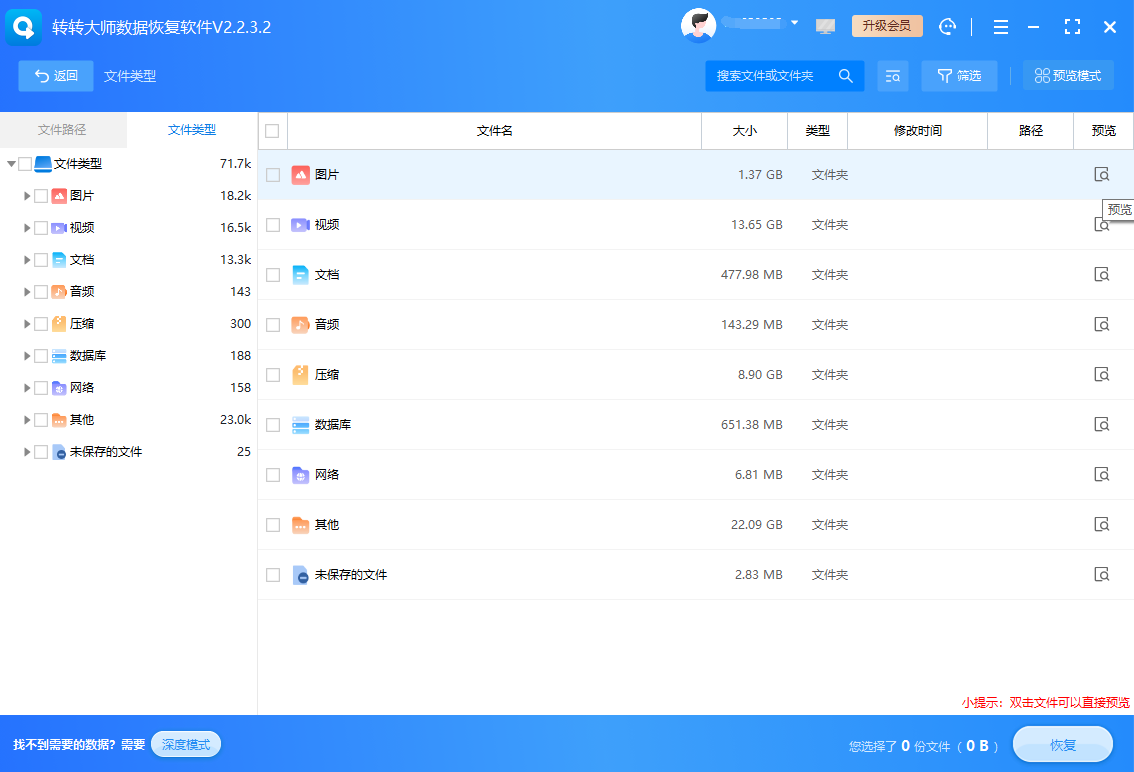
注意: 老实讲,这个方法不一定每次都能100%找回,恢复效果直接看删除后你写了多少新数据。最容易翻车的操作是:发现误删后,继续往那个盘里下载东西、装软件、看视频缓存,这些都会一点一点把“还能恢复”的区域盖住。如果你遇到的是分区变成RAW、系统提示“需要格式化”,转转大师数据恢复软件可以扫出里面的文件,但它只能恢复文件,不能修复损坏分区。导出文件后,再考虑格式化或找懂行的人处理分区。扫描过程中如果听到硬盘咔哒响或大量读取错误,别再继续,直接看方法四。
硬盘物理损坏、无法识别
(困难)
30-60%
当硬盘损坏从逻辑层延伸到物理层——磁头变形、盘片划伤、固件坏了——硬盘通电后已经无法正常读取,软件扫描根本没机会读数据。专业机构会在无尘室里拆开硬盘,更换匹配的磁头组件或直接读取盘片。这个过程个人做不了。
适合场景:
具体操作:
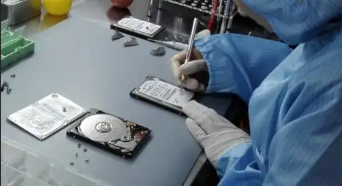
注意: 网传“冷冻硬盘能救数据”“拍一拍硬盘就能转起来”,说实话,这些土办法对现代硬盘几乎只有破坏作用。还有人盘里有重要文件时,用各种工具反复重建引导区、初始化磁盘,最后把目录信息彻底破坏了,专业机构拿到手也难还原。硬件问题一定要走专业渠道,时机越早,恢复概率越大;越拖到异响变大、盘体发热,收费越贵、能救回来的也越少。
到这里把决策再收一下,方便你照着做:
恢复文件不是拼运气,是拼你删完之后有没有管住手。越早停写,恢复率越高;扫描预览都看不到完整内容的文件,老实讲,能救回来的概率已经不大了,别在这时候听信“百分百恢复”的承诺。希望这篇能帮上忙——但更希望你用不上。
如果您觉得"不小心误删了文件怎么恢复?别急着放弃,这几个方法真能把东西找回来!"这篇文章对你的朋友也有用,那就赶紧分享吧:
温馨提示:本文由转转大师数据恢复官网编辑部出品,转载请注明出处,违者必究(部分内容来源于网络,经作者整理后发布,如有侵权,请立刻联系我们处理)

我们整理了用户最常咨询的问题,帮助您快速了解数据恢复的相关知识
Excel覆盖后可尝试云版本、Windows“以前的版本”、自动恢复、数据恢复软件或专业服务;核心是立即停写,越早操作成功率越高。 查看更多>
被覆盖图片并非永久丢失,需立即停止写入,72小时内操作成功率最高。可选转转大师深度扫描(65%+)、Windows“以前的版本”(需还原点,70%+)或专业机构,恢复文件勿存回原盘,警惕免费软件及诈骗链接。 查看更多>
本文介绍了恢复最近删除照片的几种方法。首先,安卓手机可通过相册回收站找回30天内的照片,苹果手机则通过“最近删除”相册恢复。其次,若已开启云备份,可从备份中恢复数据。最后,使用专业数据恢复软件如转转大师,通过选择恢复模式、扫描存储位置、查找并预览文件后进行恢复。恢复前需确保设备空间充足,并建议定期备份重要数据。 查看更多>
误删录音后,应立即停止使用设备以避免数据覆盖。可通过手机“最近删除”或云备份恢复,或使用数据恢复软件如Dr.Fone、转转大师。电脑用户可利用系统备份或第三方工具恢复。若录音极其重要或软件无法恢复,可寻求专业数据恢复服务。预防措施包括开启云同步、定期备份及关闭“直接删除”权限。 查看更多>
CAD没保存直接关闭后大概率能找回,关键是发现后别往磁盘写入数据避免覆盖。可通过图形修复管理器、查找.sv$临时文件、.bak备份文件、Windows历史版本及数据恢复软件五种方法尝试恢复,建议将自动保存间隔改为五分钟并养成随时保存习惯。 查看更多>
文件误删后可通过停止使用硬盘、检查回收站、使用数据恢复软件、系统还原或检查备份等方式恢复。若文件已从回收站清空,可借助专业软件如转转大师进行扫描和恢复。操作包括选择恢复模式、指定存储位置、搜索文件并预览恢复。此外,定期备份、谨慎操作及安装防病毒软件可预防未来误删。
恢复难度:
预估概率:98%
所需时长:
 15-30分钟
不小心删除文件时,应立即停止操作,避免数据覆盖。首先检查回收站,找到文件后选择“还原”。若已清空回收站或使用Shift+Delete,可使用数据恢复软件,如转转大师,按步骤选择恢复模式、存储位置、查找并预览文件后恢复。也可通过系统还原功能,选择之前的还原点进行恢复。为预防文件丢失,建议定期备份文件至外部设备或云服务,调整回收站设置,避免误删。掌握这些方法能有效减少数据丢失带来的损失。
恢复难度:
预估概率:98%
所需时长:
15-30分钟
不小心删除SD卡中的照片后,应立即停止使用SD卡以避免数据覆盖。可使用数据恢复软件(如转转大师)进行扫描和恢复,步骤包括连接SD卡、选择恢复模式、扫描文件、查找并预览文件,最后恢复所需内容。若操作困难,建议寻求专业数据恢复服务。为防止类似问题,应定期备份重要照片,并注意操作规范。
恢复难度:
预估概率:98%
所需时长:
15-30分钟
SD卡数据误删后可通过数据恢复软件或专业服务找回。删除文件时,系统仅标记空间为可用,未被覆盖前仍可恢复。推荐使用转转大师等软件,连接SD卡后扫描、查找并预览文件,选择恢复时避免保存至原卡。若软件无效,可寻求专业数据恢复服务。预防措施包括定期备份、谨慎操作及使用可靠软件,以降低数据丢失风险。
恢复难度:
预估概率:98%
所需时长:
15-30分钟
移动硬盘误删文件后,应立即停止使用以避免数据覆盖。首先检查回收站,若未找到可使用数据恢复软件如转转大师进行扫描和恢复。若软件无法恢复或硬盘损坏严重,可寻求专业数据恢复服务。恢复过程中避免将文件保存到原硬盘,防止二次覆盖。同时,定期备份是预防数据丢失的最佳措施。
恢复难度:
预估概率:98%
所需时长:
15-30分钟
硬盘文件误删后,可通过以下方法恢复:首先保持冷静,分析丢失原因;若文件在回收站,可直接还原;若已清空,可使用数据恢复软件如转转大师进行扫描和恢复;若开启文件历史记录或时间机器,可从以前的版本中恢复;若无法自行恢复,可寻求专业服务。同时,应养成定期备份、谨慎操作等习惯以预防数据丢失。
恢复难度:
预估概率:98%
所需时长:
15-30分钟
SD卡文件误删可通过以下步骤恢复:首先保持冷静,停止使用SD卡以防数据覆盖;其次检查回收站或备份,看是否有误删的文件;若没有,可使用数据恢复软件进行深度扫描和恢复;如果软件无法恢复或SD卡物理损坏,应寻求专业数据恢复服务。为防止数据丢失,建议定期备份SD卡数据,使用可靠软件或云服务,谨慎删除文件,并避免不必要的写入操作。
恢复难度:
预估概率:98%
所需时长:
15-30分钟
本文介绍了电脑文件误删后的五种恢复方法:使用撤销功能、检查回收站、利用备份或版本历史、使用数据恢复软件和寻求专业帮助。同时,文章还强调了预防措施的重要性,如定期备份数据、谨慎处理文件删除和及时设置系统还原点。面对误删文件,不要惊慌,按照上述方法尝试恢复,同时重视数据安全,做好预防措施。
恢复难度:
预估概率:98%
所需时长:
15-30分钟
本文提供了SD卡误删照片的恢复方法:首先保持冷静,停止使用SD卡以防数据覆盖;其次检查电脑回收站或云同步服务;若未找到照片,可尝试使用数据恢复软件;如软件无法恢复或SD卡物理损坏,应寻求专业数据恢复服务。为预防数据丢失,建议定期备份、谨慎操作,并使用可靠设备。
恢复难度:
预估概率:98%
所需时长:
15-30分钟
恢复SD卡照片的方法包括从回收站恢复和使用数据恢复软件。若未清空回收站,可直接还原文件;若已清空,则需借助如转转大师等软件进行扫描与恢复。操作步骤包括连接SD卡、扫描文件、预览并选择恢复。注意事项包括避免继续使用SD卡、不格式化、定期备份、选择正规软件及保护隐私。为防止数据丢失,建议定期备份重要文件。
恢复难度:
预估概率:98%
所需时长:
15-30分钟

