
 微信客服
微信客服
 QQ客服
QQ客服 电话:17306009113
 工作时间:08:30-22:00
 转转大师数据恢复软件
 微软office中国区合作伙伴
 陈工
陈工
 官方认证
官方认证 内容已审核
内容已审核 点此复制本页链接


 立即下载
立即下载


 核心答案•3秒快速解答(专家验证)
专家验证:能恢复,前提是格式化后未写入新数据。
推荐方法:推荐使用转转大师数据恢复软件扫描恢复。
成功率取决于:8G U盘扫描几分钟,64G需更久,写入新数据降低概率。
黄金原则:立即停止写入U盘,拔下后用转转大师扫描。
立即恢复数据 →U盘格式化后数据能恢复吗?
能恢复,但前提是你格式化之后,没再往这个U盘里写过任何新东西。
格式化并不是把数据“擦干净”,只是把文件系统的索引清空了,数据本体还躺在闪存芯片上。一旦你往里存了新文件,旧数据被覆盖,那部分才真的找不回来了。所以最关键的一句话是:发现格式化后,立刻停止写入,马上开始恢复操作。
上周帮同事老周处理过一个事。他U盘里存了女儿百天照的唯一备份,不小心点成格式化,拿着U盘到工位上,手都在抖。第一反应是想先拷点东西进去“看盘还能不能用”,被我拦住了——这动作一做完,照片基本就没救了。后来用软件扫出来大部分照片,他愣了十分钟没说话。从那次以后我才意识到,大多数人在格式化面前的第一反应都是错的。下面把亲测有效的几个路子挨个说清楚。
| 你当前的情况 | 有没有救 | 直接看哪个方法 |
| 格式化后没再动过U盘 | ✅ | 方法二 |
| 格式化后拷过几个小文件进去 | ⚠️ | 方法二,但别抱太大希望 |
| 插上电脑提示“未格式化”或RAW格式 | ⚠️ | 方法三 |
| U盘摔过 / 进水 / 插上滋滋响 | ⚠️ / ❌ | 方法四 |
| 格式化后又往里灌了大量新文件 | ❌ | 基本没戏,别浪费钱 |
| 只是误删了文件,还没格式化 | ✅ | 方法一 |
核心原则:每往这个盘多写一次数据,恢复概率就往下掉一截。
回收站未清空或备份存在

(简单)

60-80%

格式化本身不会把文件送进回收站,但很多人的“格式化”其实是误删或者U盘打不开之后慌了神,点了一通系统提示。先花两分钟检查回收站和云备份,可能直接省掉一晚上的扫描时间。
适用场景:
操作步骤:
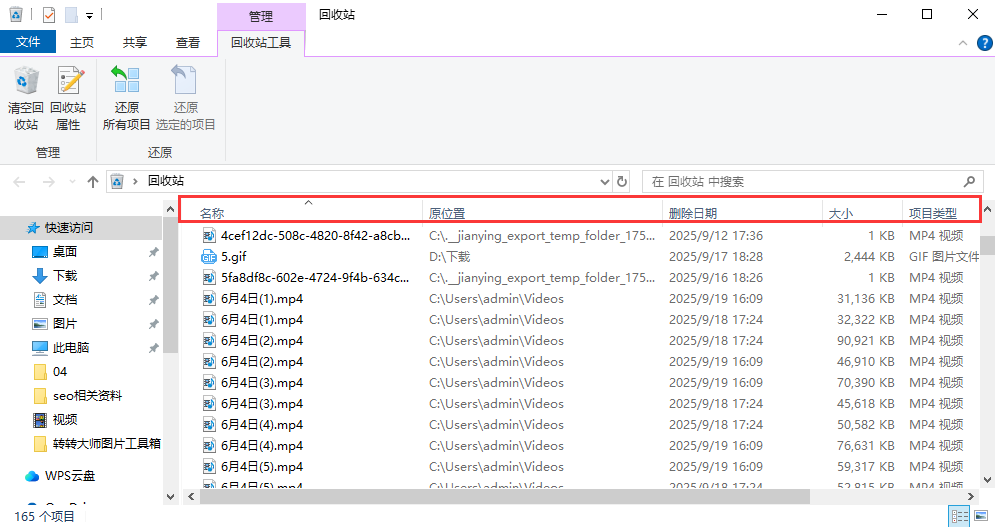
注意:之前有个前同事,U盘里的方案没备份,格式化后图省事,先从网上下载安装包到U盘里“试试还能不能写”,结果安装包刚好覆盖了原来方案所在的位置,放出去找数据公司也没救回来。记住:检查备份这一步只做“读”,不要往U盘里放任何东西。 如果文件不在回收站也没有备份,这个方法的使命就结束了,继续往下看。
误删文件、格式化恢复
(非常简单)
95%+
格式化只是把文件系统的地址簿扔了,文件本身还在盘里,只是系统不知道该去哪儿找。恢复软件直接扫描整个U盘的原始扇区,通过文件头和文件尾把碎片拼回来。这就是为什么“越早扫、越少写”成功率越高。
适用场景:
操作步骤:

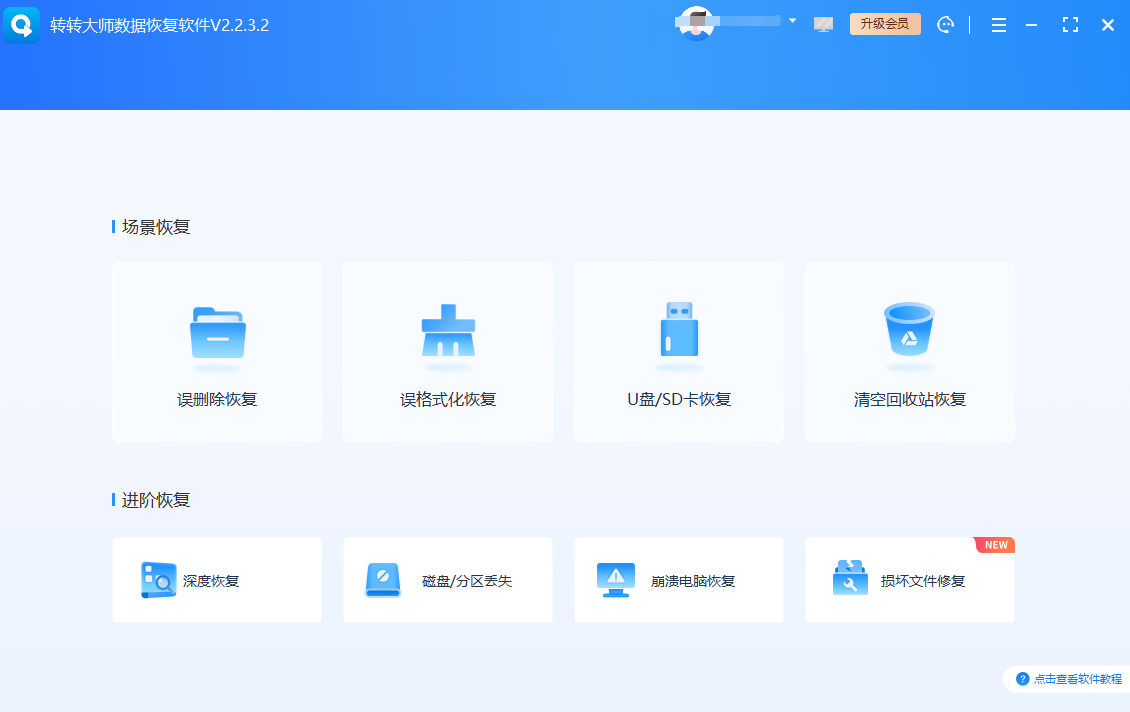
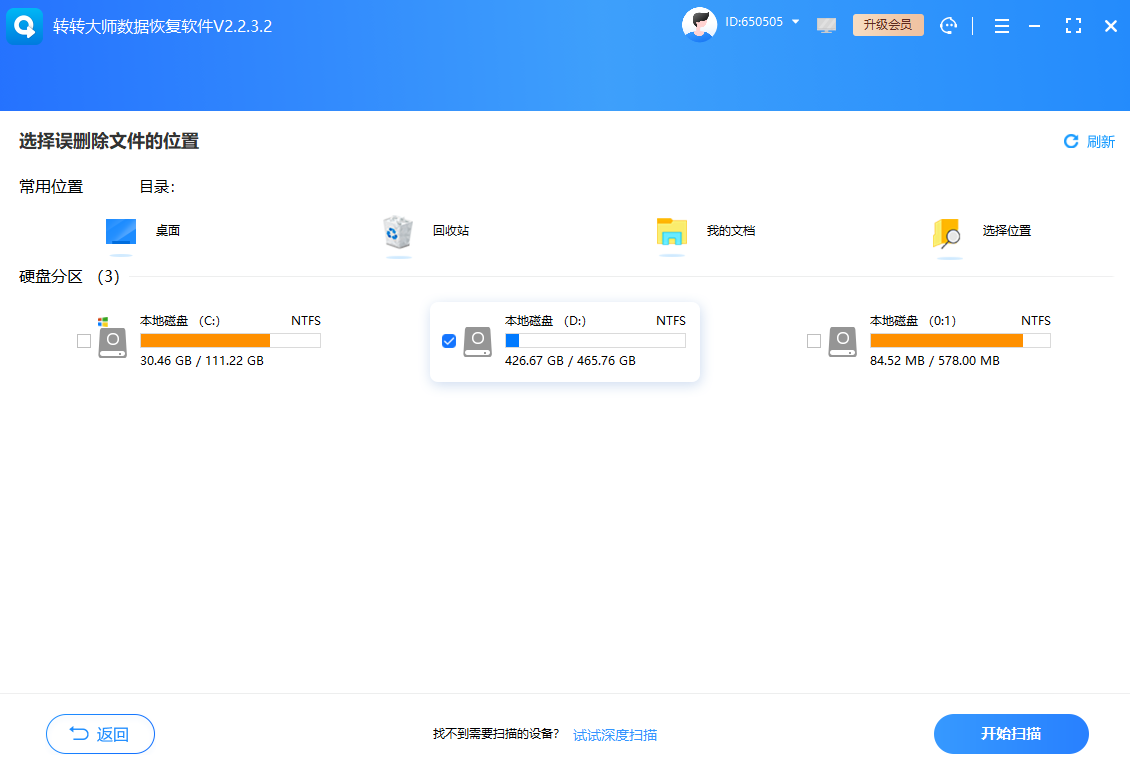
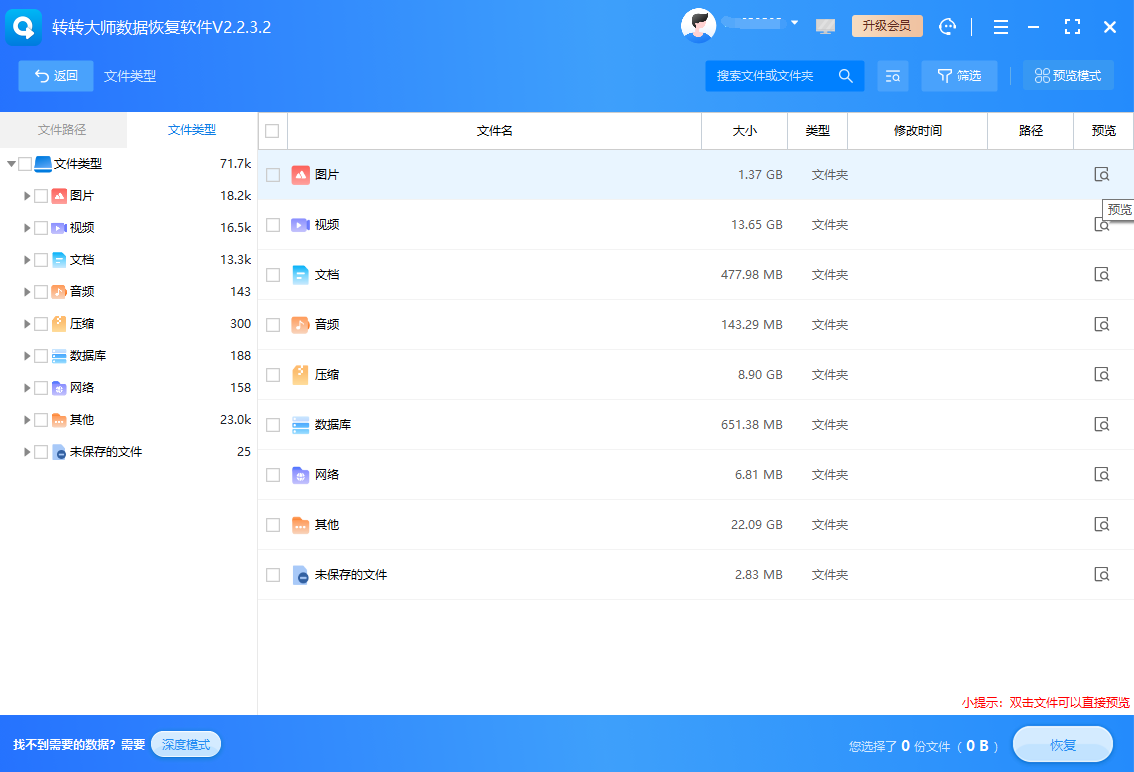
注意:这个方法适合U盘能被电脑正常识别的情况。如果扫描出来全是0字节或者打不开的文件,说明数据已经被覆盖了不少,不要直接买付费版本,先试试方法三做镜像后再扫一遍。另外要说明一下:转转大师在分区表场景下只能恢复文件,不能修复损坏的分区。 如果U盘现在是RAW格式,它不会帮你把分区表修好,你只能通过扫描把文件拖出来,分区问题得靠方法三处理。老实讲,这个软件不一定每次都管用,但市面上自己能操作的手段里,它是成功率比较稳的一个。
U盘可识别但无法读取
(较难)
50-70%
当U盘变成RAW格式、读取极慢、复制就报错时,直接扫U盘会加剧老化。先做一个完整的磁盘镜像文件保存到电脑硬盘上,再对镜像文件扫描,这样无论如何原始数据状态被“冻结”了下来,不会越操作越坏。
适用场景:
操作步骤:

注意:很多人U盘打不开时,第一反应是点Windows弹窗里的“格式化”——这个窗口一出来,基本就宣告数据告别了。我见过一个用户,U盘提示RAW后连点两次格式化,还反复重启电脑测试,最后花钱找人恢复,对方拆芯片才发现数据早被覆盖得干干净净。如果镜像过程中大量报错,U盘发出异响,别再强撑,直接关掉去看方法四。
硬盘物理损坏、无法识别
(困难)
30-60%
格式化是逻辑问题,软件能解决;但U盘摔过、进水、插上没反应,属于物理层面的主控或闪存芯片损坏,软件已经无法访问底层数据。专业机构会把闪存芯片拆下来,用编程器直接读取芯片里的原始数据,不走U盘主控。
适用场景:
操作步骤:
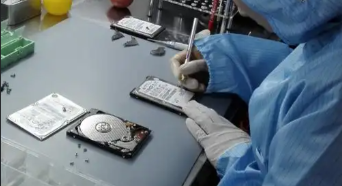
注意:数据恢复机构的水也深,报价从三百到三千都有。如果对方张口就是“保证100%恢复”,转头就走。恢复成功的概率和价格都跟损坏程度直接挂钩,先要检测结论,再谈恢复费用。确实有些情况无力回天——比如芯片都碎了的U盘,谁来了也没用。U盘异响这种事儿,我自己不会碰,没有硬件条件,乱拆只会毁掉最后的希望。
格式化后的数据并没有真正消失,它只是被标记成了“可覆盖”的空位,谁先写新数据,谁就把旧数据永久挤掉。所以救数据的第一原则永远是:停手,别往U盘里写任何东西。 有些情况确实救不回来,多次格式化加大量覆盖,或者U盘物理损坏严重,扫完预览里看不到清晰的文件,就别钻牛角尖继续折腾了。希望这篇能帮到你,但更希望你用不上。
如果您觉得"u盘格式化后数据能恢复吗?亲身试过,真正有用的是这几种!"这篇文章对你的朋友也有用,那就赶紧分享吧:
温馨提示:本文由转转大师数据恢复官网编辑部出品,转载请注明出处,违者必究(部分内容来源于网络,经作者整理后发布,如有侵权,请立刻联系我们处理)

我们整理了用户最常咨询的问题,帮助您快速了解数据恢复的相关知识
误格式化硬盘后数据未被覆盖可恢复,需立即停用断电,按顺序尝试Windows自带工具、数据恢复软件、专业服务,SSD因TRIM功能恢复率低,定期备份是最可靠保障。 查看更多>
格式化后恢复照片有多种方法,包括转转大师数据恢复软件、云备份、相机内置功能、Windows File Recovery、chkdsk命令修复及专业机构。转转大师适合普通用户,操作简单;云备份适用于已同步用户;相机内置功能适用于刚格式化且未拍摄新照片的用户;Windows File Recovery适合进阶用户;chkdsk可修复文件系统错误;专业机构处理物理损坏。恢复后需检查文件完整性,避免返工。建议及时备份,预防数据丢失。 查看更多>
监控硬盘格式化后数据仍可能恢复,关键在于及时停止写入并采取正确方法。逻辑故障可通过专业恢复软件进行深度扫描,但需避免在原盘操作,且应选择支持监控格式的工具。若有备份或云存储,可直接还原。若硬盘出现物理损坏,应立即送修专业机构,避免自行拆解。预防措施包括启用双盘热备、云存储及定期巡检,以降低数据丢失风险。 查看更多>
一不小心将D盘格式化后,应立即停止使用该盘,防止数据被覆盖。可通过Windows自带功能如“文件历史记录”或“备份和还原”恢复数据,前提是已提前做好备份。若无备份,可使用专业数据恢复软件,如转转大师,选择误格式化恢复模式进行扫描和恢复。此外,Windows File Recovery工具也适用于特定系统环境。若数据重要或硬盘有物理损坏,建议寻求专业数据恢复服务。为避免类似问题,需定期备份数据、谨慎操作并保护硬盘健康。 查看更多>
监控硬盘格式化后,数据仍有可能恢复。关键步骤是立即停止使用设备,避免覆盖数据。可采用四种方法:1. 使用转转大师数据恢复软件扫描并恢复视频;2. 利用监控设备自带的备份功能恢复;3. 寻求专业数据恢复服务;4. 通过Linux Live CD运行恢复工具。同时,建议建立多重备份策略,定期检查备份完整性,以预防数据丢失。尽早行动可提高恢复成功率。 查看更多>
U盘格式化后数据仍可能恢复,因格式化仅清除文件索引,未彻底删除数据。及时停止使用U盘,避免数据被覆盖,可使用专业数据恢复软件进行扫描和恢复。操作步骤包括选择恢复模式、识别U盘、扫描文件、查找并预览文件,最后导出恢复数据。若自行恢复失败,可寻求专业服务。建议定期备份数据,避免误操作,保持U盘清洁,以减少数据丢失风险。
恢复难度:
预估概率:92%
所需时长:
 30-60分钟
U盘格式化后数据仍有可能恢复。格式化只是清除文件系统信息,原始数据仍存在,直到被新数据覆盖。可通过专业数据恢复软件、Windows内置工具或专业数据恢复服务来恢复数据。恢复成功率取决于是否及时采取措施及恢复工具的有效性。遇到数据丢失应保持冷静,迅速采取恰当步骤,并定期备份重要数据以最大程度减少损失。
恢复难度:
预估概率:92%
所需时长:
30-60分钟
U盘格式化后数据可能恢复,因格式化仅标记数据为可覆盖状态,未立即擦除。恢复需尽快停止使用U盘,避免新数据覆盖。可使用数据恢复软件如转转大师,按步骤扫描、查找并恢复文件。若失败,可寻求专业服务,但费用较高。恢复时应选择可靠软件,注意数据备份,以防再次丢失。
恢复难度:
预估概率:92%
所需时长:
30-60分钟
硬盘坏了能恢复数据吗?答案是有机会,但需根据故障类型选择正确方法。若为逻辑故障,可通过回收站还原、系统还原、备份恢复或数据恢复软件处理。若硬盘出现物理损坏,如异响、无法识别等,则需送专业机构处理。恢复成功率与操作及时性密切相关,避免在删除后继续写入数据,以提高恢复可能性。提前备份是最佳预防措施。
恢复难度:
预估概率:98%
所需时长:
15-30分钟
U盘格式化后数据能否恢复,关键在于是否在格式化后继续向U盘写入新数据。若未再存储任何内容,数据仍可能被恢复。文章介绍了四种有效方法:一是检查回收站或备份记录,适用于有系统保护或网盘同步的情况;二是使用恢复软件如“转转大师”,可扫描并重组残留数据;三是通过Windows的chkdsk命令修复文件系统错误;四是寻求专业数据恢复机构帮助,适用于物理损坏情况。核心原则是:一旦写入新数据,恢复概率将大幅下降。发现格式化后应立即停止使用,避免二次覆盖。
恢复难度:
预估概率:92%
所需时长:
30-60分钟
U盘格式化后数据并非永久丢失,多数文件可恢复。关键在于立即停止写入新数据,提高恢复成功率。推荐5种方法:1.使用专业软件(如转转大师)进行深度扫描恢复;2.技术用户可用命令行工具修复;3.云同步用户可通过历史版本还原;4.物理损坏或高价值数据可寻求专业机构帮助;5.Windows系统用户可尝试系统还原点回溯。恢复时需注意避免二次覆盖,重要数据建议提前备份至多处。数据安全需预防为主,养成三地备份习惯更可靠。
恢复难度:
预估概率:92%
所需时长:
30-60分钟
U盘误删文件大多可恢复,关键在发现后30分钟内停止使用并采取正确方法。78.3%的用户因继续写入数据导致永久丢失。推荐5种方法:黄金30秒撤销删除、转转大师数据恢复、病毒隐藏文件处理、chkdsk命令修复及专业机构求助。恢复前需拔掉U盘、勿格式化、保存至电脑硬盘。操作时避免误区,如点击“格式化”或存回原U盘。重要数据建议定期备份,养成安全使用习惯。
恢复难度:
预估概率:98%
所需时长:
15-30分钟
U盘格式化后数据是否能恢复取决于操作方式和时间。格式化会删除所有数据,但通过数据恢复软件或专业服务可能部分恢复。使用数据恢复软件需尽快操作,步骤包括选择设备、扫描、查找、预览和恢复。若软件无效,可寻求专业帮助,但需注意选择可信机构。为避免数据丢失,应定期备份、谨慎使用U盘,并注意文件管理。
恢复难度:
预估概率:92%
所需时长:
30-60分钟
U盘删除的文件可以恢复。转转数据恢复大师能够快速有效地找回U盘删除的数据,操作简便,只需七步:下载安装软件,选择U盘所在盘,进行快速或深度扫描,选择需恢复的文件类型并扫描,按路径查找或使用查找功能找到并勾选文件,选择保存位置并导出,最后查看文件是否完整恢复。如遇问题可在线咨询客服,有技术专家提供1对1服务,保障数据恢复。
恢复难度:
预估概率:98%
所需时长:
15-30分钟
U盘格式化后数据能否恢复取决于格式化类型。快速格式化后数据恢复概率高达90%,而完全格式化后恢复概率约30%-50%。数据恢复可通过数据恢复软件或专业数据恢复服务实现。提高恢复成功率的关键是立即停止使用U盘、优先尝试免费软件、避免反复格式化、物理损坏不要自行拆解。然而,数据恢复存在局限性,如覆盖即永久丢失、加密文件难恢复、硬件损坏成本高。因此,定期备份、谨慎操作、使用安全删除工具、选择高品质U盘是预防数据丢失的实用建议。总之,数据恢复是最后的补救措施,养成备份习惯和谨慎操作U盘才是最佳策略。
恢复难度:
预估概率:92%
所需时长:
30-60分钟

